
¿Cómo configuras las vistas de pedidos WooCommerce para que almacén, soporte y contabilidad dejen de compartir una sola pantalla? Guardas una vista por tarea en la lista de pedidos que ya tienes.
WooCommerce permite que cada usuario oculte columnas en Screen Options. Eso es una preferencia personal, no una cola de trabajo. Y cuando todo el equipo comparte un solo acceso de administrador – muchas tiendas aún lo hacen – la columna oculta de una persona queda oculta para todos. Si el preparador, quien atiende el teléfono y el contable abren WooCommerce → Pedidos y ven el mismo muro de filas, nadie tiene una pantalla de trabajo. Tienen una hoja de cálculo compartida que casualmente vive en el admin.
Por qué una sola lista de pedidos no puede cubrir tres trabajos
Almacén necesita pedidos listos para empaquetar: SKU y cantidades en la fila, dirección de envío agrupada para preparar por región. Reembolsos y pagos fallidos son ruido. Un preparador que abre 40 pedidos antes del almuerzo solo para ver qué hay en cada caja no va lento – la lista sí.
Soporte necesita un nombre, un teléfono, qué compró y la última nota – mientras el cliente sigue en la línea. «Déjeme buscarlo» seguido de silencio mientras haces scroll es lo que pasa cuando esos campos solo están dentro del pedido. El cliente oye que estás buscando.
Contabilidad necesita totales, cupones y un número de factura para un rango de fechas. Las miniaturas de producto no ayudan a fin de mes. Si la lista no muestra la columna de factura, exportan 900 filas y las cruzan en una hoja para encontrar los 12 reembolsos.
La misma tabla. Tres preguntas distintas. Un solo conjunto de columnas no puede responder a las tres, y pedir a la gente que «simplemente filtre» cada vez que se sienta es la razón por la que los filtros nunca se quedan.
Qué son realmente las vistas de pedidos WooCommerce
Una vista es la tabla de pedidos con las decisiones ya tomadas: qué columnas se muestran, qué filtros están activos, qué valores están rellenados, cómo se ordena. Le das forma una vez y vuelves a ella con un clic. Nada cambia en los pedidos – solo lo que la lista te pone delante. Cargar una vista es por usuario, así que almacén puede quedarse en Preparación mientras soporte carga los contactos de esta semana. Nadie pelea por un solo diseño.
El núcleo de WooCommerce ya documenta la tabla de pedidos: Screen Options para columnas, enlaces de estado, filtros de fecha y cliente, ordenación por columna. Eso es la vista general de pedidos. Útil – y sigue siendo la pantalla de una sola persona. No guarda «almacén vs soporte vs contabilidad» como tres sitios a los que puedes volver. Para la ruta de clics que guarda y comparte un espacio de trabajo, usa la guía de vistas guardadas para pedidos de WooCommerce – ese artículo explica el mecanismo. Este trata de qué trabajos merecen una pantalla.
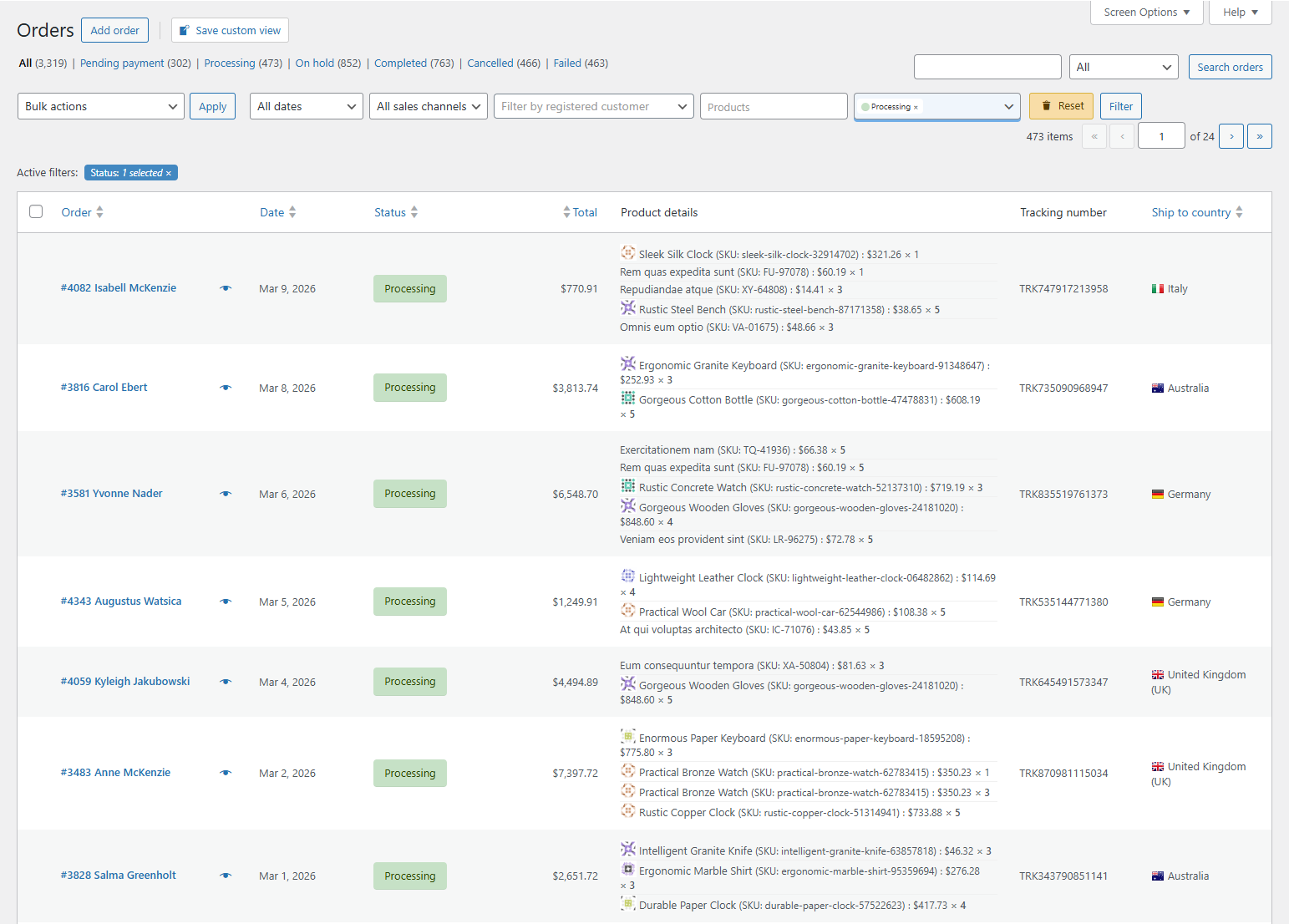
Almacén: una vista de preparación
Quién: preparadores, la mesa de empaquetado, quien imprime etiquetas.
Filtro: estado Procesando. Si usas un estado personalizado «listo para enviar», úsalo en su lugar – la idea es «puede salir del almacén», no cada pedido pagado incluidos los retenidos.
Columnas: número de pedido, productos (una vista previa al pasar el cursor – miniaturas, SKU, cantidades), número de seguimiento, país de envío, provincia o región de envío.
Ordena por región de envío cuando agrupas transportistas o albaranes. Oculta teléfono, email, cupones, rol del cliente – eso le corresponde a otras personas. Si un preparador aún tiene que abrir el pedido para ver el SKU, la vista no está terminada.
Soporte: datos de contacto en la fila
Quién: quien responde «¿dónde está?» y «me cobraron dos veces».
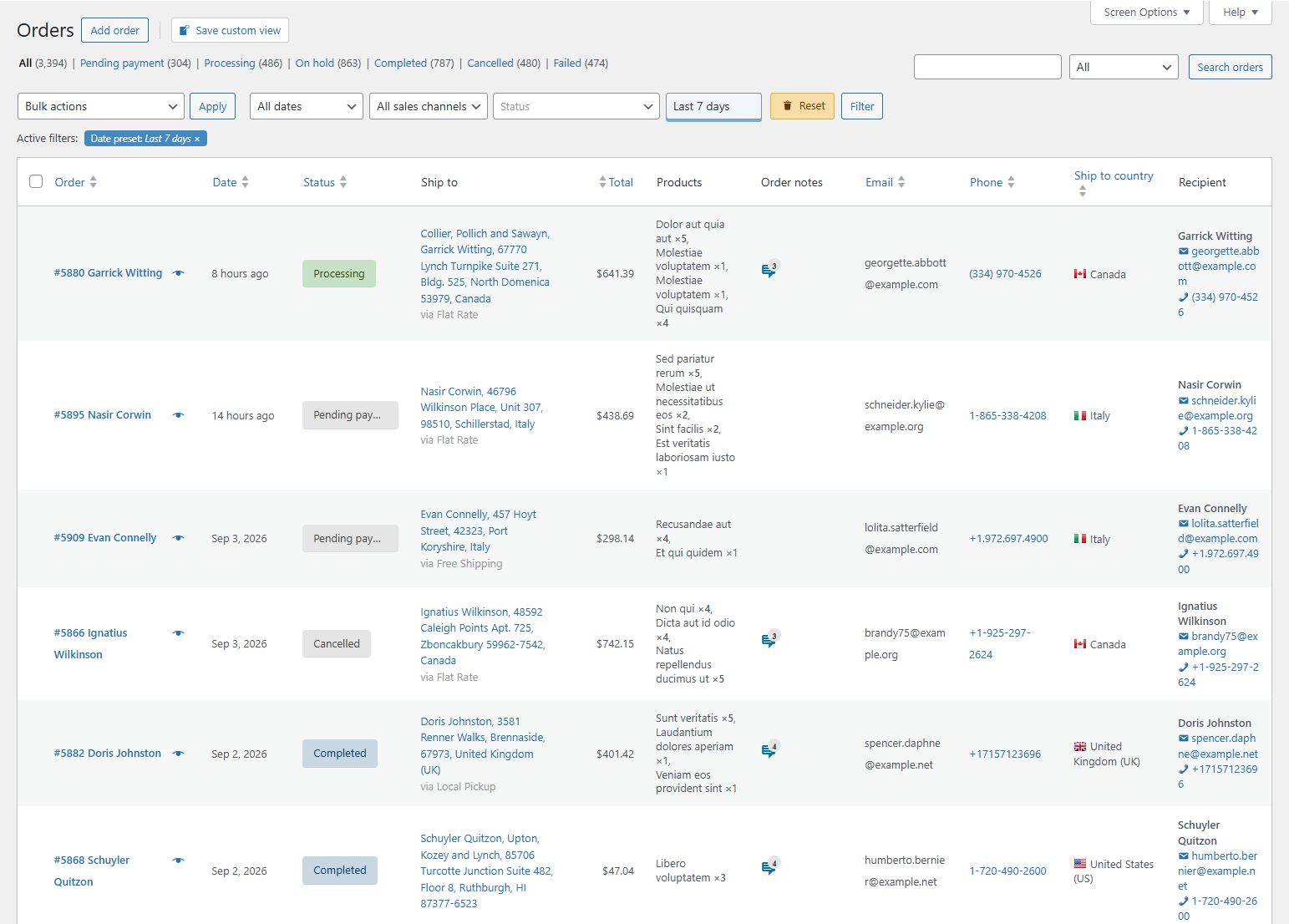
Filtro: los últimos 7 días cubren la mayoría de tiendas. Añade los estados Pendiente de pago y Procesando si son los tickets que realmente recibes. No vuelques Completado-de-2019 en esta lista.
Columnas: número de pedido, fecha, destinatario, teléfono, email, productos como texto, estado, notas del pedido.
La columna de notas importa más que otra insignia de estado: un contador y un hover superan abrir el pedido mientras alguien espera. Oculta seguimiento y provincia de envío a menos que soporte también gestione el almacén – dos trabajos en una vista es cómo vuelves al muro compartido.
Contabilidad: totales, cupones, números de factura
Quién: el contable, quien concilia el mes.
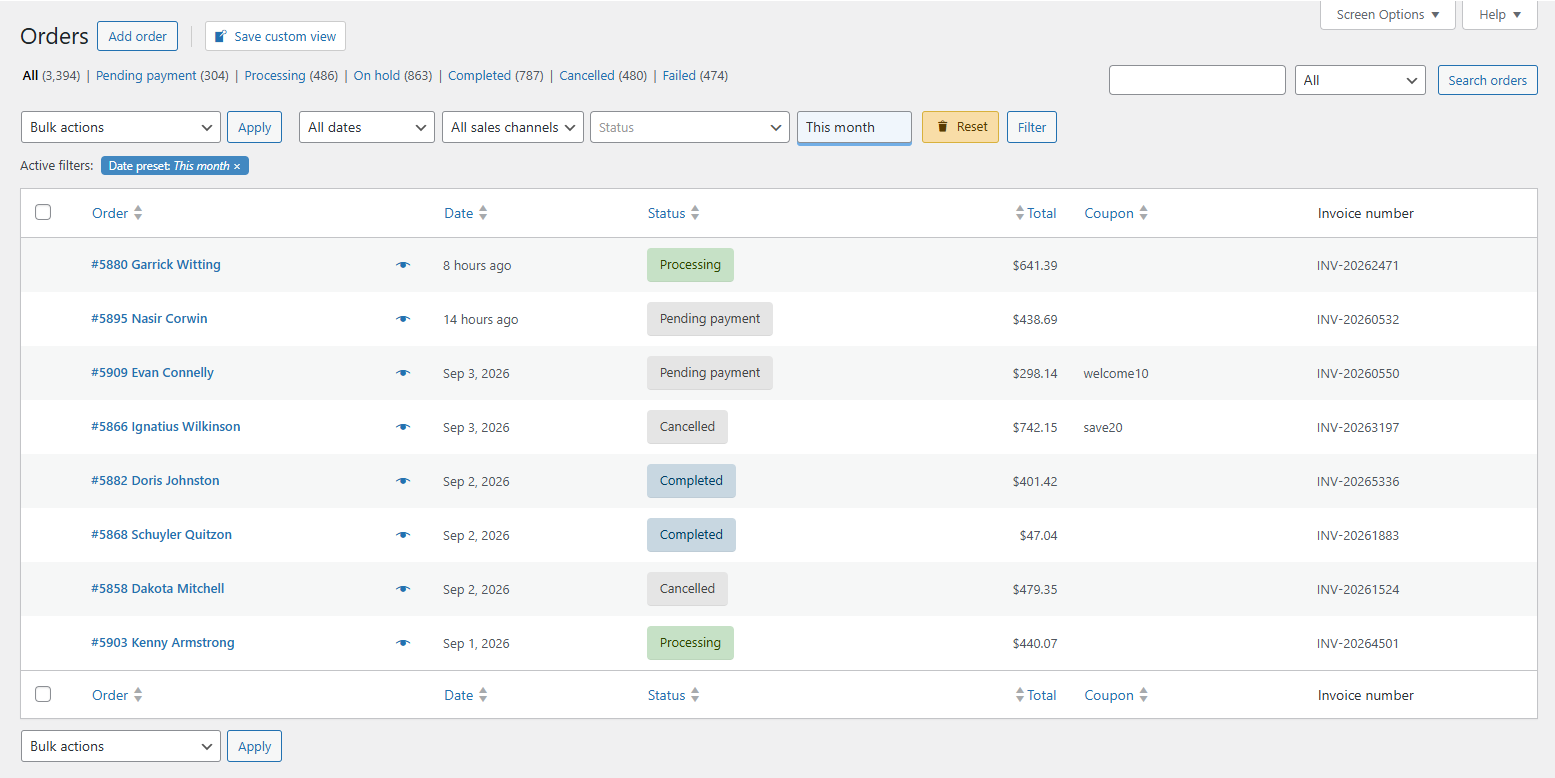
Filtro: este mes, o un rango de fechas que coincida con los libros. El estado es opcional; los reembolsos entran en el rango si los libros los incluyen.
Columnas: número de pedido, fecha, total, cupón, número de factura, tipo de cliente (invitado vs cuenta), estado. Sin galería de productos. Sin teléfono.
WooCommerce no inventa números de factura por sí solo. Si usas un plugin de facturas PDF, pon ese número en la fila para que una búsqueda en los libros lleve al pedido. La columna de cupón es cómo respondes «¿por qué bajó este mes?» sin exportar todo: cuando los ingresos caen un 8 % y tres códigos se comieron el margen, quieres eso visible en la lista, no en una tabla dinámica que alguien monta una vez al trimestre.
Cómo configurar vistas de pedidos WooCommerce
Cuatro pasos, una vez por tarea:
- En WooCommerce → Pedidos, activa en Screen Options las columnas que esa tarea necesita. Desactiva el resto.
- Configura los filtros para esa tarea y espera hasta que la tabla parezca trabajo, no un volcado.
- Guárdala como una vista con nombre – un color ayuda cuando tres insignias están en fila.
- Fija las dos que abres cada mañana. Las vistas fijadas pueden mostrar un contador en vivo, y una mañana que empieza con (47) preparación y (3) problemas ya es un plan.
Screen Options olvida en cuanto entras en un pedido y vuelves; las vistas de pedidos WooCommerce guardadas no. Para eso sirve OrderFusion: columnas, filtros y una vista a la que vuelves sin reconstruir la fila. El paso a paso está en el artículo de vistas guardadas – no hay un segundo tutorial aquí.
Empieza con dos de las tres
No montes un panel de siete el primer día. Almacén más soporte cubre la mayoría de tiendas; añade contabilidad cuando el cierre de mes siga significando un CSV. Dos vistas de pedidos WooCommerce usadas cada mañana superan siete hechas para una captura de pantalla. Colas extra que quizá ya tengas anotadas: pedidos sin número de seguimiento, y una cola VIP de alto valor. Esos tienen su propio artículo – remite a la gente allí en lugar de pegar las recetas otra vez.
Dos más que puedes añadir después sin un artículo nuevo: retenidos, fallidos y reembolsados como lista de «problemas» (el historial de estado en la fila ayuda), y compradores nuevos esta semana si alguien realmente les escribe. Si nadie les escribe, omite la vista. Una insignia que nadie abre es ruido.
Construye dos. Úsalas una semana. Si alguien sigue abriendo la lista sin filtrar «solo para mirar», a la vista le falta una columna que necesita – añade esa columna, no una cuarta vista.
WooCommerce Plugin
Want to filter orders, add custom columns, and export CSV from your WooCommerce admin? Try OrderFusion — free Lite on WordPress.org, Pro on WooCommerce.com.
Install OrderFusion Lite (free) · View OrderFusion Pro on WooCommerce.com