
«No matches were found for your search» es lo que imprime el tema Classic en una busqueda vacia prestashop. Esa página sigue teniendo que ofrecer un siguiente producto o una siguiente consulta.
La mayoría de temas PrestaShop dejan el mismo tipo de búsqueda vacía: un mensaje breve de «no se encontró nada», quizá un cuadro de búsqueda, y ningún producto en el que hacer clic. Una línea en negrita, una frase de «prueba con otras palabras clave», el campo de búsqueda con la consulta todavía dentro – y nada que comprar.
Los temas más recientes dejan un vacío distinto. El encabezado ya nombra la consulta, la cabecera conserva el campo, y el contenido sigue siendo un callejón sin salida:
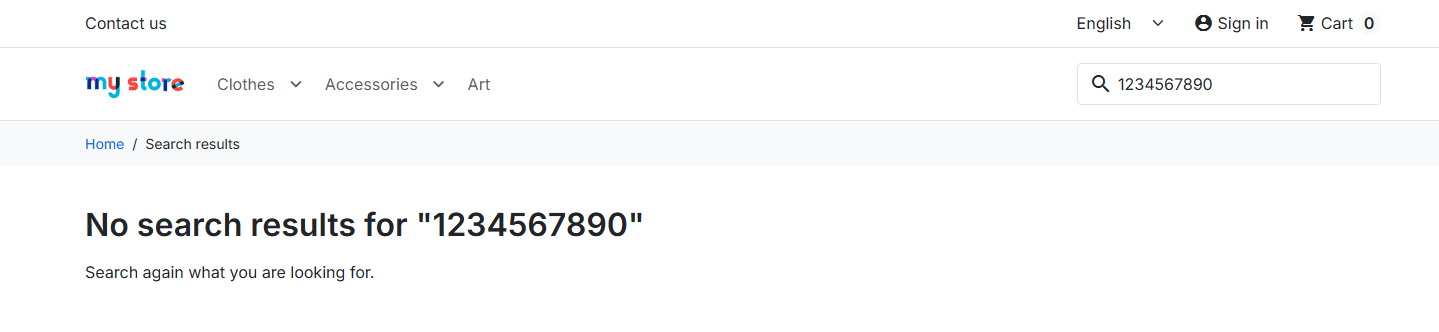
Qué muestra el tema Classic cuando la búsqueda no encuentra nada
El título de la página dice «Search results.» Debajo, el tema Classic imprime el encabezado en negrita «No matches were found for your search,» y después una línea de consejo: «Please try other keywords to describe what you are looking for.» Ese es todo el estado vacío.
Una cosa útil ya está ahí: el cuadro de búsqueda sigue conteniendo lo que escribió el visitante, así que puede editar y reintentar sin empezar de cero. Lo que le falta a la página es algo que comprar. Ningún producto, ninguna categoría para probar a continuación, ninguna consulta sugerida. En muchas tiendas, lo siguiente que encuentran es el pie de página.
Qué debe hacer aún la página de búsqueda vacía
Una página con cero resultados sigue teniendo una función: ofrecer un siguiente producto o una siguiente consulta. La orientación de Nielsen Norman Group sobre páginas de búsqueda sin resultados resume esa función en una línea: reformular la consulta, mantener un cuadro de búsqueda con el texto original y ofrecer una salida que devuelva resultados de verdad. Esa última condición es fácil pasarla por alto. Es toda la recuperación:
Mostrar las palabras que escribieron
El visitante necesita ver la consulta en la página, no solo dentro del campo. Si el encabezado solo dice «no hay coincidencias», no puede saber si la tienda le entendió. Imprime la cadena junto al fallo para que un error tipográfico sea evidente y un fallo honesto quede claro.
Conservar el cuadro de búsqueda, con esa consulta todavía dentro
Un reintento debería costar una edición, no un viaje de vuelta a la cabecera. El tema Classic ya hace esto: el campo permanece en la página vacía y sigue conteniendo lo que escribieron. Déjalo. No lo sustituyas por una búsqueda de la página de inicio que borre la cadena.
Ofrecer una categoría que tenga productos
Un clic que abra un listado con stock es una salida. La investigación de Baymard sobre páginas sin resultados incluye categorías relacionadas o populares en esa página por este motivo: el comprador puede explorar lo que realmente vendes en lugar de adivinar una palabra clave mejor. Las categorías populares son la versión sencilla cuando la consulta no encaja con un departamento. Las categorías relacionadas son más potentes cuando puedes emparejar una palabra de la consulta con un listado real.
Mostrar productos que carguen, y etiquetarlos
Los más vendidos con stock o los artículos más vistos son el último recurso al clic: algo que comprar cuando la consulta no tiene adónde ir. Etiqueta la cuadrícula como popular o sugerida. No la disfraces como coincidencias de búsqueda para una consulta que falló – eso entrena a la gente a dejar de confiar en la búsqueda.
«Please try other keywords» es una lección de ortografía. Las pruebas de Baymard encontraron que los consejos de búsqueda solos rara vez se usan, y pueden convertirse en un motivo para irse. Una búsqueda vacía recuperada lleva el siguiente clic por ellos.
Los alias pertenecen a la configuración de Búsqueda
Algunas búsquedas vacías se pueden arreglar aguas arriba. Si los compradores escriben «hoody» y tu catálogo dice «hoodie», eso es un alias, y los alias viven en Parámetros de la tienda → Búsqueda, junto a la reconstrucción del índice. La guía rápida para configurar la búsqueda en PrestaShop cubre toda esa pantalla, y esta entrada no la repite.
Los alias reducen el número de páginas con cero resultados. Nunca lo llevan a cero. Algunas consultas honestamente no tienen coincidencia en tu catálogo – una marca que dejaste, una línea de producto que nunca tuviste, un error tipográfico al que nadie ha puesto un alias todavía. Para esas, la propia página vacía tiene que hacer la recuperación.
Un módulo gratuito pequeño para la busqueda vacia prestashop
La solución es un módulo gratuito pequeño llamado Empty Search Recover. Rellena el área de resultados vacíos que el tema ya tiene, así que no editas los archivos del tema. En el tema Classic eso basta. La mayoría de otros temas exponen el mismo tipo de hueco de resultados vacíos, así que el módulo puede instalarse ahí también. Solo se ejecuta cuando la búsqueda no encontró nada – una búsqueda con coincidencias queda intacta.
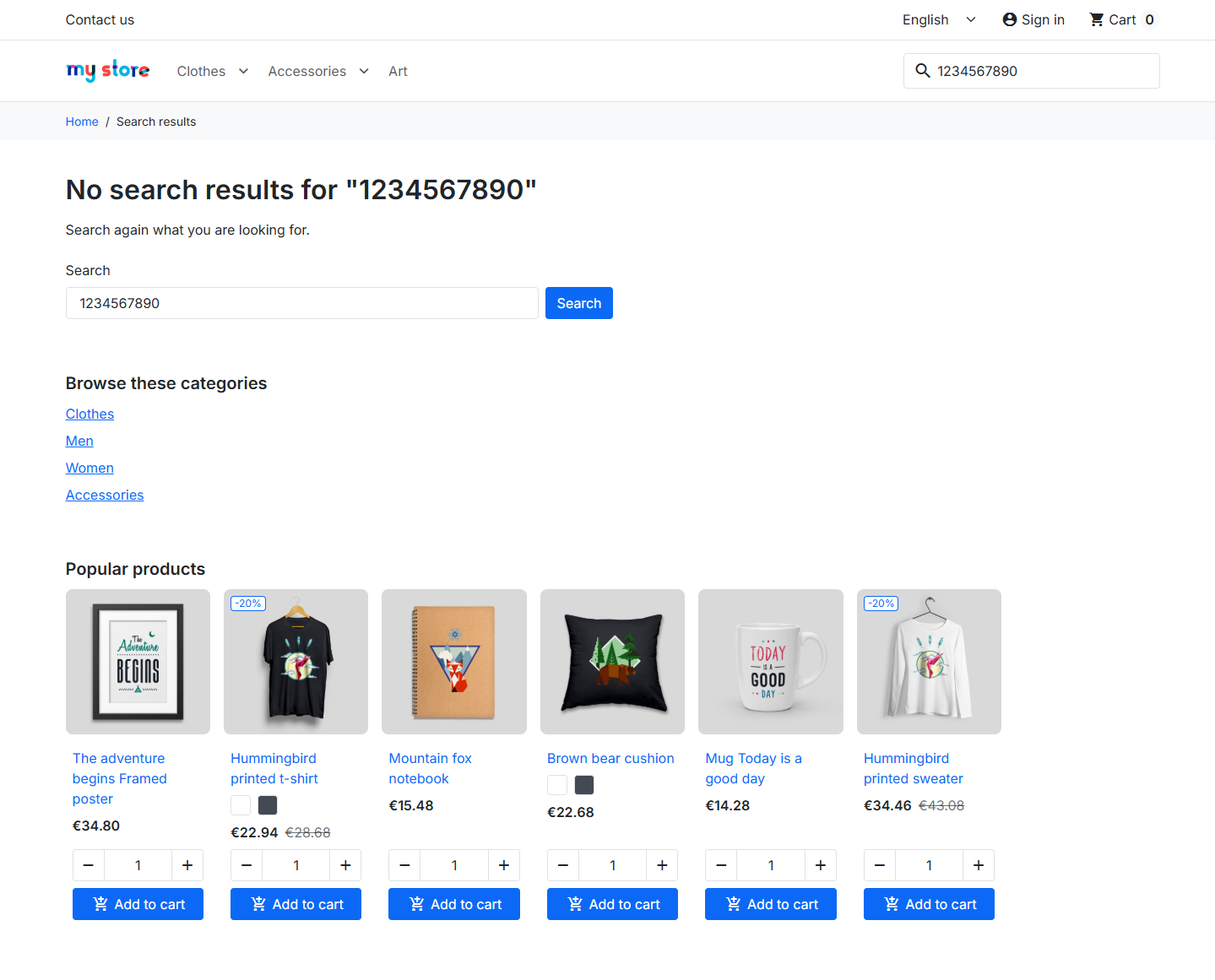
Cada pieza de recuperación es una casilla de verificación, porque los temas dejan huecos distintos. El tema Classic conserva un campo de búsqueda en el contenido y nunca imprime las palabras escritas en el encabezado. Algunos temas más recientes imprimen una línea grande No search results for «…» y dejan solo el campo de la cabecera para reintentar. Activa lo que le falte a tu página vacía:
- Un formulario de búsqueda en el bloque de contenido, con la consulta todavía dentro.
- La consulta escrita en un encabezado, con la forma No search results for «…».
- Categorías que eliges desde un árbol en el back office – enlaces que abren un listado con productos, no Inicio.
- Una cuadrícula pequeña de más vendidos con stock. El encabezado indica que son populares o sugeridos, no coincidencias de búsqueda.
Lo que rechaza en la primera versión: no añade alias ni un segundo motor de búsqueda – eso queda en la configuración de Búsqueda. No oculta la línea «no matches» del tema. Y sin upsell de pago – el módulo es gratuito, y la primera versión seguirá siéndolo.
Revisa la búsqueda de tu tienda
Esto lleva dos minutos. Abre la búsqueda de tu tienda, escribe una consulta que falle a propósito y lee la página que imprime. Busca la consulta en la página, un campo en el contenido que te permita reintentar, una categoría que tenga productos y al menos un artículo con stock en el que puedas hacer clic sin fingir que coincidió. En el tema Classic encontrarás el campo y echarás de menos las palabras escritas en el encabezado. En algunos temas más recientes encontrarás el encabezado y echarás de menos el campo del contenido.
La página de búsqueda vacía pertenece a una familia que quizá ya conozcas: la página de producto agotado y la página de producto descatalogado son estados vacíos del catálogo con la misma obligación – URLs distintas, la misma función de dar a la visita un siguiente paso.
Conserva la consulta, conserva el campo, y pon una categoría o un producto comprable en la página. Haz eso, y una búsqueda que no encuentra nada seguirá encontrando al comprador una salida.