

pedidos woocommerce sin número de seguimiento: Un cliente envía un correo electrónico: «Mi pedido fue enviado hace tres días. ¿Dónde está mi número de seguimiento?»
Revisas el pedido. Sin seguimiento. Revisas otros cinco pedidos completados. A tres de ellos también les falta el número de seguimiento.
WooCommerce predeterminado no ofrece forma de filtrar pedidos por estado de seguimiento. No hay una opción de «muéstrame lo que falta». Así que estos vacíos pasan desapercibidos hasta que los clientes comienzan a preguntar.
Esta publicación te muestra cómo encontrar cada pedido al que le falta un número de seguimiento en unos diez segundos, para luego convertir esa búsqueda en una cola permanente que puedes verificar cada mañana.
Lo que necesitas
OrderFusion lee los datos de seguimiento de los principales plugins de envíos, incluyendo:
- WooCommerce Shipment Tracking
- Advanced Shipment Tracking (AST)
- AfterShip
- YITH WooCommerce Order & Shipment Tracking
Si tu plugin de seguimiento no está en esta lista, igual puedes crear la misma configuración. OrderFusion te permite crear filtros y columnas personalizadas a partir de cualquier campo meta del pedido, así que solo tendrías que apuntarlo a la meta key que tu plugin usa para los números de seguimiento. Los pasos a continuación funcionan igual de ambas formas.
Paso 1: Habilita el filtro de número de seguimiento
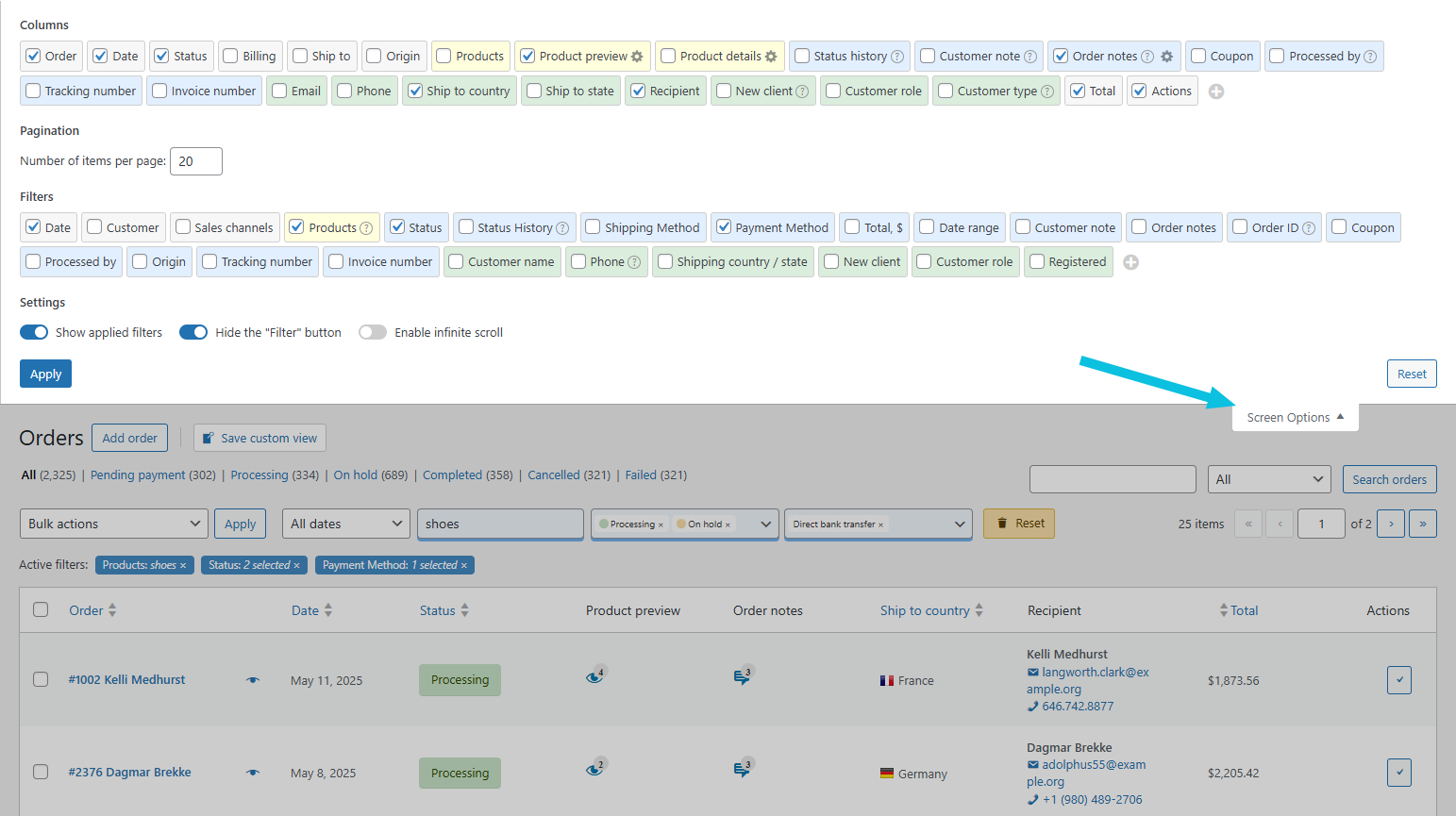
Abre tu pantalla de pedidos de WooCommerce. Haz clic en Opciones de pantalla en la esquina superior derecha. En la sección Filtros, marca Número de seguimiento. Cierra las Opciones de pantalla.
Un nuevo campo de filtro aparecerá en la fila que está encima de tu lista de pedidos.
Paso 2: Buscar números de seguimiento vacíos
Escribe un solo guion (-) en el campo del filtro de Número de seguimiento.
En OrderFusion, un - significa «muéstrame pedidos donde este campo esté vacío.» La lista se actualiza de inmediato. Todo pedido sin número de seguimiento aparecerá.
Eso es todo. Un solo carácter, y tienes tu respuesta.

Lo opuesto también funciona. Escribe un asterisco (*) para ver solo los pedidos que sí tienen números de seguimiento. Útil cuando deseas verificar que los seguimientos se hayan ingresado correctamente.
Paso 3: Reduce los resultados por estado
No todo pedido necesita seguimiento. Los pedidos pendientes aún no se han enviado. Los cancelados nunca lo harán. Te importan los pedidos que deberían tener seguimiento pero no lo tienen.
En el filtro de Estado del pedido (ya visible encima de tu lista), selecciona Procesando y Completado. OrderFusion te permite escoger varios estados a la vez.
Ahora la lista mostrará solo pedidos activos que no tienen seguimiento. Estos necesitan atención ahora mismo.
Si tu tienda tiene pedidos que nunca necesitan seguimiento (como recogida local, productos digitales), revisa «Manejo de pedidos que no necesitan seguimiento» más abajo para aprender a excluirlos.
Paso 4: Guarda esto como una vista
Vas a utilizar esta combinación de filtros todos los días. Guárdala para que no tengas que reintroducir los criterios cada mañana.
- Haz clic en Crear vista personalizada sobre la lista de pedidos (o el botón + si ya tienes vistas).
- Nómbralo con claridad: «Seguimiento Faltante».
- Elige un color (el rojo va bien para algo que «necesita atención»).
- Haz clic en Guardar.
La vista guarda todo: filtros, columnas, orden de la lista. Cárgala en cualquier momento desde el menú de vistas.

WooCommerce Plugin
Want to filter orders, add custom columns, and export CSV from your WooCommerce admin? Try OrderFusion — free Lite on WordPress.org, Pro on WooCommerce.com.
Install OrderFusion Lite (free) · View OrderFusion Pro on WooCommerce.com
Paso 5: Fíjalo para supervisión diaria
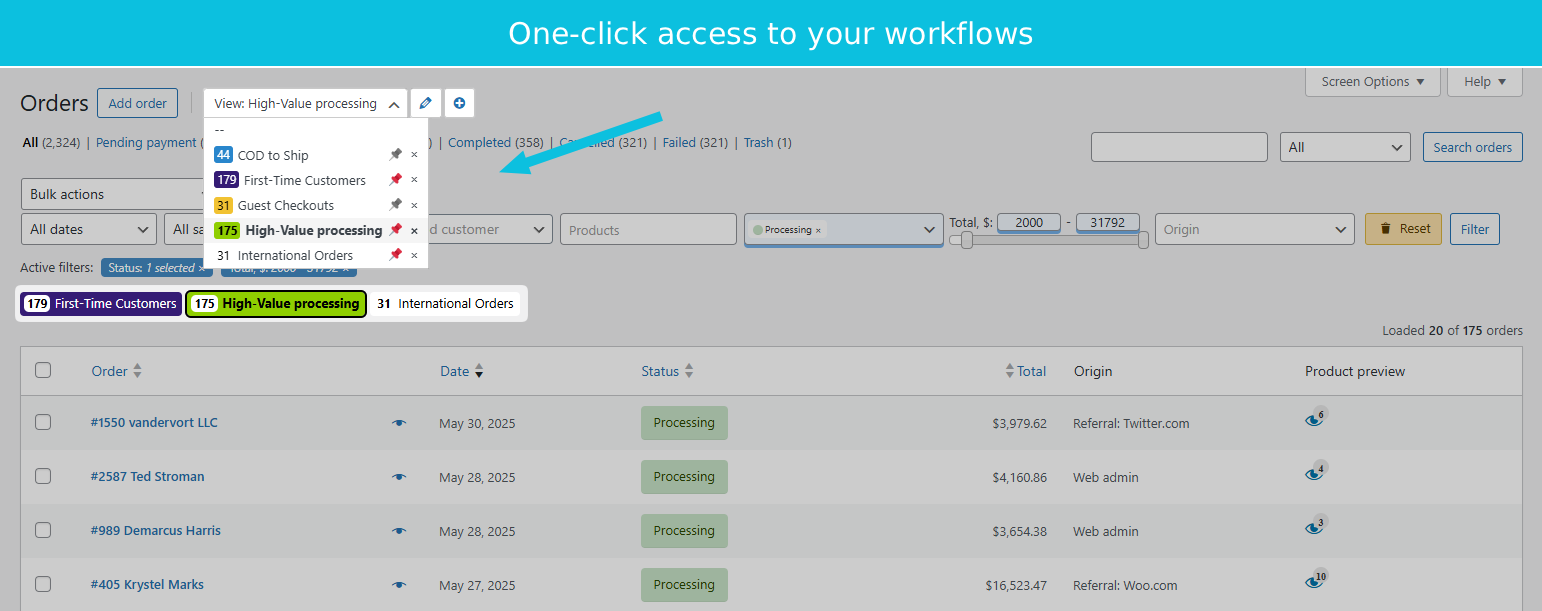
Fija la vista para que aparezca como una insignia en la parte superior de tu pantalla de pedidos, con un conteo en vivo.
- Abre el menú desplegable de vistas personalizadas.
- Haz clic en el ícono del pin (fijar) al lado de «Seguimiento Faltante».
Ahora verás algo como (7) Seguimiento Faltante sobre tu lista de pedidos. Ese número se actualiza cada vez que se carga la página. Un cero significa que todos los pedidos tienen seguimiento. Cualquier número superior a ese te dice exactamente cuántos necesitan atención.
Un flujo de trabajo real: auditoría diaria de seguimientos
Así es cómo un equipo de envíos en una tienda de tamaño medio usa esta configuración:
Mañana: Abren la pantalla de pedidos. La insignia dice «(12) Seguimiento Faltante». Hacen clic para cargar la vista.
Trabajan en la lista: Abren cada pedido, pegan el número de seguimiento desde el sistema del transportista y guardan. O usan una importación masiva de seguimientos si el plugin lo admite.
Al final del día: Revisan la insignia de nuevo. Un cero significa que están listos. Si muestra (3), faltan los seguimientos de tres envíos tardíos por parte del transportista.
Encontrar estos pedidos les toma tres segundos. Compara eso con entrar en cada pedido uno por uno.
Agrega también la columna de número de seguimiento
Mientras configuras esto, habilita la columna de Número de seguimiento. Ve a Opciones de pantalla, deslízate hasta Columnas y marca Número de seguimiento.
Ahora, los números de seguimiento aparecerán directamente en la lista de pedidos. Cuando cargues tu vista de Seguimiento Faltante, los pedidos sin seguimiento mostrarán una celda vacía en esa columna. Rellénala y el pedido desaparecerá de la vista en la próxima actualización.
Manejo de pedidos que no necesitan seguimiento
Productos digitales, recogidas en tienda, transacciones locales. Estos pedidos nunca tendrán números de seguimiento y seguirán apareciendo en tu vista de Seguimiento Faltante.
Dos soluciones:
Filtrar por método de envío. Agrega el filtro de Método de Envío a tu vista y selecciona solo métodos de envío real (Estándar, Exprés, Envío Gratis, etc.). Deja Recogida Local sin seleccionar. Los pedidos de recogida desaparecerán de la cola automáticamente.
Filtrar por estado. Si utilizas un estado de pedido personalizado para recogidas o pedidos digitales (como «Listo para Recoger» o «Descarga Enviada»), deja esos estados sin seleccionar en tu filtro de Estado del pedido. Solo selecciona los estados que apliquen a pedidos enviados físicamente.
Ajusta la vista hasta que solo muestre los pedidos que genuinamente necesitan seguimiento. Luego guarda esa configuración actualizada.
Pruébalo tú mismo
– escribe - en el filtro de seguimiento, guarda una vista y fíjala. Tomará unos dos minutos configurarlo y lo usarás todos los días.
Para ver la referencia completa de filtros, revisa la documentación de OrderFusion.