

exportar pedidos woocommerce csv: Necesitas exportar 8,000 pedidos para tu contador. Abres la exportación de Análisis integrada de WooCommerce y le das a Descargar. Te da nueve columnas: número de pedido, estado, nombre del cliente, ventas netas y algunas más. Sin direcciones de envío. Sin números de teléfono. Sin campos personalizados. Nada de lo que tu contador realmente necesita Necesita guías de exportación CSV adecuadas para obtener los datos correctos..
Así que instalas un plugin de exportación en su lugar. Tiene las columnas que quieres, pero ahora te encuentras con pantallas blancas. O errores de tiempo de espera (timeouts). O peor aún, un archivo a medio terminar con 2,000 filas y sin ninguna advertencia de que faltan 6,000.
Así es cómo se exportan miles de pedidos de WooCommerce a CSV sin tiempos de espera, sin filas perdidas y sin bloqueos del navegador.
Por qué las exportaciones a CSV de WooCommerce se quedan cortas
WooCommerce tiene dos opciones de exportación integradas, y ninguna funciona bien para tiendas grandes.
La Exportación de análisis (WooCommerce > Análisis > Pedidos) evita los tiempos de espera generando grandes archivos CSV como un trabajo en segundo plano y enviándote un enlace de descarga por correo electrónico. Pero solo exporta unas nueve columnas fijas. Nada de direcciones de envío, números de teléfono, detalles del producto ni campos personalizados. Si necesitas algo más que el número de pedido, el estado y las ventas netas, no sirve de nada.
La Exportación XML de WordPress (Herramientas > Exportar) incluye más datos pero el formato de salida es XML, no CSV. Además, carga todo en una sola solicitud, lo que provoca tiempos de espera en las tiendas grandes.
La mayoría de los dueños de tiendas terminan usando un plugin de exportación que promete control total. Muchos de estos plugins cargan todos los pedidos coincidentes en la memoria en una sola solicitud, y ahí es donde comienzan los verdaderos problemas:
- Límite de memoria PHP: La mayoría de los servidores compartidos configuran esto a 128 MB o 256 MB. Una gran exportación puede necesitar más de 512 MB.
- Tiempo de ejecución PHP: El tiempo de espera predeterminado es de 30 segundos. Exportar miles de pedidos toma más que eso.
- Procesamiento en una sola solicitud: Toda la exportación se ejecuta en una sola solicitud HTTP. Si algo sale mal en medio del proceso, no obtienes nada (o un archivo parcial).
Aumentar los límites de PHP ayuda, pero es una tirita. La verdadera solución es una herramienta de exportación que trabaje por lotes y te brinde un control total sobre las columnas.
Cómo la exportación por lotes resuelve el problema del tiempo de espera
En lugar de cargar los 8,000 pedidos a la vez, una exportación por lotes los procesa en bloques, por ejemplo, 500 a la vez. Cada lote se ejecuta dentro de los límites normales del servidor. Cuando termina un lote, el siguiente comienza automáticamente.
OrderFusion hace esto por ti. Cada exportación CSV se ejecuta por lotes en segundo plano, con una barra de progreso para que puedas ver cómo trabaja. No necesitas tocar configuraciones de PHP ni contactar a tu proveedor de alojamiento.
Así es cómo se ve:
- Ve a WooCommerce > Pedidos
- Aplica los filtros que necesites (rango de fechas, estado, método de pago, o cualquier cosa que reduzca tu conjunto de pedidos)
- Abre el menú desplegable Acciones en lote
- Selecciona Exportar todo a CSV
- Haz clic en Aplicar
Aparecerá una barra de progreso sobre la lista de pedidos. Tu navegador descarga el CSV cuando finaliza. Y listo: sin tiempos de espera, sin pantallas blancas, sin archivos parciales.
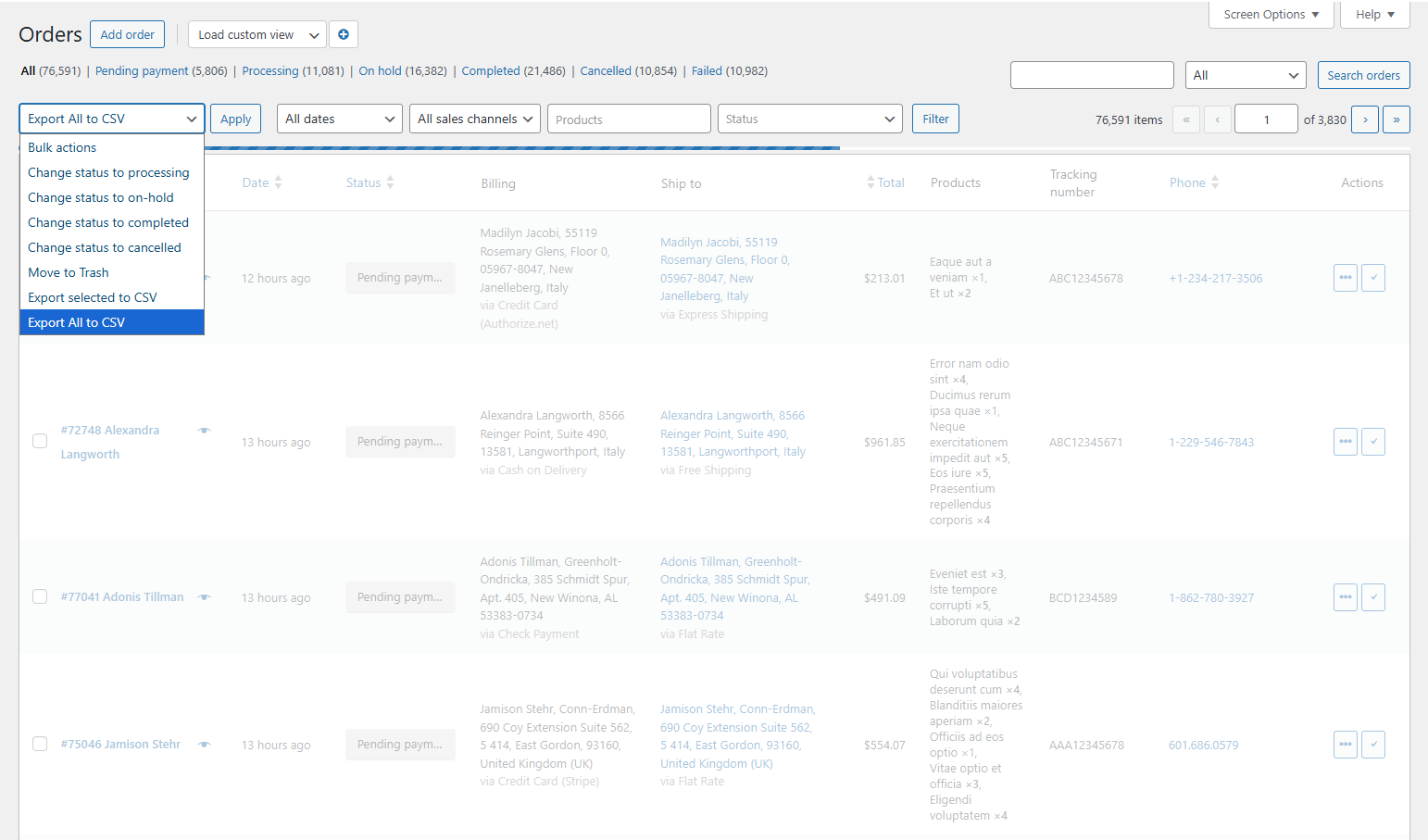
Una regla: Mantén abierta la pestaña del navegador durante la exportación. Si la cierras, la exportación se detendrá. Para exportaciones muy grandes (decenas de miles de pedidos), esto puede tardar unos minutos.
Controla lo que se exporta
El archivo CSV incluye exactamente las columnas visibles en tu lista de pedidos. Ni más, ni menos.
Antes de exportar, ve a Opciones de pantalla (en la esquina superior derecha) y habilita las columnas que necesites. Las columnas del CSV aparecerán en el mismo orden que las columnas visibles en pantalla. Reordénalas en las Opciones de pantalla si quieres un orden diferente en la hoja de cálculo.
Esto significa que puedes crear diferentes perfiles de exportación simplemente cambiando tus columnas visibles:
Exportación contable: Pedido #, Fecha, Total, Método de pago, Número de factura, Estado
Exportación de cumplimiento: Pedido #, Productos, Dirección de envío, Método de envío, Teléfono
Exportación de marketing: Pedido #, Email, Total, Productos, Fecha
No hay necesidad de plugins de exportación separados ni de pantallas de configuración. Activa o desactiva las columnas y exporta. Listo.
Filtra primero, exporta después
No exportes todo y luego filtres en Excel. Filtra en OrderFusion primero, luego exporta solo lo que necesitas.
Esto importa por dos razones:
- Velocidad. Exportar 500 pedidos ya filtrados es más rápido que exportar 10,000 y eliminar filas en una hoja de cálculo.
- Precisión. No incluirás accidentalmente pedidos que no deberían estar en el informe. Nada de «uy, le envié al contador los pedidos reembolsados mezclados con los completados».
Combinaciones comunes de filtro + exportación:
- Contabilidad mensual: Rango de fechas (mes pasado) + Estado (Completado) = datos de ingresos limpios
- Lote de cumplimiento: Estado (Procesando) = pedidos listos para enviar, nada más
- Informe trimestral: Rango de fechas (T1) + Estado (Completado + Reembolsado) = ingresos brutos y netos en un solo archivo
- Revisión de alto valor: Total del pedido ($500+) + Rango de fechas (este mes) = pedidos VIP dignos de una mirada atenta
WooCommerce Plugin
Want to filter orders, add custom columns, and export CSV from your WooCommerce admin? Try OrderFusion — free Lite on WordPress.org, Pro on WooCommerce.com.
Install OrderFusion Lite (free) · View OrderFusion Pro on WooCommerce.com
Elige el formato CSV correcto
OrderFusion te da dos formatos de exportación. Eliges uno en WooCommerce > Ajustes > OrderFusion:
El Estilo WooCommerce (datos agrupados) combina campos relacionados. La columna «Pedido» incluye el número de pedido y el nombre del cliente juntos. Los detalles de facturación y el método de pago comparten una columna. Es más compacto, pero más difícil de ordenar en Excel.
El Estilo Tabla (una columna por campo) separa todo. El nombre del cliente tiene su propia columna. El método de pago tiene su propia columna. El método de envío tiene su propia columna. Este es el que quieres si vas a hacer cualquier ordenamiento, filtrado o tablas dinámicas en tu hoja de cálculo.
Para la mayoría de las tiendas, el Estilo Tabla es la mejor opción. Los contadores prefieren columnas separadas. Los socios de cumplimiento quieren columnas separadas. Si estás importando a otro sistema (QuickBooks, Xero, la carga masiva de un servicio de mensajería), columnas separadas significan menos pasos manuales.
Ajusta el tamaño del lote para tu servidor
El tamaño de lote predeterminado es de 500 pedidos por lote. Para la mayoría de los servidores, esto funciona bien. Si tus exportaciones parecen lentas o tu hosting está limitado, puedes ajustar esto en WooCommerce > Ajustes > OrderFusion.
Reduce el tamaño del lote (200-300) si:
– Estás en un hosting compartido con límites de memoria estrictos
– Tus pedidos tienen muchos campos meta personalizados o múltiples líneas de productos
– Las exportaciones a veces se detienen
Aumenta el tamaño del lote (750-1000) si:
– Tienes un servidor VPS o dedicado con recursos generosos
– Quieres exportaciones más rápidas y tu servidor lo puede manejar
– Has hecho pruebas con una exportación grande y no tuviste problemas
Comienza con el valor predeterminado. Ajusta solo si tienes un motivo para hacerlo.
Construye un flujo de trabajo de exportación reutilizable con vistas
Si exportas el mismo informe cada semana o cada mes, deja de reconfigurar las columnas y filtros cada vez. Guarda la configuración como una vista personalizada.
Aquí tienes un ejemplo práctico para una exportación contable mensual:
- Configura tus columnas: Pedido #, Fecha, Total, Método de pago, Número de factura, Estado
- Configura tus filtros: Fecha Preestablecida (Mes pasado), Estado (Completado)
- Guarda como una vista nombrada «Contabilidad – Mensual»
El mes que viene:
- Carga la vista «Contabilidad – Mensual» (con un solo clic)
- Exporta a CSV
Dos clics. El mismo informe, cada mes, con las mismas columnas y en el mismo orden. El filtro de Fecha Preestablecida se recalcula automáticamente, por lo que «Mes pasado» siempre significa el último mes. Sin campos perdidos ni datos adicionales. Entrégale el archivo a tu contador y sigue adelante.
Puedes construir esto para cualquier informe recurrente: lotes de cumplimiento, revisiones trimestrales, exportaciones de marketing. Cada vista recuerda el conjunto exacto de columnas y la combinación de filtros.
Lista de verificación: exportar desde una tienda con miles de pedidos
Aquí está el proceso completo, de principio a fin:
- Elige tu formato. Ve a WooCommerce > Ajustes > OrderFusion. Elige el Estilo Tabla para hojas de cálculo o el Estilo WooCommerce para informes compactos.
- Configura tus columnas. En Opciones de pantalla, habilita solo las columnas que necesites.
- Filtra tus pedidos. Aplica rango de fechas, estado u otros filtros para reducir el conjunto.
- Exporta. Acciones en lote > Exportar todo a CSV > Aplicar.
- Espera a la barra de progreso. No cierres la pestaña.
- Abre el archivo. Haz doble clic para abrir en Excel o cárgalo a Google Sheets.
Si exportas el mismo informe habitualmente, guarda la combinación de columnas + filtros como una vista. Usa un filtro de Fecha Preestablecida en lugar de un rango manual: este se recalcula automáticamente. La próxima vez, carga la vista y exporta.
Tu herramienta de exportación debería trabajar tan duro como tú
La herramienta de exportación integrada de WooCommerce te ofrece nueve columnas y ninguna flexibilidad. Los plugins de exportación te dan las columnas pero fallan con altos volúmenes. Si tienes miles de pedidos, necesitas procesamiento por lotes, control de columnas y filtros que limiten las exportaciones antes de que comiencen.
OrderFusion maneja las tres cosas. : carga la pantalla de pedidos, activa algunas columnas, aplica un filtro y ejecuta una exportación. Verás la barra de progreso, el procesamiento por lotes y un archivo CSV limpio.
O, si prefieres ver el proceso paso a paso, consulta la documentación de OrderFusion para detalles sobre configuración de columnas, opciones de filtros y la administración de vistas.