

plantilla de exportación de pedidos woocommerce: Todos los meses, alguien de tu equipo exporta los pedidos a CSV. Y todos los meses se les olvida qué columnas incluir.
El contable recibe un archivo con las direcciones de envío pero sin los métodos de pago. El jefe de almacén obtiene los totales y los cupones pero no los detalles del producto. Pierdes 10 minutos reexportando con las columnas correctas, y el ciclo se repite al mes siguiente.
Este post te ofrece tres configuraciones de exportación listas para usar, creadas para las tareas que los equipos de tiendas online hacen con más frecuencia: conciliación contable, traspaso para cumplimiento e informes de gestión. Configura cada una solo una vez, guárdala como una vista, y nunca más tendrás que reconstruir un conjunto de columnas desde cero.
Cómo funcionan las exportaciones de OrderFusion (versión en 30 segundos)
OrderFusion exporta exactamente lo que ves. Las columnas visibles en tu lista de pedidos se convierten en las columnas de tu archivo CSV. Los filtros que has aplicado determinan qué pedidos se incluyen en la exportación.
Eso significa que configurar una exportación es, en realidad, configurar la lista:
- Elige tus columnas en Opciones de pantalla
- Aplica los filtros (rango de fechas, estado, lo que necesites)
- Abre el menú Acciones en lote, selecciona Exportar todo a CSV, haz clic en Aplicar
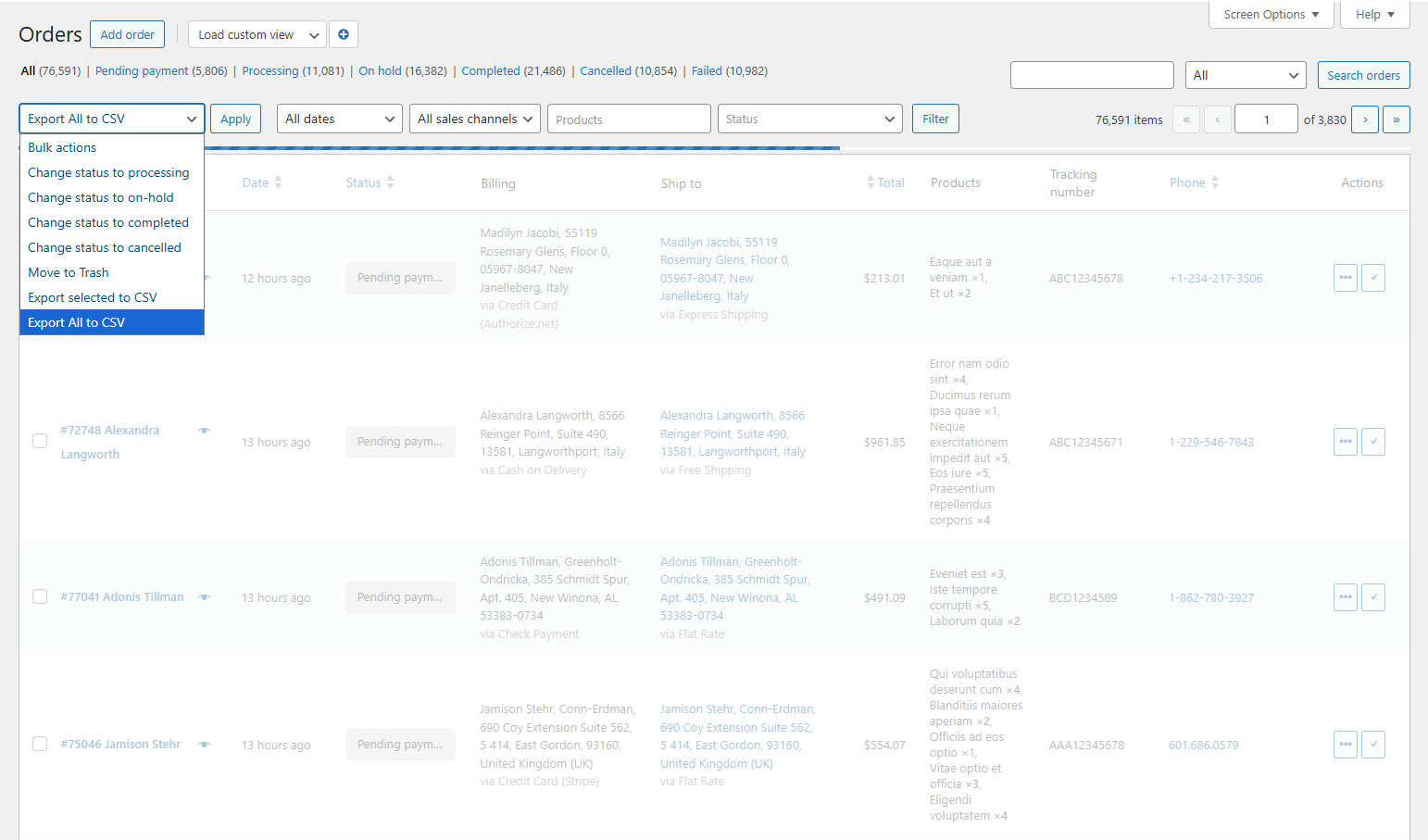
Tu navegador descarga el archivo. Y ya está.
El truco consiste en no tener que hacer esto desde cero cada vez. Guarda tu combinación de columnas y filtros como una vista personalizada, y el mes que viene cargas esa vista, ajustas el rango de fechas y exportas. Son dos clics en lugar de veinte.
Antes de comenzar: elige el formato CSV
OrderFusion ofrece dos formatos de archivo CSV. Elige el correcto antes de exportar, ya que cambia la forma en que los datos se dividen en las columnas de tu archivo.
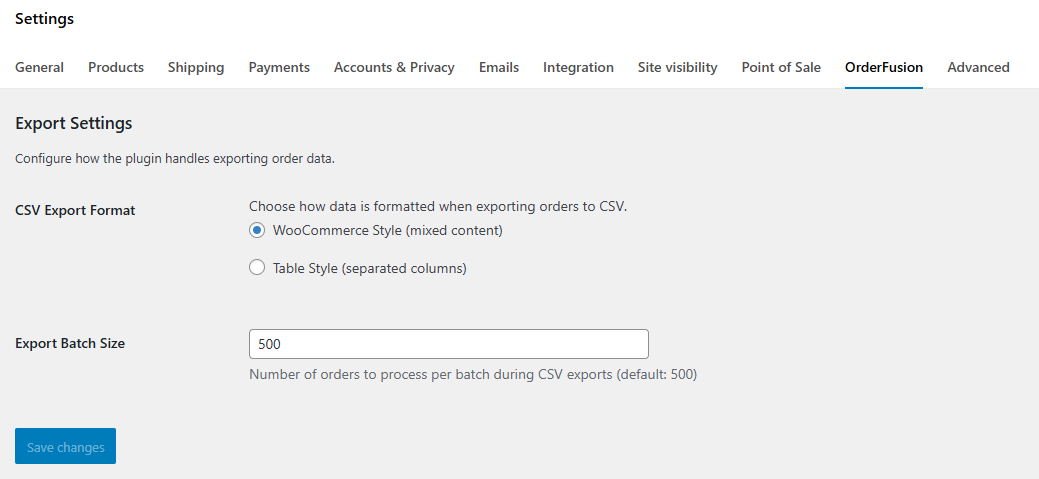
Ve a WooCommerce > Ajustes > pestaña OrderFusion y busca la opción Formato de Exportación CSV.
El Estilo WooCommerce (contenido mezclado) agrupa los campos relacionados. La columna Pedido incluye tanto el número de pedido como el nombre del cliente. Los detalles de envío y facturación se agrupan. Es un archivo más compacto y con menos columnas.
El Estilo de Tabla (columnas separadas) le da a cada dato su propia columna. El nombre del cliente, el método de pago y el método de envío obtienen columnas dedicadas. Es mucho mejor para ordenar y filtrar los datos en hojas de cálculo.
Para contabilidad, utiliza el Estilo de Tabla. Los contadores necesitan ordenar por métodos de pago y vincular nombres de clientes a facturas. Para el cumplimiento de envíos, cualquiera de los dos sirve. Y para hacer reportes, el Estilo de Tabla facilita las fórmulas y tablas dinámicas.
Libro de estrategia 1: exportación contable mensual
Tu contable (o tu administrador, o tú mismo a las 11 PM) necesita un archivo ordenado para conciliar los pedidos con los depósitos bancarios y los registros de facturación.
Columnas a habilitar
Abre Opciones de pantalla y marca estas columnas:
- Pedido (número de pedido + nombre del cliente)
- Fecha
- Estado
- Total
- Método de pago
- Cupón (rastrea los descuentos aplicados)
- Número de factura (coincide con los registros de tu plugin de facturación)
Con el formato CSV de Estilo de Tabla, el método de pago y el nombre del cliente tienen cada uno su propia columna en la exportación, lo que hace que ordenar y vincular todo en tu hoja de cálculo sea mucho más simple.
Deshabilita el resto. Tu contable no necesita direcciones de envío ni miniaturas de productos.
Filtros a aplicar
- Rango de fechas: Desde el primer día al último día del mes
- Estado: Completado (y Reembolsado, si concilias los reembolsos por separado)
Guardar como una vista
Haz clic en el botón + del bloque de vistas personalizadas. Nómbralo «Contabilidad – Mensual». Ahora está a solo un clic de distancia para el mes que viene.
La rutina mensual
- Carga la vista «Contabilidad – Mensual»
- Ajusta el rango de fechas al mes actual
- Acciones en lote > Exportar todo a CSV > Aplicar
- Envía el archivo a tu contable
Y ya está. Las mismas columnas, el mismo formato, cada mes.
WooCommerce Plugin
Want to filter orders, add custom columns, and export CSV from your WooCommerce admin? Try OrderFusion — free Lite on WordPress.org, Pro on WooCommerce.com.
Install OrderFusion Lite (free) · View OrderFusion Pro on WooCommerce.com
Libro de estrategia 2: entrega para el cumplimiento
Tu equipo de almacén (o tu operador logístico 3PL, o tu socio de envíos) necesita los detalles de los pedidos y las direcciones para recolectar, empaquetar y enviar.
Columnas a habilitar
- Pedido (número de pedido + nombre del cliente)
- Productos (lista de texto: muestra los nombres y las cantidades de los artículos)
- Enviar a (dirección completa de envío)
- Teléfono (el transportista lo necesita en caso de problemas con la entrega)
- País de envío
- Estado de envío
Para la columna de Productos, el formato de lista de texto funciona mejor para las exportaciones CSV. Te da una lista separada por comas como «Camiseta Azul x2, Taza Roja x1» que es muy fácil de leer en la celda de una hoja de cálculo.
Si usas el formato CSV de Estilo de Tabla, la exportación también separará el nombre del cliente y el método de envío en columnas separadas, lo que ayuda al momento de ordenar o filtrar el archivo una vez descargado.
Filtros a aplicar
- Estado: Procesando (los pedidos pagados y listos para enviarse)
No se necesita un filtro de fecha aquí. Solo quieres todos los pedidos que esperan cumplimiento logístico en este momento, sin importar cuándo se hicieron.
Guardar como una vista
A esto nómbralo «Cumplimiento – Listo para enviar». Tu responsable de almacén la cargará al comienzo de cada turno, exportará el archivo y subirá el CSV al sistema de importación de tu transportista.
Consejo: agrupa envíos por país
Si realizas envíos internacionales y usas diferentes transportistas para los pedidos nacionales e internacionales, agrega un filtro de País de envío. Exporta primero los nacionales, luego cambia el filtro y exporta los internacionales. Dos archivos, dos subidas al transportista, cero clasificación manual de datos.
Libro de estrategia 3: Informe de gestión semanal
Aquí necesitas un panorama más amplio: qué se vendió, quién lo compró, cuántos ingresos entraron, y dónde hay posibles problemas. Esta exportación alimenta un panel de indicadores en tu hoja de cálculo o sirve para la revisión semanal del equipo.
Columnas a habilitar
- Pedido (número de pedido + nombre del cliente)
- Fecha
- Estado
- Total
- Productos (lista de texto)
- Cupón
- Cliente Nuevo (muestra si el pedido fue hecho por alguien que compra por primera vez o por un cliente recurrente)
- País de envío
Este es el conjunto de columnas más amplio de los tres. Está bien, es para elaborar reportes. Estás analizando datos, no se los estás pasando a un transportista ni a tu contable.
Filtros a aplicar
- Rango de fechas: Últimos 7 días (o 30 días para un análisis mensual)
- Estado: Todos los estados (para ver la imagen completa, incluyendo los pedidos fallidos y los reembolsados)
Guardar como una vista
Nómbralo «Reporte Semanal» o «Análisis de Gestión».
Qué deberías mirar en la exportación
Abre tu archivo CSV en Excel o Google Sheets y comprueba:
- Ingresos por estado: Suma la columna Total agrupando por Estado. ¿Cuánto se ha completado vs. qué está aún en proceso vs. lo que fue reembolsado?
- Nuevos vs. recurrentes: Filtra por la columna de Cliente Nuevo. ¿Qué porcentaje de los pedidos semanales proviene de clientes que compran por primera vez?
- Uso de cupones: Filtra la columna de Cupón y verifica las que no estén vacías. ¿Acaso los descuentos están reduciendo tus márgenes más de la cuenta?
- Distribución geográfica: Ordena por País de envío. ¿Estás viendo crecimiento en una región particular?
Nada de esto requiere una compleja herramienta de Inteligencia de Negocios (BI). Todo se resuelve con una hoja de cálculo usando filtros y unas pocas fórmulas SUMA.
Reutiliza vistas y deja de reconstruirlas
El hilo conductor de estas tres estrategias: guardar siempre tu configuración como una vista. Las vistas almacenan las columnas, filtros, ordenación y los valores exactos. Solo necesitas cargar la vista, ajustar la fecha y exportar. Ese es todo el proceso.
Si varias personas de tu equipo necesitan exportaciones diferentes, esto también funciona. Las vistas son compartidas por todo el equipo, por lo que tu contable, jefe de almacén y gerente pueden cargar sus propias vistas en la misma página de Pedidos sin interferir con los demás.
Añade pines a las vistas que uses con más frecuencia. Estos pines (o insignias) son personales, por lo que cada miembro del equipo controla los suyos. Las vistas con pines se muestran como insignias sobre la lista de pedidos e incluyen el conteo en tiempo real, lo que te permite ver cuántos pedidos coinciden con la vista incluso antes de cargarla.
Pruébalo con tus propios pedidos
La manera más rápida de crear estos libros de estrategias es usándolos con datos reales. y establece la configuración para contabilidad con cinco columnas y un filtro de fecha. Y expórtala. Todo este proceso tomará unos dos minutos.
A continuación, lee la documentación oficial de la exportación a CSV para detalles en los tamaños de lotes, códigos de caracteres o solución a problemas.