

vistas guardadas pedidos woocommerce: Abres los pedidos de WooCommerce y configuras tus filtros. Estado: Procesando. Fecha: Esta semana. Haces clic en un pedido para verificar la dirección de envío, le das atrás y tus filtros han desaparecido. Configúralos de nuevo. Sal de la página. Desaparecen otra vez.
Cada vez que sales de la página de pedidos, WooCommerce olvida lo que estabas mirando. Tus opciones de columnas se mantienen, pero todos los valores de filtro se restablecen a cero. Haz eso cinco veces al día y habrás perdido diez minutos solo en configuración.
Esto es lo que solucionan las vistas guardadas. Un solo clic restaura tu espacio de trabajo exacto: filtros, columnas, orden de clasificación, todo. Configúralo una vez, úsalo en cada turno.
Lo que realmente almacena una vista guardada
Una vista personalizada en OrderFusion captura tu espacio de trabajo completo:
- Qué columnas están visibles (y su orden)
- Qué filtros están habilitados
- Valores de filtro actuales (el estado que seleccionaste, el rango de fechas, el nombre del producto)
- Ajustes como el orden de clasificación y activar/desactivar el scroll infinito
Carga una vista y cada pieza encajará en su lugar. Sin tener que reconfigurar.
Cómo crear tu primera vista
1. Configura tu espacio de trabajo
Ve a WooCommerce > Pedidos. Habilita las columnas y los filtros que quieras a través de Opciones de pantalla. Establece los valores de tus filtros: elige un estado, elige un rango de fechas, lo que necesites.
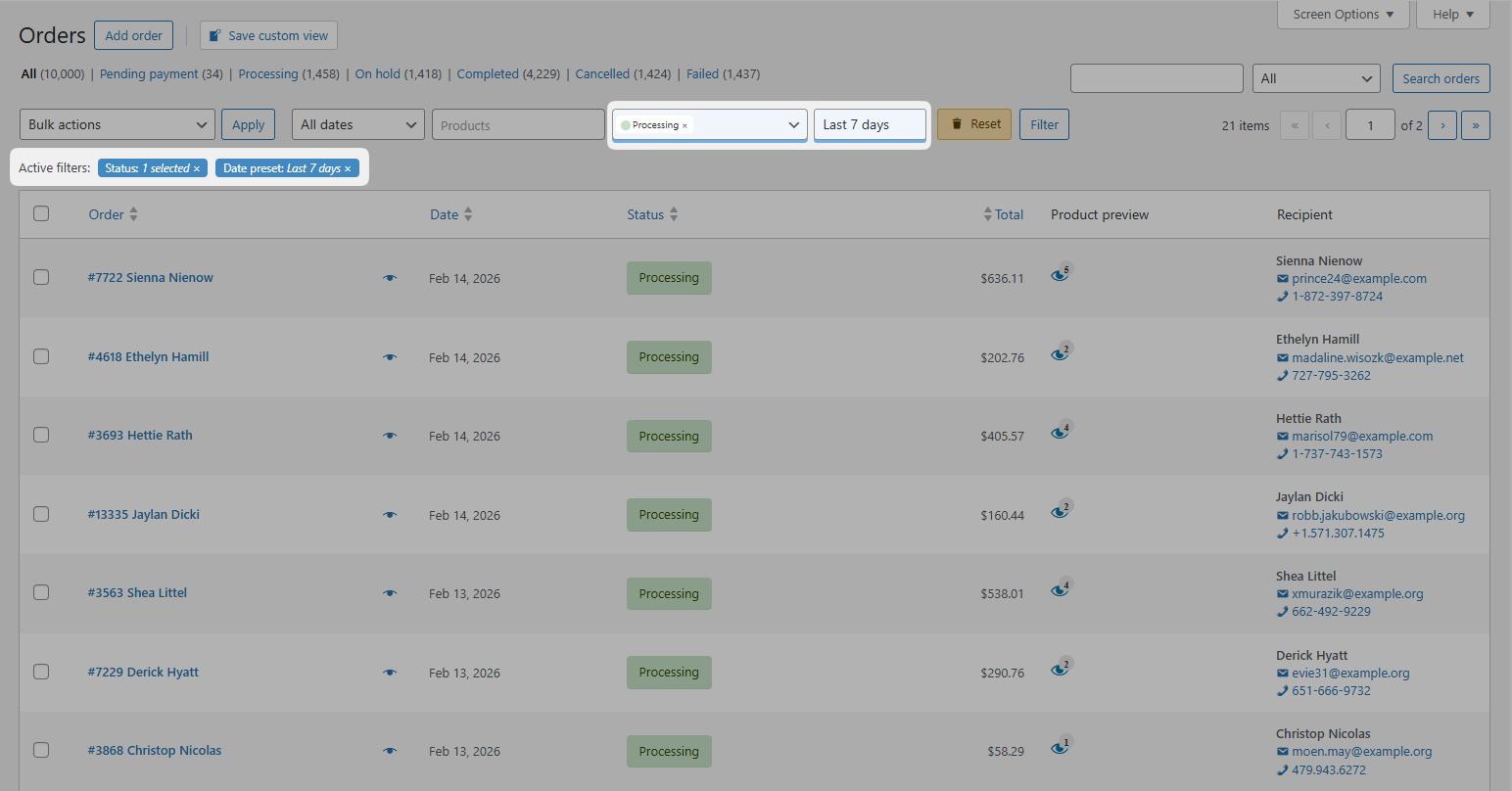
2. Haz clic en el botón +
Busca el bloque de vistas personalizadas encima de la lista de pedidos. Haz clic en + para crear una nueva vista. (¿Es tu primera vez? Verás un botón Crear vista personalizada en su lugar, que es lo mismo).
3. Ponle nombre y guarda
Ingresa un nombre descriptivo como «Cumplimiento diario» o «Cola de soporte». Elige un color si quieres separación visual. Marca Fijar esta vista para agregar una insignia de acceso rápido sobre tu lista de pedidos. Haz clic en Guardar.
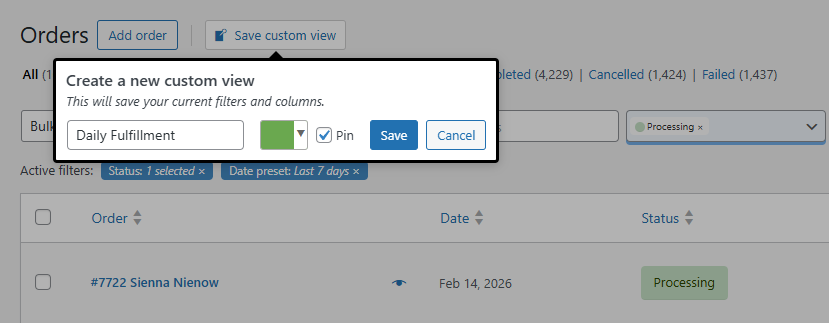
Tu vista ahora aparece en el menú desplegable de vistas personalizadas. Haz clic en ella y tu espacio de trabajo se reconstruirá al instante.
Cinco vistas que tu equipo debería tener el primer día
Toda tienda de WooCommerce donde más de una persona toca los pedidos se beneficia de esto.
1. Cola de cumplimiento
Quién lo usa: Personal del almacén
Columnas: Pedido #, Productos (vista previa emergente), Número de seguimiento, Método de envío, Estado (provincia) de destino
Filtros: Estado establecido en Procesando
Por qué: Pasa el ratón sobre el ícono de vista previa del producto para ver imágenes en miniatura para preparar los pedidos. El estado «Procesando» limita la lista a los pedidos listos para enviar. El estado de envío te permite agrupar por región.
2. Cola de soporte
Quién lo usa: Servicio al cliente
Columnas: Pedido #, Fecha, Nombre del cliente, Teléfono, Correo electrónico, Productos, Estado, Notas del pedido
Filtros: Rango de fechas establecido en los últimos 7 días
Por qué: El teléfono y el correo electrónico están ahí mismo, sin hacer clic en cada pedido. Las notas del pedido muestran lo que sucedió con cada uno: cambios de estado, comentarios del equipo y acciones de seguimiento.
3. Pedidos con problemas
Quién lo usa: Gerente de operaciones
Columnas: Pedido #, Nombre del cliente, Estado, Historial de estado, Notas del pedido, Total
Filtros: Estado establecido en En espera + Fallido + Reembolsado
Por qué: Se enfoca en los pedidos que necesitan atención. El historial de estado muestra cómo llegaron allí: ¿falló un pago y luego se recuperó, o está atascado?
4. Revisión financiera
Quién lo usa: Contabilidad
Columnas: Pedido #, Fecha, Total, Método de pago, Cupón, Número de factura, Estado
Filtros: Rango de fechas configurado en Este mes, Método de pago configurado en Transferencia bancaria + Cheque
Por qué: Los métodos de pago manuales necesitan verificación humana. La columna de cupón detecta el abuso de descuentos. Los números de factura coinciden con tu software de contabilidad.
5. VIP de alto valor
Quién lo usa: Gerentes de ventas o cuentas
Columnas: Pedido #, Nombre del cliente, Rol del cliente, Total, Productos, Estado, País de envío
Filtros: Total del pedido mínimo $500
Por qué: Los pedidos grandes merecen atención adicional. El rol de cliente identifica a los compradores mayoristas que podrían necesitar un manejo de cumplimiento diferente.
Fija vistas para tener acceso con un clic
Crear una vista es la mitad del beneficio. Fijarla es la otra mitad.
Las vistas fijadas aparecen como insignias sobre tu lista de pedidos con recuentos de pedidos en vivo:
[(23) Cumplimiento] [(7) Cola de soporte] [(3) Pedidos con problemas]
Esos números se actualizan cada vez que cargas la pantalla de pedidos. «(3) Pedidos con problemas» significa que tres pedidos necesitan atención ahora mismo. Haz clic en la insignia y esa vista se cargará al instante.
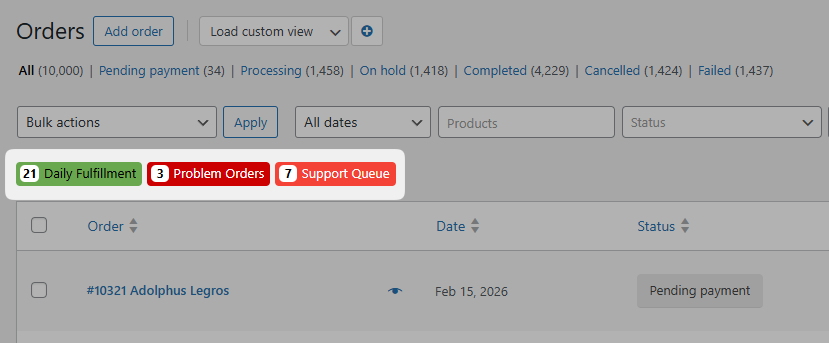
Para fijar una vista: Abre el menú desplegable de vistas personalizadas, busca tu vista y haz clic en el ícono de fijar (pin). Gris significa que no está fijado. Rojo significa fijado.
Fija de dos a cuatro vistas. Más de eso abarrota la barra y anula el propósito.
WooCommerce Plugin
Want to filter orders, add custom columns, and export CSV from your WooCommerce admin? Try OrderFusion — free Lite on WordPress.org, Pro on WooCommerce.com.
Install OrderFusion Lite (free) · View OrderFusion Pro on WooCommerce.com
Reglas de equipo que vale la pena establecer
Las vistas son compartidas. Todos en tu equipo ven las mismas vistas en el menú desplegable. Eso es poderoso, pero necesita reglas básicas.
Regla 1: Nombra las vistas por el rol, no por la persona.
«La vista de Sarah» no significa nada cuando Sarah se va. «Cola de cumplimiento» funciona para quien ocupe ese rol después.
Regla 2: No edites las vistas de las que dependen otras personas.
Solo el creador puede editar una vista, lo que previene accidentes. Pero si creaste una vista que usa todo el equipo, cambiarla afecta a todos la próxima vez que la carguen. Mejor crea una nueva versión. Deja que las personas cambien cuando estén listas.
Regla 3: Mantén las elecciones de fijar personales.
Las insignias fijadas son por usuario. Tu líder de almacén fija Cumplimiento y Pedidos con Problemas. Tu líder de soporte fija la Cola de Soporte y VIP de Alto Valor. Nadie necesita ver todas las vistas a la vez.
Regla 4: Revisa las vistas trimestralmente.
Los filtros que tenían sentido hace seis meses podrían no coincidir con tu flujo de trabajo actual. Las vistas estacionales («Cola de compras navideñas») deberían dejar de estar fijadas después de la temporada. Las vistas muertas confunden a los nuevos miembros del equipo.
Cómo funcionan las vistas en tu equipo
Las vistas personalizadas son globales: cada miembro del equipo ve la lista completa. Pero cargar una vista es personal. Tu líder de cumplimiento carga «Listo para enviar» mientras que tu agente de soporte carga «Cola de soporte». Están mirando datos diferentes desde la misma pantalla de pedidos. Nadie interfiere en el trabajo de los demás.
Los permisos funcionan así:
- Todos pueden ver y cargar todas las vistas
- Solo el creador puede editar o eliminar una vista
- Cualquiera puede copiar una vista (cargarla, hacer clic en +, guardar como nueva) para hacer su propia versión
Si un colega construyó una vista que es casi correcta para ti pero necesita columnas diferentes, no le pidas que la cambie. Cópiala y ajusta tu versión.
Escenario real: Lunes por la mañana en una tienda de 500 pedidos
Son las 9 AM. Vendes electrónicos y envías unos 500 pedidos por semana.
Sin vistas, la gerente de tu almacén abre los pedidos de WooCommerce y ve cada pedido en todos los estados. Habilita los filtros, selecciona Procesando, activa la columna de Productos, agrega el Número de seguimiento. Dos minutos de configuración antes de enviar un solo paquete.
Con las vistas, hace clic en la insignia «Cumplimiento». Listo. La pantalla muestra los pedidos procesando con imágenes de productos y campos de seguimiento. El recuento en vivo dice «(47) Cumplimiento», esa es la carga de trabajo de hoy.
Mientras tanto, tu agente de soporte hace clic en «Cola de soporte». Columnas diferentes, filtros diferentes, la misma pantalla de pedidos. Ve la información de contacto del cliente y las notas del pedido. Suena el teléfono y él escribe un nombre en el filtro Nombre de cliente para mostrar su pedido.
A las 5 PM, tu gerente de operaciones hace clic en «Pedidos con problemas». Tres pedidos atascados en estado Fallido. Ella abre cada uno, lee el historial de estados y decide qué hacer.
Tres personas, tres flujos de trabajo, cero tiempo invertido configurando.
Pruébalo tú mismo
La forma más rápida de entender las vistas guardadas es construir una. , configura algunos filtros y guarda una vista. Fíjala. Mira cómo se actualiza el conteo en vivo.
Comienza con una vista para tu tarea diaria más repetitiva. Una vez que veas el ahorro de tiempo, querrás vistas para todo.
Para la guía de configuración completa y más ejemplos de flujos de trabajo, consulta la documentación de OrderFusion.