

Tus pedidos de alto valor woocommerce más importantes merecen la máxima atención en tu flujo de trabajo de gestión de pedidos – y a menudo son los que menos la reciben.
No es a propósito. Cuando cada pedido parece igual en una lista plana ordenada por fecha, una compra mayorista de $2,000 se sitúa justo al lado de un pedido de pegatinas de $12. Tu equipo los trata igual: procesan de arriba a abajo, el primero que entra es el primero que sale. El comprador mayorista espera detrás de 40 pedidos pequeños. Su envío sale tarde. No vuelven a hacer un pedido.
Esta publicación te muestra cómo destacar los pedidos de alto valor woocommerce al instante utilizando los filtros de OrderFusion, para luego guardar esa configuración como una vista «VIP Queue» de un solo clic que todo tu equipo puede usar.
Qué son los pedidos de alto valor woocommerce (y por qué debes definirlos)
Cada tienda tiene un umbral diferente. Para algunas, son $200. Para otras, $1,000. El número importa menos que el hecho de tener uno.
Sin un límite definido, tu equipo toma decisiones subjetivas en cada pedido. Con uno, puedes crear un filtro que coloque esos pedidos al frente de forma automática.
Piensa en el valor promedio de tus pedidos. Tu umbral VIP debería estar muy por encima de este. Si tu valor medio del pedido (AOV) es de $65, los pedidos superiores a $250 probablemente merecen un manejo prioritario. Si tu AOV es de $400, tal vez $1.000 sea tu límite.
Elige un número. Siempre puedes ajustarlo más adelante.
Filtra los pedidos de alto valor woocommerce por total del pedido
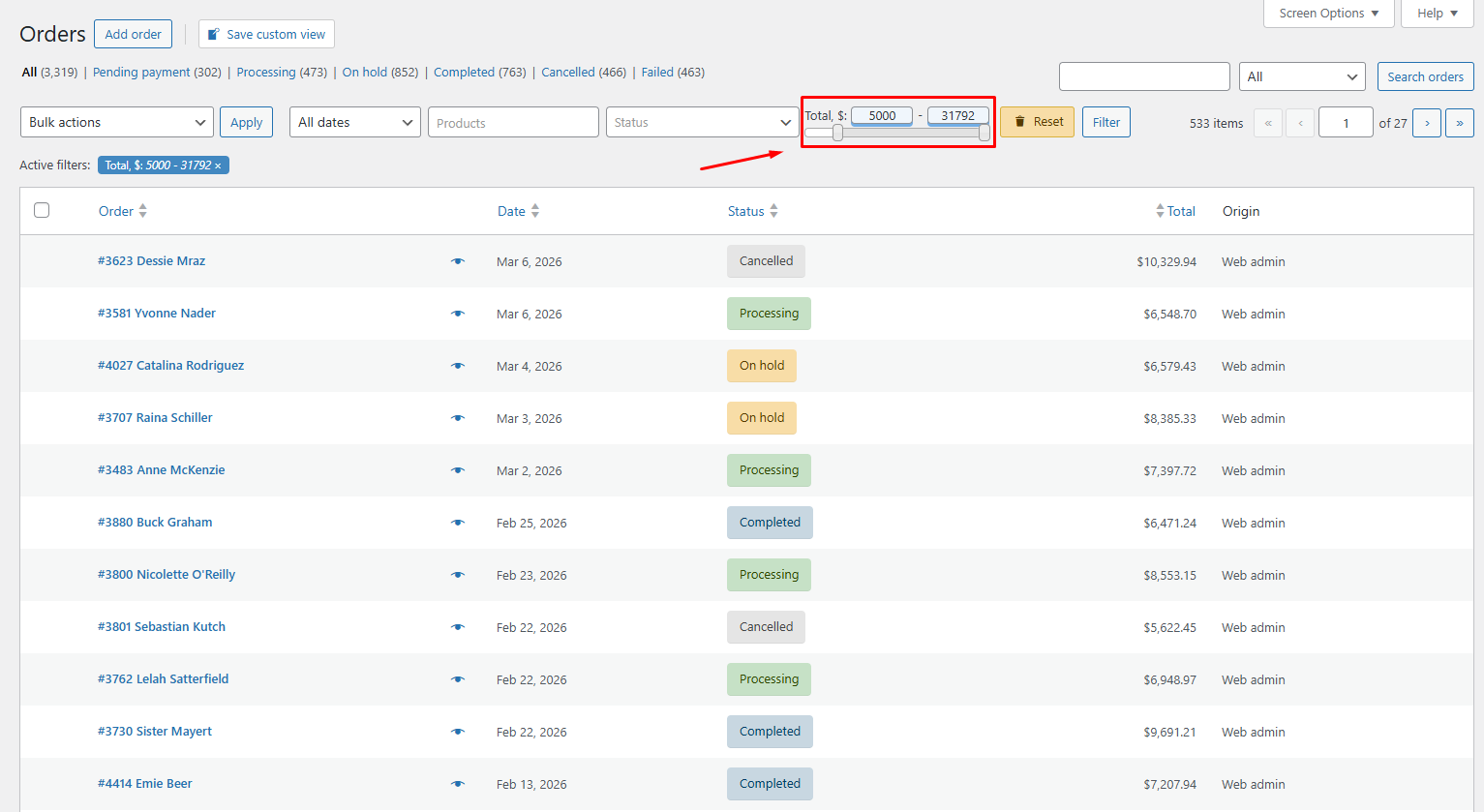
El filtro de Total del Pedido de OrderFusion utiliza un rango numérico con campos mínimo y máximo. Configura ambos, o deja uno vacío para un rango abierto.
Para encontrar pedidos de alto valor:
- Abre las Screen Options en la parte superior de tu página de Pedidos
- Marca la casilla de Total del Pedido en la sección de Filtros
- Cierra las Screen Options
- En el filtro de Total del Pedido, ingresa tu mínimo (por ejemplo, 500)
- Deja el máximo vacío
La lista se actualiza inmediatamente. Ahora solo ves pedidos de alto valor woocommerce de $500 o más.
¿Prefieres un rango específico? Ingresa ambos valores. Establece el mínimo en $500 y el máximo en $2,000 para centrarte en pedidos de valor medio a alto, excluyendo los pedidos mayoristas a granel que siguen su propio flujo de trabajo.
Añade un método de envío para dar prioridad al envío
Para los pedidos de alto valor woocommerce, las expectativas de envío importan más. Un pedido de $1,200 con envío exprés debe salir hoy, no mañana.
Habilita el filtro de Método de Envío desde las Screen Options y selecciona los métodos que deseas aislar. Este es un menú desplegable de selección múltiple, por lo que puedes elegir varios a la vez.
Algunas combinaciones que funcionan bien:
- Exprés + Día Siguiente seleccionados juntos: Estos son tus pedidos de «envía hoy o pierde un cliente». Combinados con el filtro de Total del Pedido, obtienes pedidos urgentes de alto valor en una sola vista.
- Recogida Local: Los pedidos grandes marcados para recogida necesitan tiempo de preparación por parte del personal. Filtrarlos por separado permite a tu equipo de almacén prepararlos antes de que llegue el cliente.
- Envío Gratis: Si ofreces envío gratuito por encima de un cierto valor en el carrito, estos pedidos tienden a agruparse en el extremo alto. Filtrar por método de envío aquí te muestra qué pedidos de alto valor incluyen un costo de envío y cuáles no – útil para el análisis de márgenes.
Añade un método de pago para detectar pedidos que necesitan verificación
No todos los métodos de pago conllevan el mismo riesgo. Un pedido de $2,000 pagado por transferencia bancaria necesita confirmación de depósito antes de enviarlo. Un pedido de $2,000 pagado con tarjeta de crédito a través de Stripe ya está autorizado.
Habilita el filtro de Método de Pago desde las Screen Options. Selecciona los métodos relevantes para tu flujo de trabajo:
- Transferencia Bancaria / BACS: Estos pedidos permanecen en «en espera» hasta que confirmas manualmente que el depósito ha llegado a tu cuenta. Combinado con un alto total de pedido, este filtro te muestra exactamente qué pagos grandes aún estás esperando.
- Contra Reembolso: Los pedidos contra reembolso de alto valor conllevan un riesgo real. El conductor llega, el cliente no paga y tú asumes el costo de envío de un pedido de $800. Algunas tiendas limitan el pago contra reembolso a una cierta cantidad. Este filtro te ayuda a revisar los pedidos contra reembolso de alto valor antes del envío.
- Pagos con Cheque: Igual que la transferencia bancaria: debes esperar a que el cheque se liquide. Filtralos para verificarlos por lotes.
Segmenta aún más con el rol del cliente
WooCommerce asigna el rol de Cliente a los compradores registrados. Los pedidos realizados a través del pago como invitado no tienen una cuenta o rol asociado. Muchas tiendas añaden roles personalizados como Mayorista, VIP o B2B a través de plugins.
El filtro de Rol de Cliente de OrderFusion es un menú desplegable de selección múltiple que muestra cada rol en tu instalación de WordPress. Selecciona uno o más roles para restringir tu vista de pedidos de alto valor.
Aquí es donde se vuelve práctico:
- Rol de Mayorista + alto total: Tus pedidos B2B. Estos probablemente tienen requisitos de cumplimiento diferentes – palés en lugar de cajas, facturas comerciales, cuentas de transportistas específicas.
- Pago como invitado + alto total: Un pedido de $1,500 de alguien que no creó una cuenta. Vale la pena una revisión rápida. ¿Es legítimo? ¿Deberías comunicarte y ofrecer la creación de una cuenta para el seguimiento del pedido?
- Nuevo cliente + alto total: OrderFusion puede filtrar entre clientes nuevos y recurrentes. Un comprador primerizo que gasta $800 es alguien a quien quieres impresionar. Tal vez añade una nota de agradecimiento escrita a mano o acelera su envío.
WooCommerce Plugin
Want to filter orders, add custom columns, and export CSV from your WooCommerce admin? Try OrderFusion — free Lite on WordPress.org, Pro on WooCommerce.com.
Install OrderFusion Lite (free) · View OrderFusion Pro on WooCommerce.com
Combina los cuatro filtros en una VIP Queue
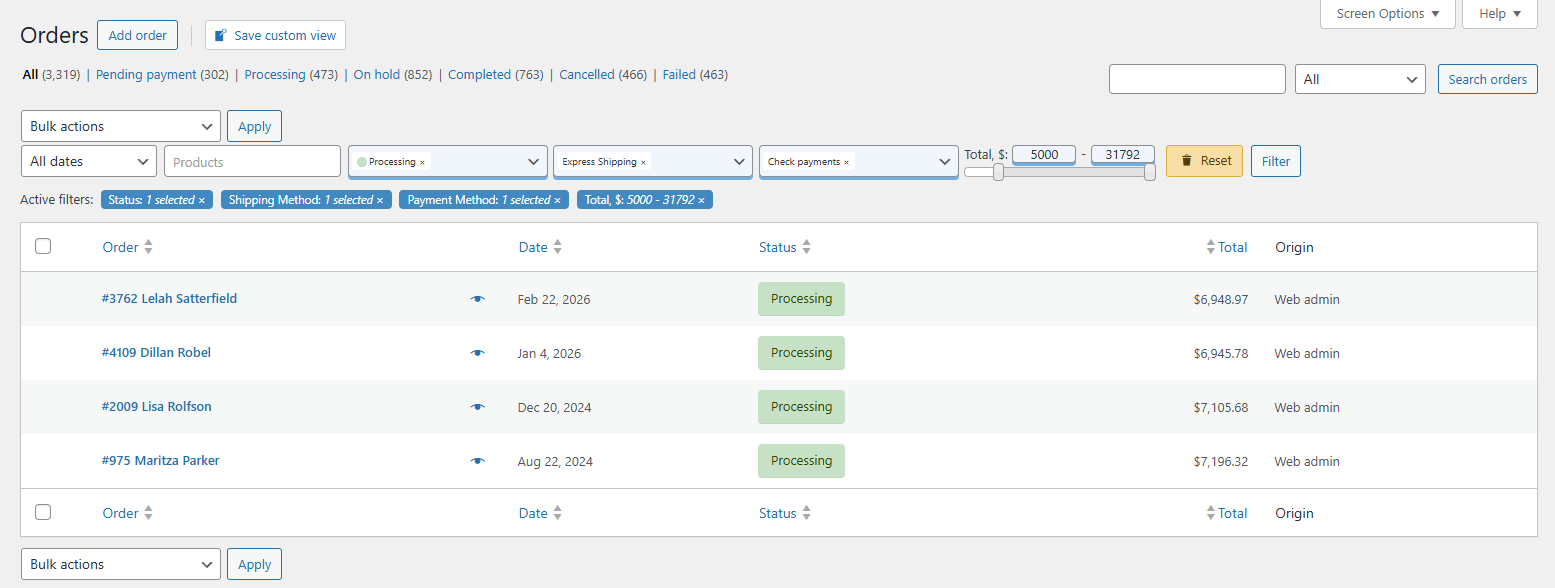
Aquí está la verdadera recompensa. Cada filtro por sí solo es útil. Juntos, definen un flujo de trabajo.
Una configuración práctica de VIP Queue:
- Total del Pedido: Mínimo $500
- Estado: Procesando (pedidos listos para enviar)
- Método de Envío: Envío Exprés, Día Siguiente
- Método de Pago: Tarjeta de Crédito, PayPal (ya pagado, seguro para enviar)
Esto te da una lista corta de pedidos de alto valor woocommerce que están listos para enviar, ya pagados y con envío urgente. Los pedidos que tu equipo debería manejar primero, todos los días.
Los filtros se combinan con lógica Y (AND). Cada condición debe coincidir. Si estableces el total en más de $500 y el envío en Exprés, solo verás los pedidos que sean de alto valor Y que utilicen el envío exprés. Eso es exactamente lo que deseas para una cola de prioridad.
Guárdalo como una vista (para que nunca tengas que reconstruirlo)
Has pasado dos minutos configurando la combinación de filtros perfecta. No la pierdas.
- Haz clic en el botón + en el bloque de vistas personalizadas sobre tu lista de pedidos
- Ponle un nombre claro: «VIP Queue» o «Urgentes de Alto Valor»
- Elige un color (el rojo funciona bien para artículos prioritarios)
- Marca la casilla Fijar esta vista para que aparezca como una insignia sobre tu lista
- Haz clic en Guardar
Listo. Mañana por la mañana, haz clic en «VIP Queue» y la misma lista filtrada se cargará al instante. No hay que volver a ingresar valores de filtro. No hay que recordar lo que configuraste ayer. Si tu equipo ya utiliza vistas guardadas para pedidos de WooCommerce, este es el mismo patrón con un umbral de dólares adicional.
Fíjalo para recuentos en vivo
Aquí está el detalle que convierte una vista guardada en un panel de control.
Las vistas fijadas muestran recuentos en vivo directamente en la insignia: (4) VIP Queue. Ese número se actualiza cada vez que cargas la página. Puedes ver de un vistazo cuántos pedidos de alto valor woocommerce están esperando sin hacer clic en nada.
Fija tu VIP Queue junto a tu vista de cumplimiento regular. Ahora tu página de pedidos te dice dos cosas en el momento en que se carga: cuántos pedidos totales necesitan procesamiento y cuántos de ellos son prioritarios de alto valor.
Tu equipo revisa la VIP Queue primero. Maneja esos pedidos. Luego cambia a la vista general de cumplimiento para todo lo demás. Ningún pedido se pasa por alto, y tus clientes más grandes son atendidos primero.
Más combinaciones de filtros que vale la pena probar
La VIP Queue anterior es una combinación. Aquí hay otras construidas con los mismos filtros:
Pagos grandes pendientes – Total del Pedido $500+, Estado: En Espera, Método de Pago: Transferencia Bancaria. Muestra pedidos grandes esperando confirmación manual de pago. Revisa esta vista antes de tu conciliación bancaria diaria.
Devoluciones de alto valor – Total del Pedido $300+, Estado: Reembolsado. Las devoluciones costosas merecen una mirada más cercana. ¿Hay un problema de calidad del producto? ¿Un patrón con un artículo específico?
Cumplimiento de mayoristas – Rol de Cliente: Mayorista, Estado: Procesando. Omite el filtro de total por completo ya que los pedidos mayoristas son grandes por definición. Añade columnas específicas de envío (país de envío, número de seguimiento) a esta vista para un flujo de trabajo B2B dedicado.
Revisión de pago como invitado – Total del Pedido $200+, compra como invitado. Pedidos grandes de compradores no registrados. Una revisión rápida de fraude antes del envío protege tu margen de ganancias.
Pruébalo tú mismo
Los filtros descritos aquí toman aproximadamente dos minutos en configurarse. La vista guardada toma otros 30 segundos.
Abre tu pantalla de pedidos de WooCommerce y pruébalo: habilita el filtro de Total del Pedido, establece un valor mínimo y mira cómo aparecen tus pedidos de alto valor woocommerce. Luego apila el Método de Envío o el Método de Pago encima y observa cómo se reducen los resultados.
Una vez que hayas construido una combinación que se adapte a tu flujo de trabajo, guárdala como una vista. Ahí es donde un filtro se convierte en un sistema que todo tu equipo usa sin pensar. Para el patrón de flujo de trabajo de un solo clic detrás de cualquier VIP Queue, consulta las vistas guardadas para pedidos de WooCommerce.
Para obtener instrucciones detalladas de configuración, consulta la documentación de OrderFusion.