
Un archivo robots.txt PrestaShop indica a los rastreadores qué rutas pueden explorar. Es un control de rastreo, no un bloqueo de indexación – y una regla incorrecta puede ocultar páginas de categoría o CSS dejando rastreables las URL de baja calidad. Esta guía cubre el generador del Back Office, las ediciones seguras y cómo verificar el archivo en vivo sin adivinar.
Desde PrestaShop 1.7 en adelante (incluyendo 8 y 9), puedes regenerar el archivo en Parámetros de la tienda → Tráfico y SEO. Las notas oficiales de la pantalla están en la documentación de Tráfico de PrestaShop 9. La visión general del propio Google está en la introducción de robots.txt – empieza ahí si necesitas las reglas de «lo que no puede hacer» antes de tocar las líneas Disallow.
Qué controla el robots.txt PrestaShop
robots.txt es un archivo de texto en la raíz de la tienda (https://yoursite.com/robots.txt). Los bots compatibles lo leen antes de rastrear. Úsalo para reducir el ruido de rastreo en rutas de admin, filtros o patrones de URL duplicados – no para «ocultar» una página de la Búsqueda de Google.
Si una URL debe mantenerse fuera de los resultados, usa noindex (meta o cabecera HTTP) o control de acceso. Bloquearla con robots.txt puede dejar la URL listada sin un fragmento. Esa distinción es la razón por la cual muchos tickets de «lo bloqueé pero todavía aparece» no son realmente errores del robots.txt PrestaShop.
Archivo predeterminado tras la instalación
PrestaShop crea un robots.txt durante la instalación, ajustado para una tienda típica (carpeta de admin, algunas rutas de módulos y otras URL con mucho rastreo). En un catálogo estándar sin carpetas de ensayo (staging) personalizadas, a menudo se deja tal cual.
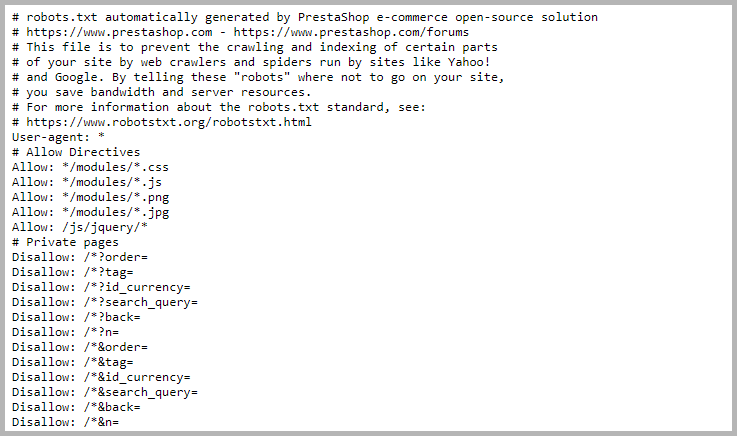
Abre /robots.txt en una ventana privada después de cada regeneración. Confirma que el archivo sea accesible por HTTPS y que no hayas aplicado accidentalmente Disallow a / en una tienda en vivo.
Cuándo editar (y cuándo no)
Edita cuando tengas un problema concreto de rastreo:
- Carpetas de ensayo o de copias de seguridad en el mismo alojamiento que los bots no deberían explorar
- Rutas personalizadas que crean objetivos de rastreo casi duplicados
- Un archivo faltante o truncado después de una migración
- Una línea Sitemap que todavía apunta a un dominio antiguo
Omite las ediciones cuando el SEO esté bien y solo hayas copiado un fragmento de «bloquear todo» de un foro. Las reglas predeterminadas del robots.txt PrestaShop suelen ser suficientes hasta que Search Console muestre un problema real de rastreo.
Generar robots.txt desde el Back Office
Prefiere el generador del Back Office sobre la edición manual del archivo raíz cuando solo necesites recuperar un valor predeterminado limpio:
- Ve a Parámetros de la tienda → Tráfico y SEO.
- Desplázate hasta Generación del archivo robots.
- Haz clic en Generar el archivo robots.txt.
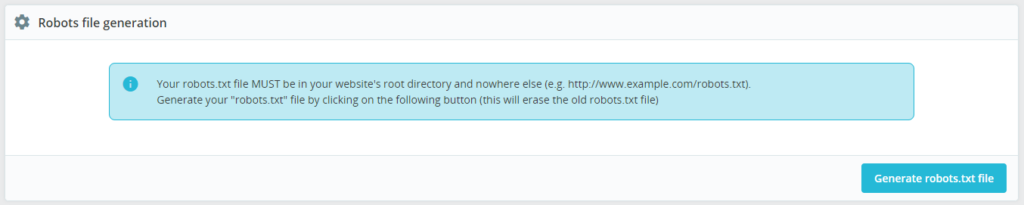
La regeneración sobrescribe el archivo en el disco. Si agregaste líneas personalizadas Disallow o Sitemap, cópialas primero, regenera y luego vuelve a aplicarlas con cuidado. En multitienda, confirma que estás en el contexto de tienda correcto antes de generar – consulta la guía de multitienda de PrestaShop si el cambio de tienda no está claro.
Editar el archivo en el disco
El archivo en vivo se encuentra en la raíz de la tienda (al mismo nivel que index.php). Usa SFTP o el administrador de archivos del alojamiento. Mantén siempre una copia antes de guardar – un solo error tipográfico en Disallow puede bloquear los recursos del tema o todo el árbol.
Si las Friendly URL dejan de funcionar después de otros cambios de SEO, arregla primero la reescritura con la lista de verificación de reescritura de URL de PrestaShop; el robots.txt no reparará los errores 404 debidos a un .htaccess faltante.
Sintaxis básica que los comerciantes realmente usan
Cada bloque comienza con una línea User-agent, seguida de una o más reglas Disallow / Allow:
Bloquear un directorio para todos los bots:
User-agent: *
Disallow: /private
Bloquear todo (solo ensayo – nunca dejes esto en producción):
User-agent: *
Disallow: /
Apuntar los rastreadores a tu Sitemap XML:
Sitemap: https://example.com/sitemap.xmlDespués de agregar una línea Sitemap, asegúrate de que el propio XML se haya generado y enviado – revisa los pasos en la guía de sitemap de PrestaShop.
Prueba el robots.txt PrestaShop después de cada cambio
No confíes en la antigua URL de «probador de robots.txt» independiente – Google retiró esa herramienta. Usa esto en su lugar:
- Abre
https://yoursite.com/robots.txty confirma que el texto que guardaste es lo que el público ve. - En Google Search Console, usa la URL Inspection en una URL clave de producto o categoría y verifica las señales de permiso/bloqueo de rastreo después de la próxima recuperación.
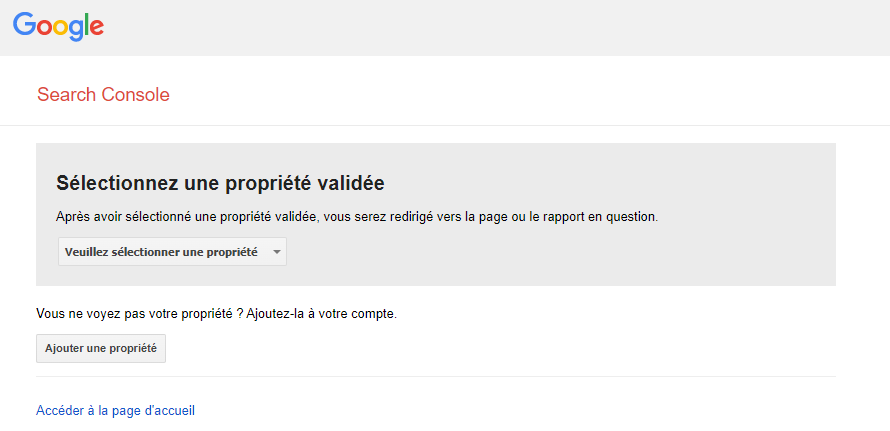
- Vigila la indexación de páginas / informes de rastreo en busca de picos repentinos de «Bloqueado por robots.txt» en URL que aún deseas que sean rastreadas.
Errores comunes con el robots.txt PrestaShop
- Archivo fuera de la raíz – los bots solo respetan el
/robots.txten ese alojamiento. Un archivo en/shop/robots.txtno protege el dominio principal. Disallow: /dejado en vivo – común después de clonar en ensayo. Regenera o restaura el archivo de producción inmediatamente.- Asumir que robots.txt = páginas secretas – cualquier cosa verdaderamente privada necesita inicio de sesión o
noindex, no solo Disallow. - Líneas
noindexen el robots.txt – Google no trata esto como una forma admitida de desindexar páginas HTML. - URL de Sitemap incorrecta después de un cambio de dominio – el HTTPS y el nombre de host deben coincidir con la tienda en vivo.
- Discrepancias de mayúsculas y minúsculas, y barras finales – las rutas distinguen mayúsculas y minúsculas;
/Privateno es/private. - Ediciones manuales borradas al Generar – regenera al final, o vuelve a aplicar las personalizaciones después.
Lista de comprobación rápida
- Visualiza el
/robots.txten vivo en un navegador. - Si el archivo falta o está corrupto, genéralo desde Tráfico y SEO.
- Solo agrega reglas Disallow para las cuales tengas una razón justificada.
- Mantén o corrige la línea Sitemap; verifica el XML por separado.
- Vuelve a comprobar una página importante en Search Console después de los cambios.
- Nunca envíes un Disallow de todo el sitio desde ensayo a producción.
Trata el robots.txt PrestaShop como un presupuesto de rastreo y un filtro de ruido. Regenera desde el Back Office cuando necesites una línea base limpia, añade líneas Disallow solo para problemas de rastreo identificados y vuelve a verificar el /robots.txt en una ventana privada antes de cerrar el ticket.