
Comenzar tu propia tienda en línea puede ser una aventura emocionante. Si has elegido PrestaShop como tu plataforma de comercio electrónico, aquí tienes una sencilla guía de 7 pasos para configurar tu primera tienda PrestaShop.

Paso 1: Elige Alojamiento y Nombre de Dominio para Tu Tienda
Primero, necesitarás un nombre de dominio y alojamiento.
- Dominio: El nombre de dominio es la dirección del sitio web donde los clientes pueden encontrar tu tienda. Elegir un nombre de dominio que sea corto, memorable y esté relacionado con tu negocio puede ayudar a que los clientes recuerden mejor tu sitio.
Algunos proveedores de dominios populares incluyen, por ejemplo, GoDaddy, Bluehost, Google Domains. - Alojamiento: El alojamiento es donde se almacenarán los archivos de tu sitio web. Considera comenzar con un alojamiento compartido, ya que es asequible y adecuado para tiendas nuevas y de pequeña escala. Pero ten en cuenta que a medida que tu negocio crezca, es posible que necesites actualizar a un Servidor Privado Virtual (VPS) para un mejor rendimiento y seguridad del sitio.
Proveedores de alojamiento fiables incluyen, por ejemplo, SiteGround, InMotion, A2 Hosting. Asegúrate de que soporten una versión moderna de PHP, MySQL, y al menos 128 Mb de RAM.
Paso 2: Prepárate
Vincula tu dominio a tu servicio de alojamiento y prepara el alojamiento.

- Conecta tu dominio al alojamiento: En el panel de control de tu proveedor de alojamiento, busca una opción como ‘Añadir Dominio‘ o ‘Añadir un Nuevo Sitio‘. Ingresa tu nombre de dominio y sigue las instrucciones del proveedor.
- Prepara la base de datos: La mayoría de los proveedores de alojamiento ofrecen la creación de bases de datos dentro de su panel de control. Después de crear tu base de datos, anota el nombre de la base de datos, el nombre de usuario y la contraseña, ya que los necesitarás durante la instalación de PrestaShop.
- Prepara la conexión FTP: Si necesitas subir archivos al servidor de alojamiento, puedes requerir una cuenta FTP. Tu proveedor de alojamiento puede proporcionarte las credenciales o guiarte para configurarlo.
Paso 3: Descarga y Sube PrestaShop
- Descarga la última versión de PrestaShop (8.0.4 al momento de escribir esto) desde el sitio web oficial: https://prestashop.com
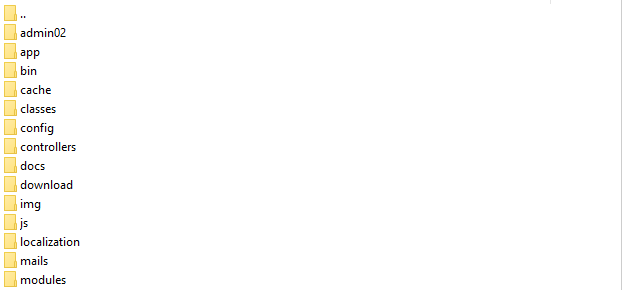
- Súbelo a tu sitio: Si tu alojamiento ofrece instalación de PrestaShop con un clic, ¡úsala! Si no, necesitarás un cliente FTP (como FileZilla) para subir los archivos de PrestaShop a tu cuenta de alojamiento. Conecta el cliente a tu cuenta FTP y sube los archivos de PrestaShop al directorio raíz de tu sitio web.
Paso 4: Instalación y Configuración Básica
Inicia la instalación de PrestaShop ingresando tu nombre de dominio en el navegador. El asistente de configuración te guiará durante el proceso.

Tendrás que elegir tu idioma, ingresar tus credenciales de base de datos, el nombre de la tienda y crear una cuenta de administrador. Recuerda mantener a salvo estas credenciales de administrador, ya que las necesitarás para gestionar tu tienda.
Paso 5: Elige e Instala un Tema
Si bien PrestaShop ofrece un buen tema por defecto, es posible que quieras algo más único.

Hay una gran variedad de temas tanto gratuitos como premium entre los que puedes elegir. Para instalar un tema, ve al panel de administración de PrestaShop, navega a ‘Diseño > Tema y Logotipo’, y sigue los pasos para subir y activar tu tema elegido.
Paso 6: Configura la Tienda
Con tu tienda instalada, es hora de configurar ajustes importantes como opciones de envío, métodos de pago y reglas de impuestos.

Puedes acceder a la mayoría de estos ajustes desde las secciones «Parámetros de la tienda«, «Envío«, «Pago» y «Módulos» en tu panel de PrestaShop.
Paso 7: Añade Tus Productos
Navega a «Catálogo > Productos» en tu panel de PrestaShop y haz clic en el botón «Nuevo producto«. Aquí puedes añadir nombre de producto, descripción, imágenes, precios y más.

¡Eso es todo!
Tu tienda básica de PrestaShop ahora está en marcha y funcionando. Ten en cuenta que esto es solo el principio. Para hacer crecer tu tienda en línea, tendrás que trabajar en el SEO, gestionar pedidos, comercializar tus productos, proporcionar soporte al cliente y mucho más. ¡Felices ventas!