
La multitienda PrestaShop le permite gestionar varias tiendas desde un solo Back Office – distintos dominios, temas, catálogos o regiones sin instalar una tienda separada para cada marca. Esta guía cubre cómo activar la función, añadir tiendas y URLs, elegir qué compartir y editar productos en el contexto de tienda correcto.
La multitienda (a veces etiquetada como Multishop) forma parte de PrestaShop desde la versión 1.5 y sigue disponible en las versiones actuales, incluidas la 8 y la 9. Los pasos oficiales para activarla están en la documentación de multitienda de PrestaShop 9. Antes de activarla en un catálogo en producción, haga una copia de seguridad de PrestaShop – los errores de contexto de tienda son difíciles de deshacer después de ediciones masivas.
Cuándo la multitienda PrestaShop es la herramienta adecuada
Use una sola instalación con varias tiendas cuando necesite personal compartido y un solo panel de administración, pero escaparates separados. Casos habituales:
- Varias marcas en un mismo hosting, cada una con su tema y su parte del catálogo.
- Tiendas por país o idioma con precios, transportistas o páginas legales distintos (los idiomas por sí solos pueden gestionarse en una tienda con localización – la multitienda sirve para una separación más fuerte).
- B2B y B2C que no deben mostrar los mismos precios ni productos.
Evite la multitienda si solo necesita un segundo idioma o moneda en el mismo dominio – los idiomas y monedas de la tienda lo resuelven con menos complejidad. La multitienda añade contexto de tienda a casi todas las pantallas del Back Office; tenga en cuenta esa sobrecarga.
Activar la multitienda PrestaShop
En el Back Office:
- Vaya a Parámetros de la tienda → General.
- Establezca Activar Multitienda en Sí y guarde.
- Abra Parámetros avanzados → Multitienda (la página solo aparece tras activar la función).
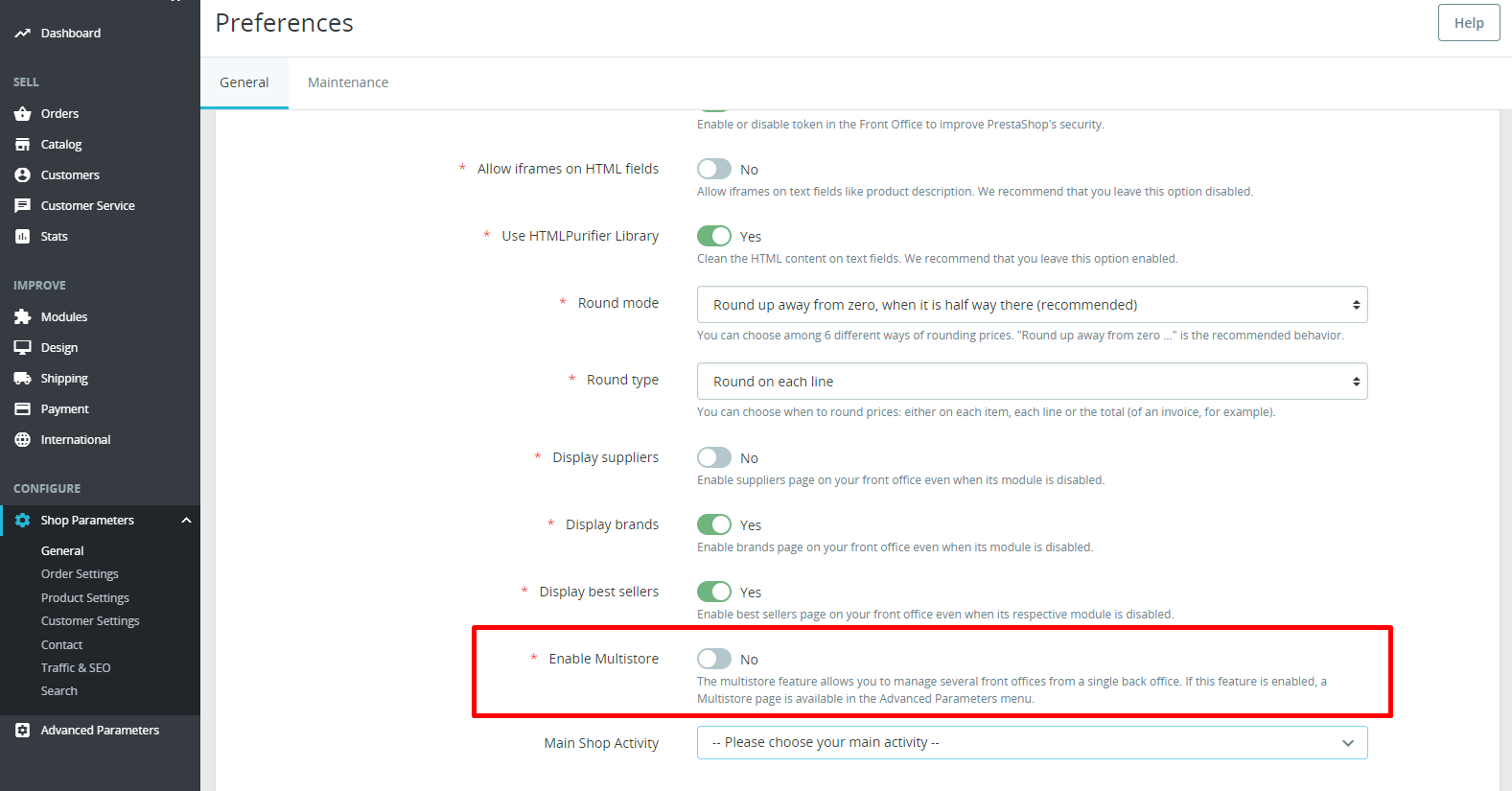
En esa pantalla de Multitienda es donde crea grupos de tiendas, añade tiendas y asocia URLs. Hasta que no configure al menos una URL adicional, la función está activa pero los clientes siguen accediendo a un solo escaparate.
Añadir una tienda, un grupo y una URL
Desde Parámetros avanzados → Multitienda, use Añadir una nueva tienda. Asígnele un nombre claro, elija un grupo de tiendas y abra la configuración de URL de la tienda.
Cada tienda necesita una URL única: un dominio completo, un subdominio o un subdirectorio del dominio principal. Apunte el DNS y el servidor web a la misma raíz de documentos de PrestaShop para dominios y subdominios; para un subdirectorio, siga las reglas de URL de PrestaShop para que la reescritura siga siendo coherente. Si los enlaces del escaparate dejan de funcionar tras añadir un dominio, revise la reescritura de URL SEO en PrestaShop antes de culpar a la multitienda en sí.
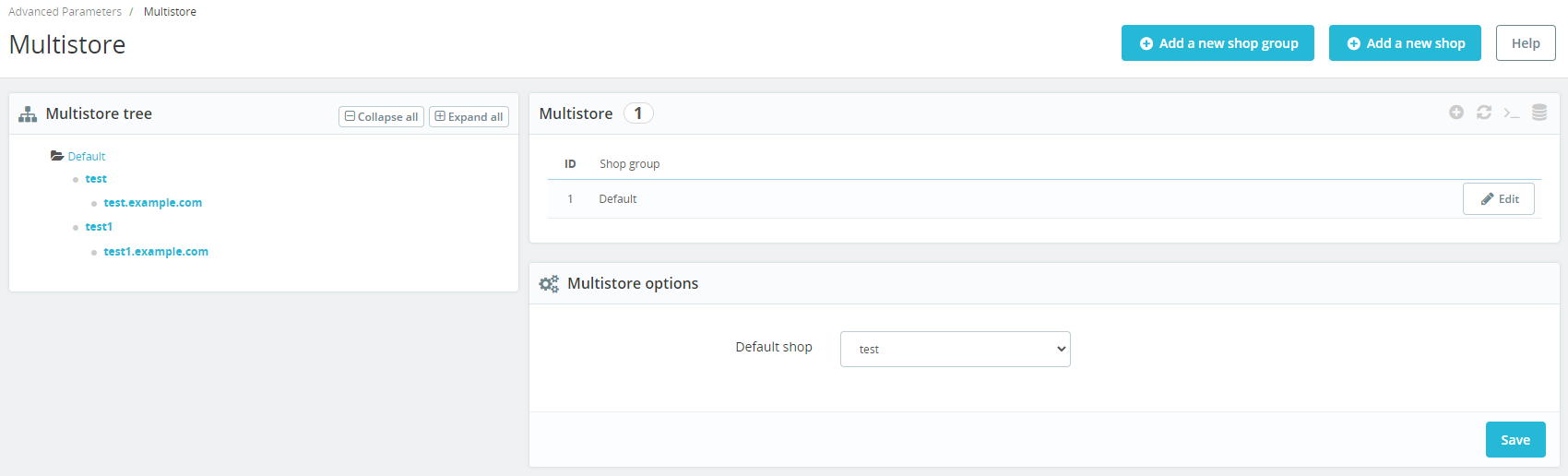
Los grupos de tiendas ayudan cuando gestiona muchas tiendas virtuales. Dentro de un grupo puede compartir clientes, pedidos y cantidades disponibles. Compartir stock y clientes entre tiendas parece cómodo, pero también acopla devoluciones, promociones y sorpresas de inventario – empiece con grupos separados salvo que realmente necesite stock compartido.
Contexto de tienda: editar el catálogo correcto
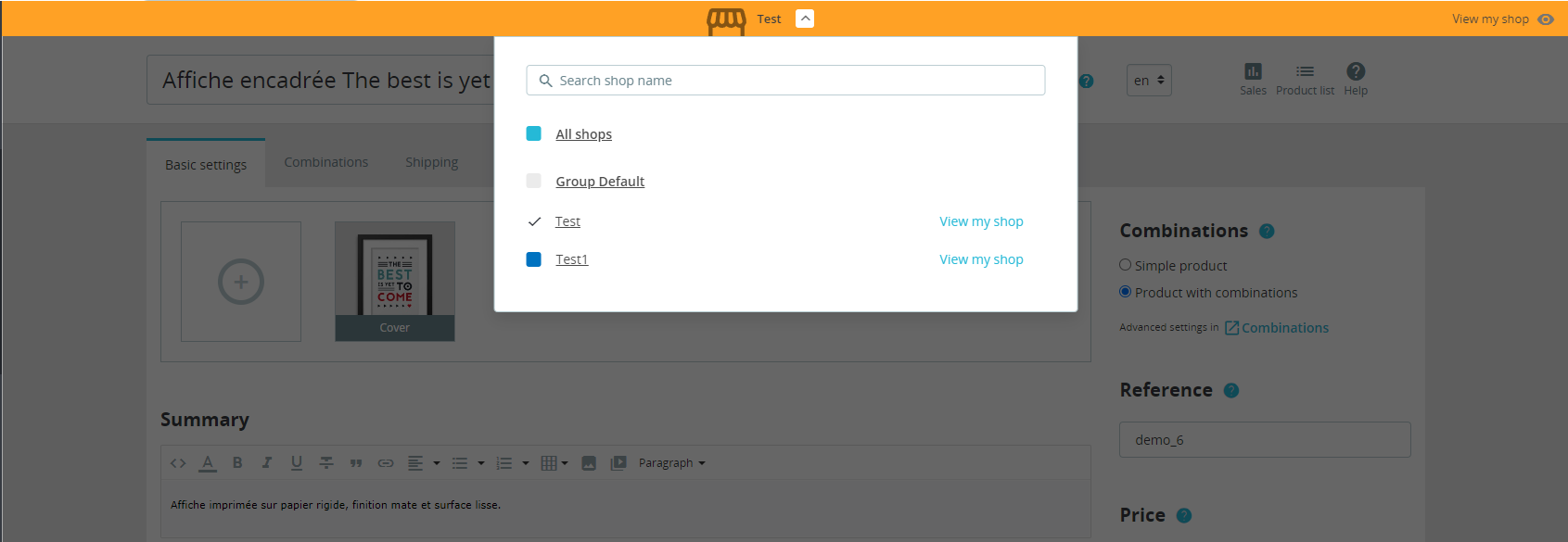
Tras activar la función, aparece un selector de tienda en la parte superior del Back Office. Compruébelo siempre antes de guardar productos, módulos o temas. Puede trabajar en:
- Todas las tiendas – cambios dirigidos a cada tienda (úsese con cuidado).
- Un grupo de tiendas – se aplica a las tiendas de ese grupo cuando el campo lo permite.
- Una tienda – opción más segura por defecto para editar precio, descripción y visibilidad.
Ejemplo para productos:
- Abra Catálogo → Productos.
- Cambie el selector superior a la tienda que desea editar.
- Edite los campos que deben diferir por tienda (precio, cantidad si no se comparte, descripción corta, estado activo). Muchos campos pueden configurarse por tienda, por grupo o para todas las tiendas – observe los iconos de contexto en el formulario del producto.
Los pedidos y clientes permanecen por tienda de forma predeterminada (salvo que la configuración de compartición del grupo indique lo contrario). Sigue viéndolos desde el mismo Back Office, filtrados por el contexto activo.
Qué puede compartir y qué personalizar
La multitienda es flexible, no significa «todo compartido». Planifique por tienda:
- A menudo compartido: cuentas de empleados, algunos módulos instalados una sola vez, lógica de almacén cuando comparte stock a propósito.
- A menudo por tienda: tema, página de inicio, páginas CMS, transportistas, visualización de pagos, árboles de categorías que desee aislar, precios del catálogo.
- Módulos: actívelos o configúrelos por tienda cuando el módulo lo permita – no asuma que una sola configuración sirve para todos los escaparates.
Los certificados SSL deben cubrir cada dominio y subdominio que asocie. Los problemas de cookies y sesión tras añadir un segundo dominio suelen indicar que la URL de la tienda o la configuración SSL no coinciden con lo que ven los navegadores.
Lista de comprobación de la multitienda PrestaShop
- Haga primero una copia de seguridad de la base de datos y los archivos.
- Active Multitienda en Parámetros de la tienda → General.
- Cree la tienda (y el grupo) en Parámetros avanzados → Multitienda.
- Asocie una URL única; verifique DNS, virtual host y HTTPS.
- Pruebe el escaparate en esa URL en una ventana privada.
- Edite productos y módulos solo tras confirmar el selector de tienda.
- Decida deliberadamente si el grupo comparte clientes o cantidades.
- Vuelva a comprobar las URLs amigables si los enlaces devuelven 404 en el nuevo dominio.
Una vez completada la lista, el trabajo diario es sobre todo disciplina: elija el contexto de tienda, guarde y compruebe el escaparate correspondiente. Ese hábito importa más que cualquier pantalla concreta de Multitienda.