
Un sitemap PrestaShop indica a los motores de búsqueda qué URLs de productos, categorías y CMS son importantes en tu tienda. Sin él, Google sigue rastreando los enlaces que encuentra, pero los catálogos grandes y las páginas nuevas suelen descubrirse más lentamente. Esta guía cubre el sitemap XML para los rastreadores y la página Sitemap pública para los compradores, además de cómo generar, enviar y mantener el archivo.
PrestaShop admite dos “sitemaps” diferentes, y mezclarlos genera confusión:
- Sitemap XML – un archivo legible por máquinas (generalmente del módulo nativo Google Sitemap / gsitemap) pensado para Google, Bing y otros rastreadores.
- Página Sitemap – una página HTML en la tienda que enumera categorías y enlaces CMS para los visitantes. Útil para la navegación; no reemplaza el archivo XML.
Si tu objetivo es la cobertura de rastreo, céntrate primero en el archivo XML. Combínalo con una configuración limpia de robots.txt en PrestaShop para que los rastreadores puedan acceder a la URL del sitemap y a las páginas que quieres indexar.
Trabajar con el sitemap PrestaShop XML
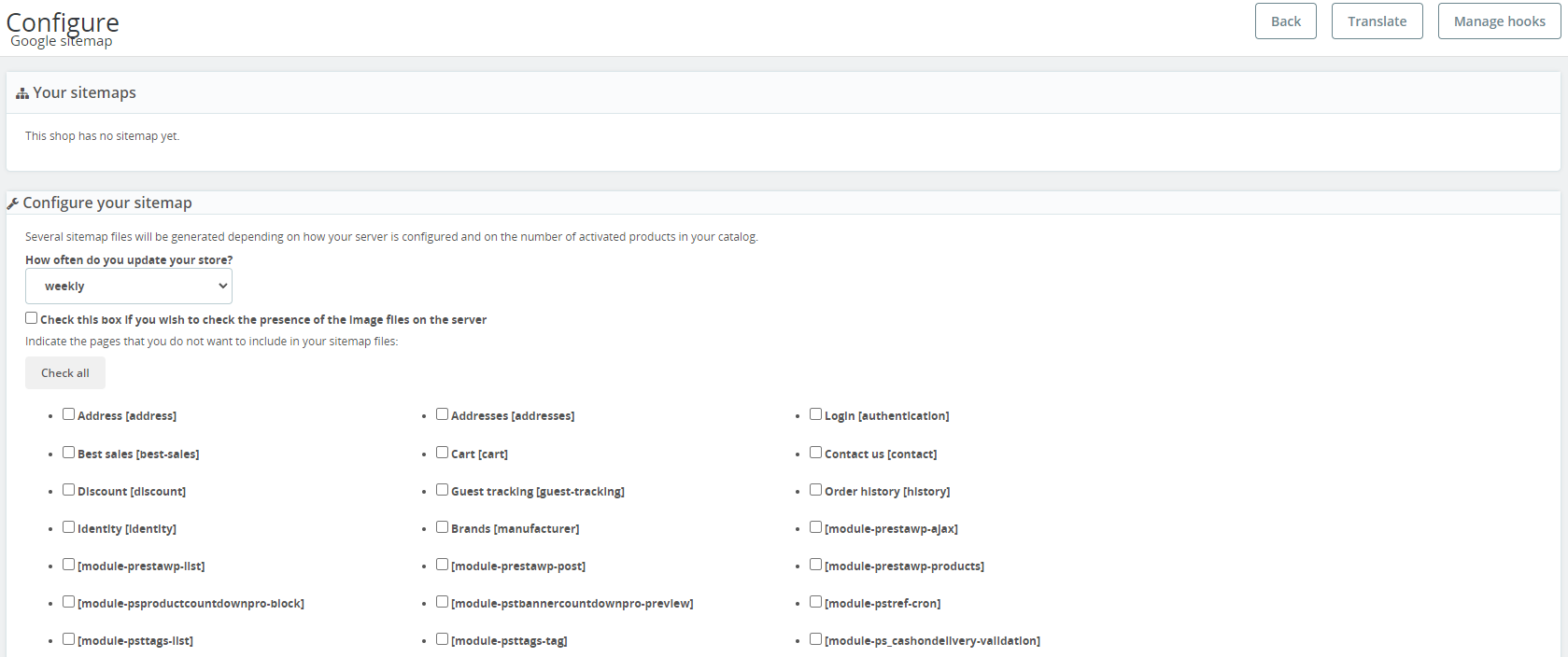
Genera el sitemap XML de PrestaShop con el módulo estándar Google Sitemap (nombre técnico: gsitemap). Pasos:
- Instala Google Sitemap en el Back Office. Si no aparece en el catálogo, descarga una versión desde las versiones oficiales de gsitemap en GitHub.
- Abre la configuración del módulo. Al guardar o con el cron, genera un archivo XML que enumera productos, categorías, fabricantes, páginas CMS y (cuando sea compatible) páginas creadas por módulos.
- Envía la URL del sitemap en Google Search Console (informe Sitemaps), o referénciala desde robots.txt con una línea
Sitemap:. - En catálogos grandes, generar todo en una sola solicitud del navegador puede provocar un timeout. Usa la opción de cron del módulo para que la regeneración se ejecute según programación en lugar de bloquear el BO.
- En Configure your sitemap, incluye o excluye los tipos de página que no quieres rastrear (por ejemplo, páginas CMS pobres o páginas de marca duplicadas).
- Si módulos de terceros añaden páginas personalizadas, comprueba si se conectan a gsitemap o incluyen su propio sitemap. Las URLs huérfanas no aparecen en la cobertura de Search Console si nada las enumera.
Dónde encontrar la URL del sitemap
Tras la generación, el módulo muestra la URL del índice del sitemap (a menudo algo como https://your-shop.com/1_index_sitemap.xml – la ruta exacta depende del ID de la tienda y de la versión del módulo). Copia esa URL exacta en Search Console. Solo vuelve a enviarla cuando cambie la URL; las regeneraciones diarias no requieren un nuevo envío manual cada vez.
Las URLs amigables y la reescritura también afectan a si los enlaces listados se resuelven correctamente. Si los productos devuelven un 404 tras un cambio de servidor, corrige la reescritura antes de revisar la configuración del sitemap – consulta resolviendo los problemas de reescritura de URL SEO en PrestaShop.
La página Sitemap HTML en PrestaShop
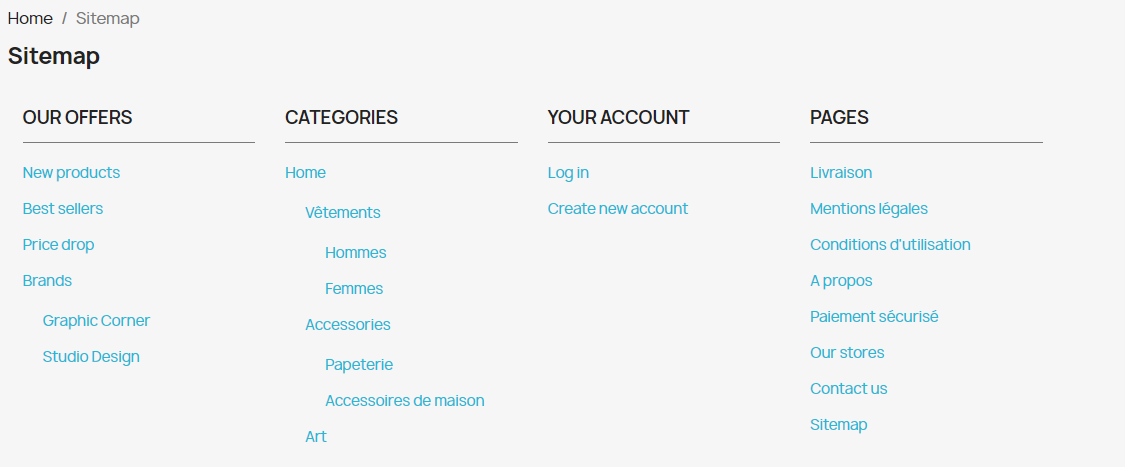
Además del XML, PrestaShop incluye una página pública Sitemap al estilo CMS que muestra categorías, enlaces de cuenta y páginas CMS. Ayuda a los usuarios a navegar; no sustituye al sitemap PrestaShop XML que usan los rastreadores.
- No puedes rediseñar por completo esa página solo desde el BO. Los valores predeterminados suelen agrupar “Our offers”, categorías, enlaces de cuenta y páginas CMS. Los cambios de diseño más profundos van en la plantilla del tema, normalmente
/themes/YOUR_THEME_NAME/templates/cms/sitemap.tpl. - Mantén ambos: HTML para la navegación, XML para el descubrimiento. Mejorar uno no elimina la necesidad del otro.
Lista de verificación de mantenimiento
Generar una vez y olvidarse es la razón por la que muchas tiendas mantienen un sitemap PrestaShop obsoleto lleno de URLs desactualizadas. Una rutina breve funciona mejor:
- Regenera según programación (cron) tras importaciones de catálogo o cambios masivos de precio o estado.
- Excluye páginas noindex o privadas para que el archivo siga siendo fiable.
- Tras cambios importantes de URL, confirma la reescritura y luego revisa Search Console en busca de errores del sitemap (no encontrado, redirigido, excluido).
- Cuando cambies de hosting o de dominio, actualiza la URL del sitemap en Search Console y robots.txt.
Ese es el ciclo práctico: genera XML con gsitemap, envía la URL del índice una vez, mantén el cron y las exclusiones en orden, y trata la página Sitemap HTML como una ayuda de navegación aparte – no como tu estrategia de rastreo. El sitemap PrestaShop sigue siendo el archivo que los rastreadores deben encontrar.