
import csv prestashop es la herramienta del Back Office para cargar datos del catalogo y de clientes de forma masiva – listas de precios de proveedores, un nuevo arbol de categorias o productos copiados de otra tienda. Esta guia cubre la preparacion de archivos, el asistente de Import en Advanced Parameters, las opciones que importan y los errores que suelen romper una ejecucion.
¿Necesitas descargar datos desde listas? Ese es otro flujo (no hay un unico boton «Export all»). Consulta como exportar datos CSV desde PrestaShop para la ruta de listas/menu de engranaje. Aqui nos centramos en la importacion.
Que puedes importar
En Advanced Parameters → Import puedes cargar categorias, productos, combinaciones, clientes, direcciones, marcas, proveedores, alias y contactos de tienda. Con Advanced Stock Management activado tambien puedes ver pedidos de suministro y detalles de pedidos de suministro. Los alias son sinonimos de busqueda (Shop Parameters → Search). Los contactos de tienda estan en Shop Parameters → Contacts → Stores.
Importa un tipo de entidad por archivo, y un idioma a la vez. Si necesitas nombres en frances e ingles, prepara dos archivos (o dos ejecuciones) y establece el idioma en el formulario para cada uno.
Orden de importacion recomendado
Las dependencias importan. Una secuencia practica:
- Categorias (y marcas/proveedores si los productos los referenciaran)
- Productos
- Combinaciones (despues de que existan los productos padre)
- Clientes, luego direcciones
Las filas de producto suelen apuntar a IDs de categoria que ya deben existir. Las filas de combinacion necesitan una referencia o ID de producto valido. Las direcciones necesitan clientes.
Preparar archivos para Import CSV PrestaShop
Desde PrestaShop 1.7 en adelante (incluidos 8 y 9), el importador acepta .csv, .xls, .xlsx, .xlst, .ods y .ots. Las tiendas 1.6 mas antiguas solo admitian CSV. El CSV sigue siendo la opcion mas segura: facil de editar en Excel o Google Sheets, y facil de volver a guardar en UTF-8 cuando los acentos se rompen. La documentacion oficial sigue tratando el CSV como el formato canonico aunque se permitan subidas de hojas de calculo.
PrestaShop recomienda un punto y coma (;) como separador de campos. Si las descripciones ya contienen punto y coma, elige otro separador en el formulario y usa ese mismo caracter en el archivo. Los campos multivalor (por ejemplo varios IDs de categoria) usan un separador de valores multiples aparte – coma por defecto.
- Encoding – preferir UTF-8; si no, ISO-8859-1.
- First row – las etiquetas de columna estan bien; omitiras esa fila en la pantalla de mapeo.
- Prices – usar la moneda predeterminada de la tienda.
- Image URLs – enlaces absolutos que el servidor pueda obtener (no rutas relativas).
- Dates – estilo ISO, p. ej.
2013-06-21 15:07:27.
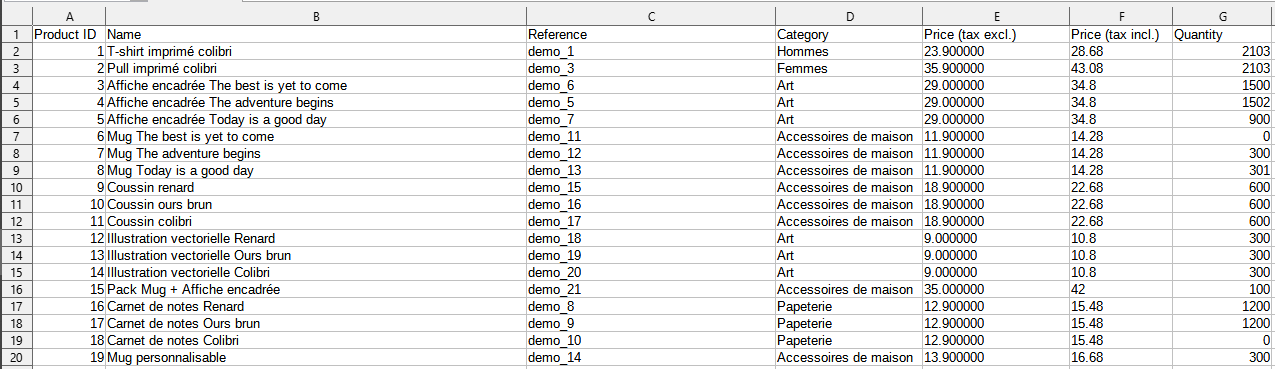
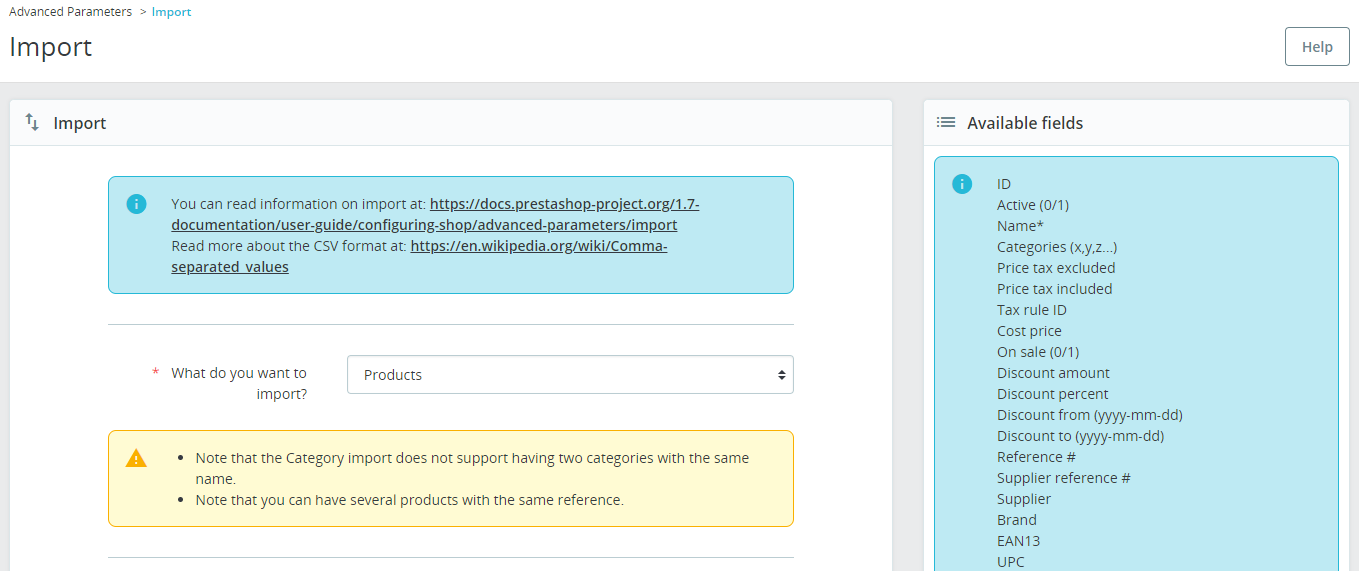
Elige el tipo de datos en la pagina de importacion y lee Available fields a la derecha. Descarga una muestra coincidente desde Download sample csv files (tambien en /docs/csv_import/ en el servidor). Otro enfoque solido: exportar un conjunto pequeno en vivo, editarlo y volver a importarlo – pero espera remapear columnas; las exportaciones de listas no siempre estan listas para importar tal cual.
Como ejecutar Import CSV PrestaShop
- Abre Advanced Parameters → Import.
- Elige lo que quieres importar.
- Anade el archivo: subelo en el navegador, o colocalo via FTP en la carpeta
import/del admin y usa Choose from history / FTP. - Establece idioma, separador de campos y separador de valores multiples.
- Revisa las opciones peligrosas y utiles (abajo), luego haz clic en Next step.
- Mapea cada columna del archivo a un campo de PrestaShop. Establece Rows to skip en
1si la fila 1 son cabeceras. Guarda la configuracion de mapeo si reutilizaras este diseno. - Haz clic en Import y espera la ventana de progreso. Lee cada linea de error antes de volver a ejecutar un catalogo completo.
Opciones de importacion que conviene entender
- Delete all … before import – borra las entradas existentes de ese tipo primero. Util para una reconstruccion limpia; catastrofico en un catalogo en vivo si querias «solo actualizar».
- Use product reference as key – importacion de productos: coincidir/actualizar por referencia en lugar de dejar que PrestaShop asigne IDs. Cada fila necesita una referencia.
- Skip thumbnails regeneration – productos/categorias: omitir la regeneracion de tamanos de imagen desde columnas Image URL (mas rapido; usar cuando las imagenes ya estan en la tienda).
- Force all ID numbers – conservar los IDs del archivo frente al autoincremento. Importante cuando otros sistemas ya apuntan a esos IDs.
- Send notification email – util para archivos grandes para no estar mirando la barra de progreso.
Para detalle a nivel de campo y muestras, consulta la documentacion oficial de Import de PrestaShop (version principal actual).
Problemas habituales de Import CSV PrestaShop
- Separador incorrecto – Excel en algunas configuraciones regionales guarda comas mientras el formulario espera punto y coma (o al reves). Abre el archivo en un editor de texto y revisa la primera linea.
- Encoding / acentos – caracteres corruptos suelen significar Latin-1 subido a una tienda UTF-8 (o al reves).
- Referencias o emails duplicados – las referencias de producto y los emails de cliente deben ser unicos; los conflictos omiten o generan error.
- Padres faltantes – combinaciones sin productos, direcciones sin clientes, productos que apuntan a IDs de categoria inexistentes.
- Archivos enormes agotan el tiempo – divide en lotes de unos cientos de filas, o sube los limites de PHP
max_execution_time/ subida con tu hosting. - Fallo al obtener Image URL – las columnas de imagen remota fallan si la URL devuelve 404, esta bloqueada o el servidor no puede hacer peticiones HTTP(S) salientes.
Si una importacion deja el Back Office en una pagina en blanco, tratalo como cualquier otro fallo: revisa logs y limites de PHP. Nuestra guia de pantalla blanca cubre la ruta de depuracion habitual. Siempre haz una copia de seguridad de la tienda antes de una importacion completa del catalogo – el CSV por si solo no es un plan de restauracion. Cuando la importacion forma parte de un salto de version, combinala con una actualizacion cuidadosa.
Consejos practicos antes de hacer clic en Import
- Prueba con 5-10 filas que puedas verificar en la tienda.
- Prefiere actualizar por referencia (o ID) al corregir productos existentes; un pase de creacion a ciegas en un catalogo en vivo genera duplicados.
- Los archivos de clientes contienen datos personales – tratalos como cualquier exportacion/importacion sensible al GDPR.
- Para trabajos recurrentes o muy grandes, un modulo de importacion dedicado puede ayudar – pero aprende primero el flujo nativo de import csv prestashop para saber como debe ser el archivo.
Hecho con cuidado, import csv prestashop ahorra horas de edicion manual del catalogo. Hecho con descuido, sobrescribe precios o crea SKUs duplicados en un clic – asi que prepara el archivo, mapea columnas con cuidado y ten a mano esa copia de seguridad.