
Una descarga de export csv prestashop es la forma más habitual en que los comerciantes extraen productos, clientes o pedidos del Back Office para hojas de cálculo, contabilidad o una copia rápida de una lista filtrada. A diferencia de la importación, no hay una sola pantalla de Parámetros avanzados que vuelque toda la tienda: cada lista tiene su propio control de exportación.
¿Necesitas cargar un archivo en el catálogo? Eso se hace con Parámetros avanzados → Importar. Consulta la guía completa de importación CSV en PrestaShop sobre preparación del archivo, mapeo de columnas y errores habituales. Este artículo trata solo la exportación.
Exportación frente a importación (y frente a una copia de seguridad real)
- Exportación – descargar lo que ves (o puedes filtrar) en una lista del Back Office, normalmente en CSV.
- Importación – subir un archivo preparado mediante el asistente de Importar para crear o actualizar datos.
- Copia de seguridad – base de datos y archivos para poder restaurar la tienda. Un CSV de productos no es un plan de restauración. Usa una copia de seguridad en PrestaShop antes de cambios arriesgados.
Además: una exportación de lista a menudo no tiene exactamente la misma estructura que una plantilla de importación. Si planeas editar y volver a importar, prepárate para remapear columnas (y comprobar separadores y codificación) en la pantalla de importación.
Cómo ejecutar un export csv prestashop desde una lista
- Abre la lista de esa entidad (por ejemplo, Catálogo → Productos, o Clientes → Clientes).
- Opcional pero recomendable: usa la búsqueda y los filtros para que la cuadrícula muestre solo las filas que necesitas (una marca, una categoría, productos inactivos, etc.).
- Haz clic en el icono de engranaje / ajustes en la parte superior derecha de la cuadrícula.
- Elige Exportar para descargar un CSV de la vista actual.
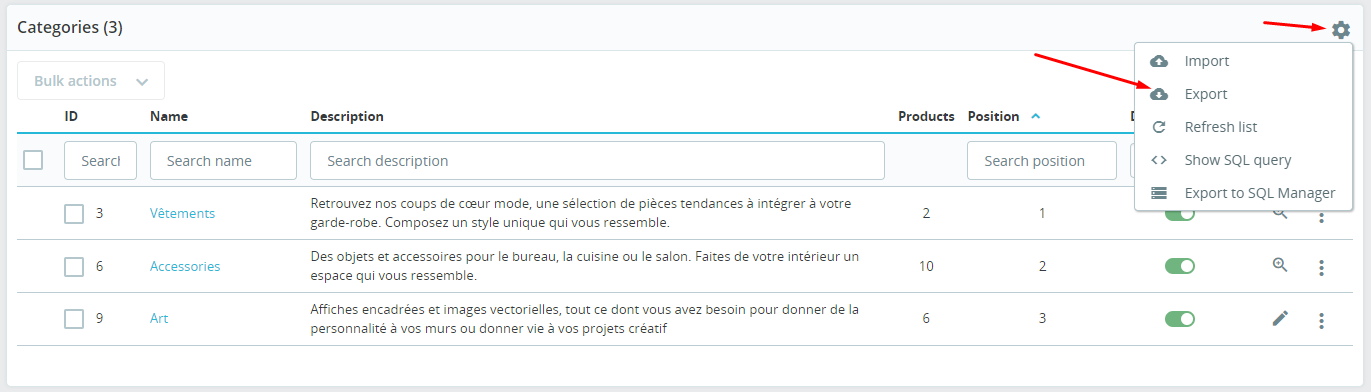
Repite el mismo patrón en otras cuadrículas que ofrezcan Exportar (pedidos, categorías y similares, según tu versión y módulos). Si el menú del engranaje no tiene la opción Exportar, esa pantalla no incluye descarga CSV nativa: usa SQL Manager (más abajo) o un módulo.
Para qué sirve un export csv prestashop
- Revisiones de precios o stock en Excel / Google Sheets
- Enviar un conjunto filtrado de productos a un compañero o agencia
- Un archivo de partida antes de una reimportación cuidadosa (tras remapear)
- Comprobaciones rápidas tras una migración o edición masiva
Las exportaciones de clientes y direcciones contienen datos personales. Guárdalas de forma segura, limita quién recibe el archivo y cumple las normas GDPR si los datos salen del entorno de la tienda.
Filtros, multitienda y filas «ausentes»
La exportación suele seguir el contexto actual de la lista:
- Los filtros activos y la búsqueda reducen el archivo: límpialos si esperabas el catálogo completo.
- En multitienda, cambia a la tienda correcta (o a todas) antes de exportar. Exportar desde el contexto equivocado es una causa habitual de que productos o precios parezcan «incompletos».
- La paginación normalmente no limita las exportaciones de listas modernas como ocurría en pantallas antiguas, pero si el archivo parece truncado, limpia los filtros e inténtalo de nuevo desde el contexto de tienda que te interese.
Columnas personalizadas: SQL Manager
Cuando las columnas de Exportar integradas no bastan (uniones personalizadas, solo ciertos campos, un informe puntual), usa Parámetros avanzados → Base de datos → SQL Manager. Guarda una consulta SELECT, ejecútala y descarga el resultado. Sigue siendo un flujo de exportación, pero tú controlas las columnas; una consulta UPDATE/DELETE mal hecha puede dañar la base de datos, así que limítate a SELECT salvo que sepas exactamente lo que haces.
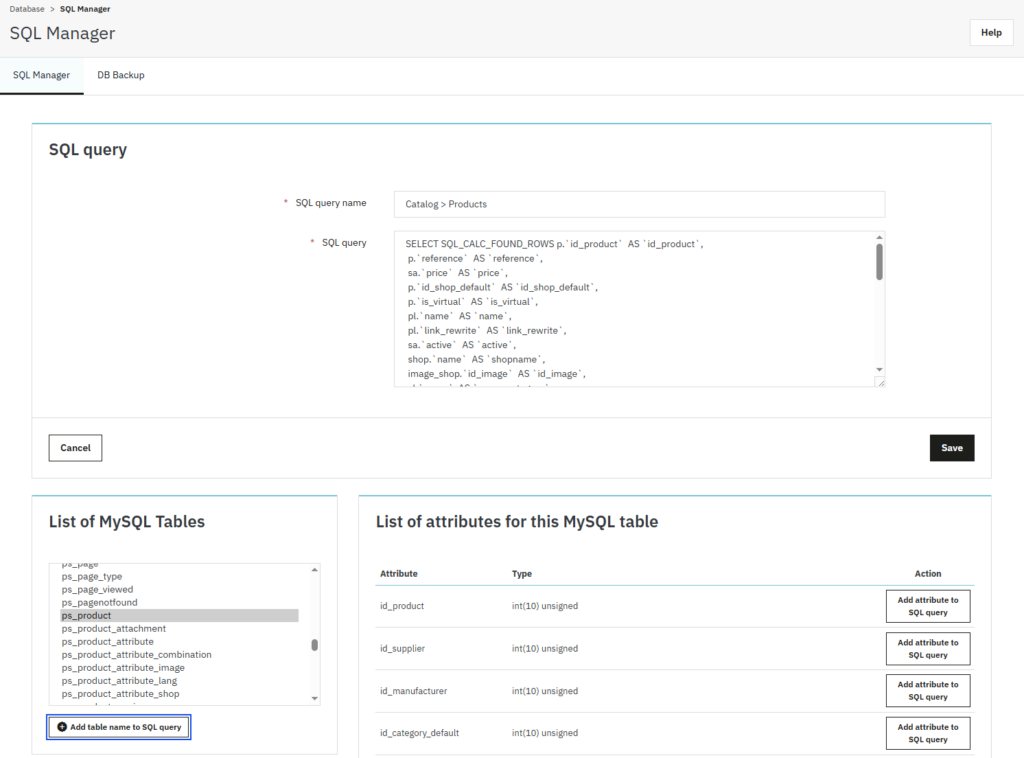
Si solo necesitas la configuración de conexión o host para herramientas externas a PrestaShop, eso está en otro sitio: consulta configuración de conexión a la base de datos en PrestaShop.
Después de descargar el archivo
- Ábrelo en una hoja de cálculo y confirma los separadores (coma frente a punto y coma) antes de compartirlo o reimportarlo.
- Guarda una copia en UTF-8 si los acentos se ven mal en tu editor.
- Para un ciclo completo de vuelta al catálogo, sigue la importación CSV en PrestaShop: columnas de ejemplo, mapeo y la advertencia de «eliminar todo antes de importar».
- Para extracciones muy grandes de pedidos o catálogo de forma programada, un módulo de exportación dedicado puede ser más limpio que repetir exportaciones manuales de listas; aprende primero la ruta nativa para saber cómo debe verse una salida correcta.
Las herramientas nativas de export csv prestashop son sencillas a propósito: filtra la lista, pulsa Exportar y obtén un archivo. Usa la importación cuando necesites escribir datos de vuelta, y una copia de seguridad completa cuando necesites un punto de restauración, no una hoja de cálculo.