
Mantener tu tienda PrestaShop actualizada es vital para un funcionamiento fluido, seguridad y para garantizar la mejor experiencia a tus clientes. Este artículo te brinda una guía clara y sencilla sobre cómo actualizar tu tienda PrestaShop de forma segura.
Cómo se realiza la actualización
El proceso de actualización en PrestaShop se realiza mediante el módulo «1-Click Upgrade» (Actualización en 1 clic). Este módulo se encarga de la actualización, automatizando la mayor parte del trabajo por ti. Una vez iniciado, realiza todas las tareas necesarias: desde descargar la última versión de PrestaShop e instalarla, hasta actualizar la base de datos de tu tienda.
El módulo incluye una función de copia de seguridad que protege tus datos durante la actualización. Si algo sale mal, puedes volver al estado anterior con facilidad.

El único método alternativo sería usar la interfaz de línea de comandos (CLI) del módulo de actualización automática. Sin embargo, se recomienda solo para usuarios avanzados, ya que requiere un mayor grado de conocimientos técnicos.
1. Asegúrate de tener una copia de seguridad completa de tu tienda
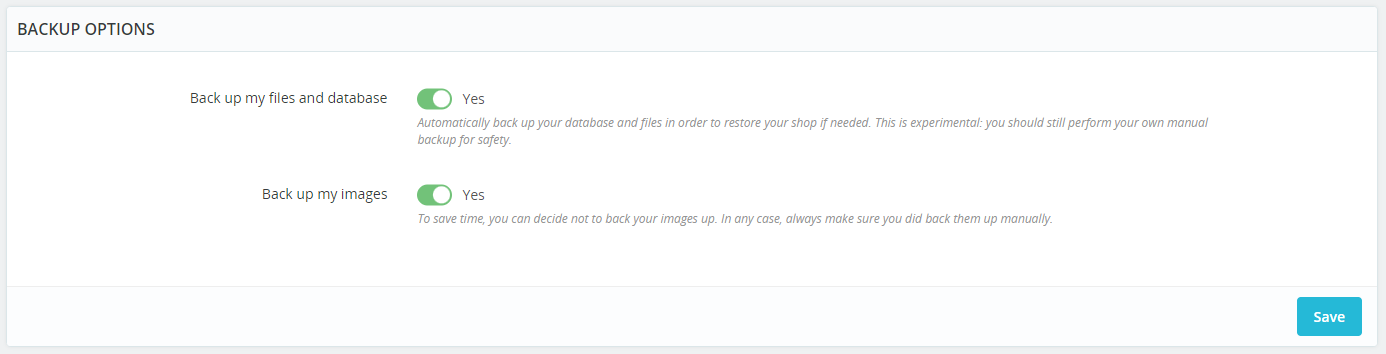
Antes de comenzar cualquier actualización, hacer una copia de seguridad de tu tienda es crucial. Garantiza que no pierdas ningún dato valioso si algo sale mal durante la actualización. La buena noticia es que el módulo «1-Click Upgrade» de PrestaShop incluye una función de copia de seguridad para tu comodidad. No olvides habilitarla o simplemente usa tu herramienta habitual de copias de seguridad.
También es posible que desees considerar el uso de algunos módulos útiles diseñados específicamente para este propósito. Tenemos un módulo básico gratuito de copias de seguridad y un módulo premium de copias de seguridad más avanzado.
2. Verifica la compatibilidad de tu módulo y tema
Antes de actualizar, es importante verificar si tus módulos y temas actuales son compatibles con la nueva versión de PrestaShop. Puedes encontrar esta información en la documentación del módulo/tema o en sus páginas de venta. Si no son compatibles, es posible que debas encontrar alternativas o esperar a que su desarrollador actualice el módulo/tema.
3. (Opcional) Configurar y usar un entorno de prueba
Un entorno de prueba refleja tu tienda real, lo que te permite probar la actualización antes de aplicarla a tu tienda en vivo. Puedes configurarlo copiando todos los archivos y la base de datos a una subcarpeta, subdominio u otro dominio. Recuerda restringir el acceso a los motores de búsqueda y visitantes aleatorios. En el entorno de prueba, realiza la actualización como lo harías en la tienda de producción. Esto te ayuda a detectar y resolver problemas potenciales antes de que afecten a tu tienda en línea.
También puedes considerar usar un módulo dedicado para crear una tienda de prueba.
4. El proceso de actualización
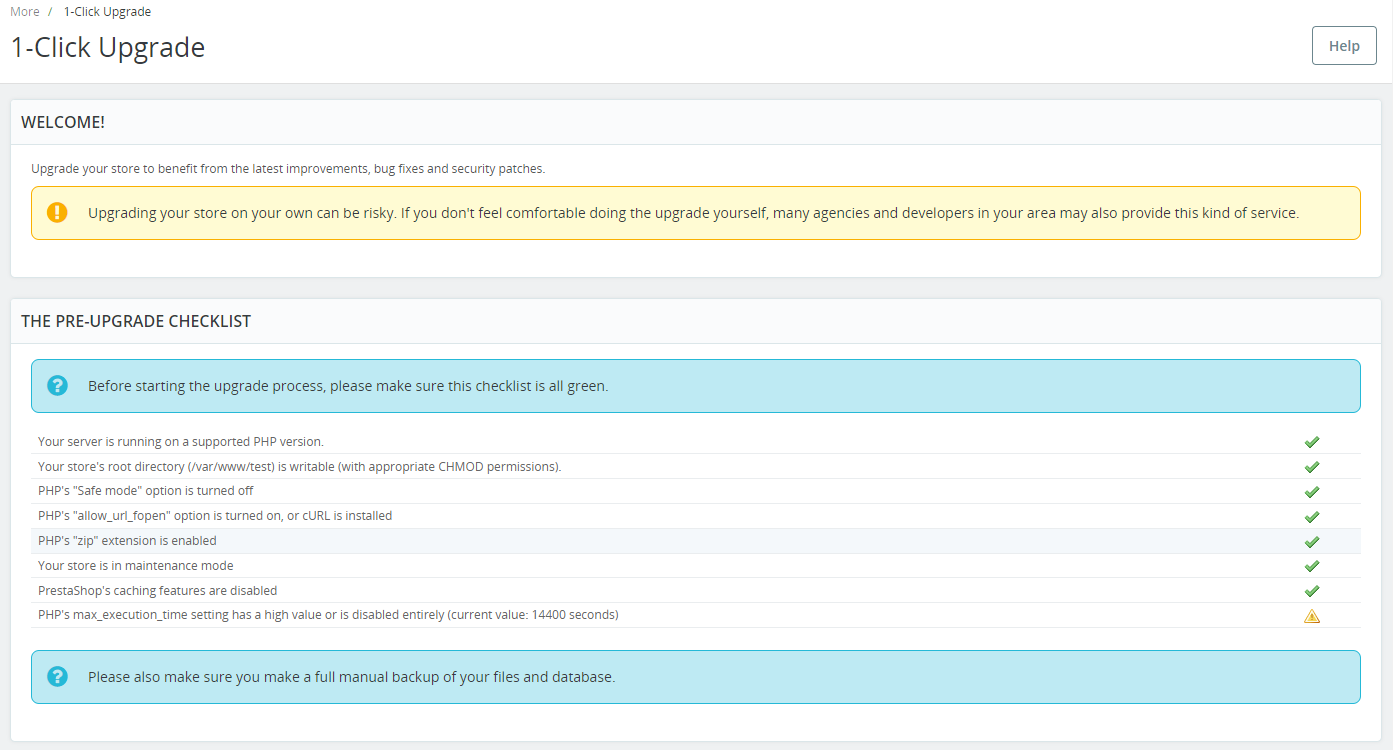
Aquí hay una guía sencilla sobre cómo usar el módulo «1-Click Upgrade»:
- Ve al back office de tu PrestaShop.
- Navega a la página «Módulos >> Gestor de módulos«.
- Busca el módulo «1-Click Upgrade» y haz clic en el botón «Configurar«.
Si el módulo de actualización automática aún no está instalado, debes buscarlo en el catálogo: «Módulos >> Catálogo de módulos» o «Módulos >> Gestor de módulos» en PrestaShop 8. Alternativamente, puedes descargar e instalar manualmente la última versión desde la página de github del módulo: https://github.com/PrestaShop/autoupgrade/releases - Ahora, en la página de configuración del módulo, comprueba la lista de verificación previa a la actualización. Asegúrate de que se cumplan todos los requisitos para la actualización.
- Verifica la configuración del módulo de actualización automática:
- Revisa la configuración de la copia de seguridad, deberían estar habilitadas a menos que uses una herramienta de copia de seguridad externa.
- Elige si deseas deshabilitar los módulos no nativos y overrides (anulaciones). Es posible que sean incompatibles con la nueva versión. Puedes activar estas opciones y habilitar los módulos y overrides uno por uno más adelante.
- Elige si deseas actualizar tu tema y las plantillas de correo electrónico. Si los personalizaste, lo más probable es que desees conservar tus cambios.
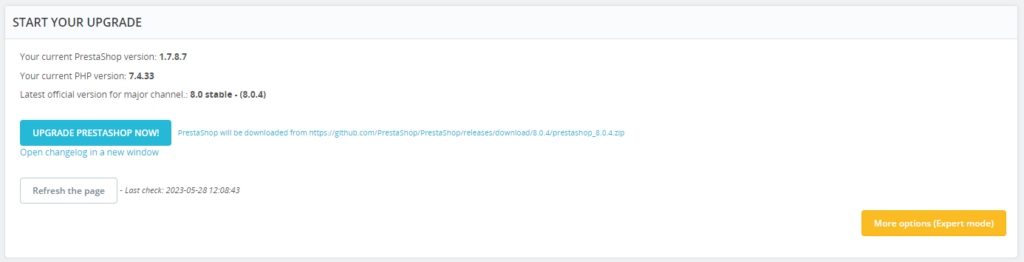
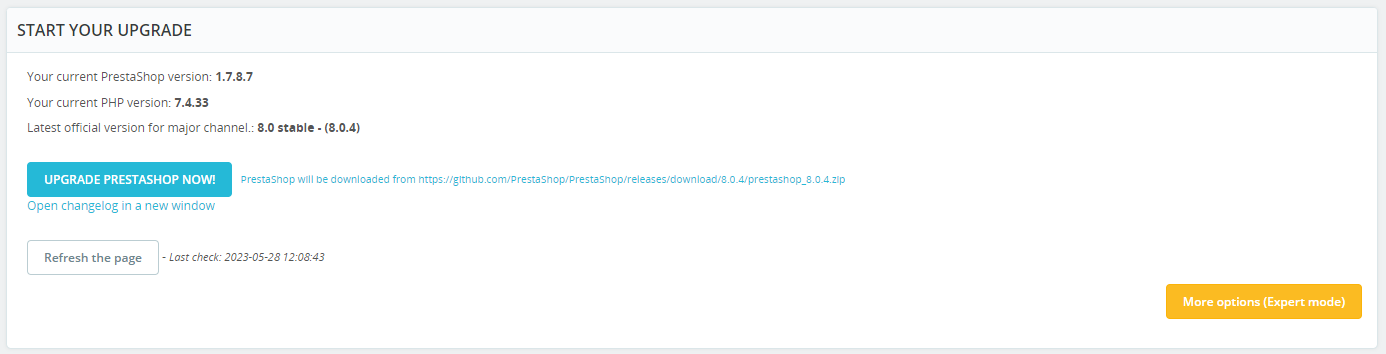
- Ubica la sección «Comenzar actualización» y haz clic en el botón «¡Actualizar PrestaShop ahora!«. Si tienes requisitos no cumplidos en la lista de verificación previa a la actualización, el botón no aparecerá.
- Espera a que se complete la actualización.
- Todo listo. Sigue las instrucciones finales y actualiza la página.
5. Después de la actualización
Una vez completada la actualización, es fundamental verificar minuciosamente tu tienda para asegurarte de que todo funciona correctamente. Aquí hay una lista de verificación paso a paso para guiarte:
- Borra la caché de PrestaShop y la caché de tu navegador: Puedes borrar la caché de PrestaShop en la página «Parámetros Avanzados >> Rendimiento«. No te saltes este paso, es fácil e importante. La caché del navegador se puede borrar en la configuración de tu navegador o al menos presionando el atajo de teclado Ctrl + f5 (o Cmd + f5 en Mac).
- Verifica el front office de la tienda: Comienza verificando el aspecto general de tu tienda. ¿Los temas y diseños se muestran correctamente?
- Revisa las páginas de los productos: Navega por las diferentes páginas de los productos para asegurarte de que muestran toda la información necesaria, como imágenes, descripciones y precios.
- Prueba la función de búsqueda: Introduce algunas palabras clave de productos en la barra de búsqueda para verificar que ofrece los resultados correctos.
- Prueba el carrito de la compra: Añade algunos productos al carrito de la compra. ¿Es fluido el proceso? ¿El carrito se actualiza con los artículos y totales correctos?
- Sigue el proceso de pago: Intenta realizar una compra para asegurarte de que el proceso de pago funciona como se espera, desde la selección de un producto hasta la realización del pago y la confirmación del pedido.
- Confirma las transacciones exitosas: Asegúrate de que las transacciones se realicen con éxito y de que la integración de la pasarela de pago funcione correctamente.
- Comprueba la funcionalidad de la cuenta de cliente: Inicia sesión en una cuenta de cliente. Verifica si el usuario puede ver el historial de pedidos, actualizar su información y realizar otras tareas relacionadas con la cuenta.
- Verifica el back office de la tienda: Inicia sesión en tu panel de administración de PrestaShop. Asegúrate de que todas las funciones administrativas trabajen correctamente, como añadir o actualizar productos, ver informes y gestionar pedidos.
- Asegúrate de que la comunicación funcione: Verifica si los correos electrónicos transaccionales, como los de confirmación de pedidos o creación de cuenta, se están enviando y recibiendo correctamente.
- Comprueba el rendimiento de la tienda: ¿El sitio carga rápidamente? ¿Hay algún enlace roto o error 404? Si tu tienda es lenta o no responde, esto podría desanimar a los clientes.
6. Lidiar con problemas potenciales
Al enfrentarse a posibles problemas tras la actualización, es esencial abordarlos de forma sistemática para identificar la causa y encontrar una solución.
- Modo de depuración: Si encuentras un problema, el primer paso es habilitar el modo de depuración en tu tienda PrestaShop. Es una herramienta útil que proporciona mensajes de error más detallados, lo que puede darte pistas sobre la causa del problema. Consulta este artículo: Cómo activar el informe de errores en PrestaShop
- Deshabilitar módulos: Si el problema persiste, considera deshabilitar tus módulos uno por uno. A veces, un módulo puede ser incompatible con la nueva versión, causando problemas. Al deshabilitarlos individualmente, puedes identificar qué módulo podría estar causando el problema. Después de encontrar la causa, busca las actualizaciones del módulo o mantenlo deshabilitado hasta que encuentres una solución.
- Verificar la compatibilidad del tema: Al igual que los módulos, los temas también pueden causar problemas si no son compatibles con la nueva versión de PrestaShop. Si los problemas continúan, intenta cambiar a un tema predeterminado para ver si esto resuelve los problemas. Busca las actualizaciones del tema.
- Consultar documentación y foros: La comunidad y documentación de PrestaShop pueden ser recursos valiosos. Si no puedes resolver un problema, lo más probable es que alguien más lo haya encontrado antes. Los foros, las preguntas frecuentes y las guías pueden proporcionar mucha información y soluciones.
- Restaurar desde una copia de seguridad: Si todo lo demás falla y los problemas son demasiado complejos o requieren mucho tiempo para resolverlos, considera restaurar tu tienda desde la copia de seguridad creada antes de la actualización. Es una opción segura que garantiza que tu tienda pueda continuar operando mientras resuelves los problemas.
Actualizar regularmente tu tienda PrestaShop es clave para mantener su rendimiento y seguridad. Siguiendo estos pasos, puedes asegurarte de que la actualización de tu tienda se realice sin problemas. Recuerda hacer una copia de seguridad de tu tienda, verificar la compatibilidad de módulos/temas y usar un entorno de prueba antes de actualizar la tienda en producción. Mantente proactivo en las actualizaciones para lograr el mejor rendimiento y seguridad de tu tienda.