

zamówienia woocommerce bez numeru śledzenia: Klient pisze: „Moje zamówienie wyszło trzy dni temu. Gdzie jest numer śledzenia?”
Sprawdzasz zamówienie. Brak śledzenia. Sprawdzasz pięć kolejnych zakończonych zamówień. W trzech też go nie ma.
Domyślny WooCommerce nie pozwala filtrować zamówień według statusu śledzenia. Nie ma opcji „pokaż, czego brakuje”. Luki przechodzą niezauważone, dopóki klienci nie zaczną pytać.
Ten wpis pokazuje, jak w około dziesięć sekund znaleźć każde zamówienie bez numeru śledzenia, a potem zamienić to wyszukiwanie w stałą kolejkę do codziennego porannego sprawdzenia.
Czego potrzebujesz
OrderFusion odczytuje dane śledzenia z głównych wtyczek wysyłkowych, m.in.:
- WooCommerce Shipment Tracking
- Advanced Shipment Tracking (AST)
- AfterShip
- YITH WooCommerce Order & Shipment Tracking
Jeśli Twojej wtyczki śledzenia nie ma na liście, nadal zbudujesz ten sam setup. OrderFusion pozwala tworzyć niestandardowe filtry i kolumny z dowolnego pola meta zamówienia – wskażesz klucz meta, którego używa Twoja wtyczka. Kroki poniżej działają tak samo.
Krok 1: Włącz filtr numeru śledzenia
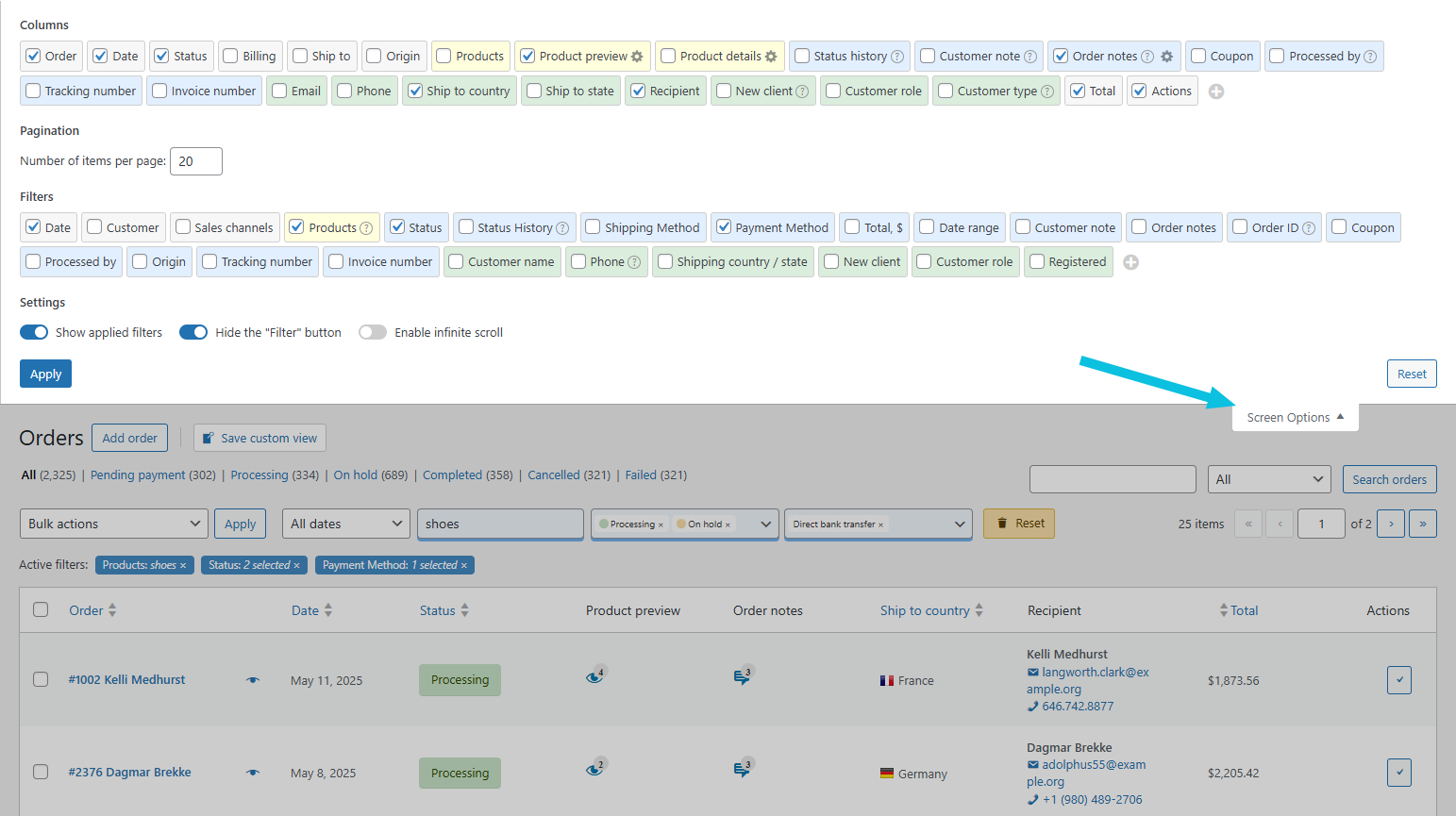
Otwórz ekran zamówień WooCommerce. Kliknij Opcje ekranu w prawym górnym rogu. W sekcji Filtry zaznacz Numer śledzenia. Zamknij Opcje ekranu.
Nad listą zamówień pojawi się nowe pole filtra.
Krok 2: Wyszukaj puste numery śledzenia
Wpisz pojedynczy myślnik (-) w polu filtra Numer śledzenia.
W OrderFusion - oznacza „pokaż zamówienia, gdzie to pole jest puste”. Lista aktualizuje się natychmiast. Pojawiają się wszystkie zamówienia bez numeru śledzenia.
To wszystko. Jeden znak – i masz odpowiedź.

Działa też odwrotnie. Wpisz * (gwiazdkę), żeby zobaczyć tylko zamówienia z numerami śledzenia. Przydatne, gdy chcesz sprawdzić, czy śledzenie wpisano poprawnie.
Krok 3: Zawęź według statusu
Nie każde zamówienie potrzebuje śledzenia. Oczekujące jeszcze nie wyszły. Anulowane nigdy nie wyjdą. Chodzi o zamówienia, które powinny mieć śledzenie, a go nie mają.
W filtrze Status zamówienia (już widocznym nad listą) wybierz W trakcie realizacji i Zakończone. OrderFusion pozwala wybrać wiele statusów naraz.
Lista pokazuje teraz tylko aktywne zamówienia bez śledzenia. Wymagają uwagi właśnie teraz.
Jeśli w sklepie są zamówienia, które nigdy nie potrzebują śledzenia (odbiór osobisty, produkty cyfrowe), zobacz „Obsługa zamówień bez śledzenia” poniżej.
Krok 4: Zapisz to jako widok
Z tej kombinacji filtrów korzystasz codziennie. Zapisz ją, żeby nie wpisywać kryteriów każdego ranka.
- Kliknij Utwórz niestandardowy widok nad listą zamówień (albo +, jeśli masz już widoki)
- Nazwij jasno: „Brak śledzenia”
- Wybierz kolor (czerwony dobrze pasuje do „wymaga uwagi”)
- Kliknij Zapisz
Widok zapisuje wszystko: filtry, kolumny, sortowanie. Wczytaj go kiedy chcesz z listy rozwijanej widoków.

WooCommerce Plugin
Want to filter orders, add custom columns, and export CSV from your WooCommerce admin? Try OrderFusion — free Lite on WordPress.org, Pro on WooCommerce.com.
Install OrderFusion Lite (free) · View OrderFusion Pro on WooCommerce.com
Krok 5: Przypnij do codziennego monitorowania
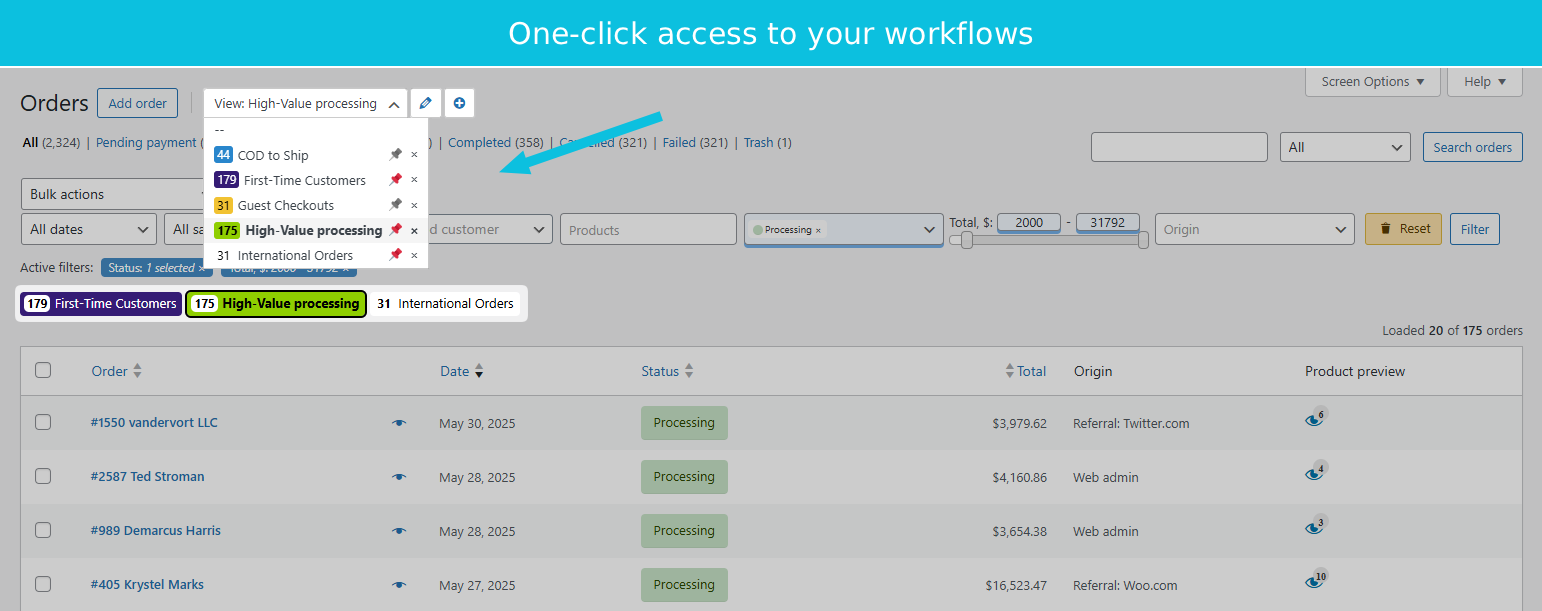
Przypnij widok, żeby pokazywał się jako odznaka u góry ekranu zamówień z liczbą zamówień na żywo.
- Otwórz listę rozwijaną niestandardowych widoków
- Kliknij ikonę pinezki przy „Brak śledzenia”
Widzisz coś w stylu (7) Brak śledzenia nad listą zamówień. Liczba aktualizuje się przy każdym wczytaniu strony. Zero oznacza, że każde zamówienie ma śledzenie. Cokolwiek wyżej mówi dokładnie, ile wymaga uwagi.
Realny workflow: codzienny audyt śledzenia
Tak zespół realizacji w średnim sklepie korzysta z tego setupu:
Rano: Otwórz ekran zamówień. Odznaka mówi „(12) Brak śledzenia”. Kliknij, żeby wczytać widok.
Przejdź listę: Otwórz każde zamówienie, wklej numer śledzenia z systemu przewoźnika, zapisz. Albo użyj hurtowego importu śledzenia, jeśli wtyczka to obsługuje.
Koniec dnia: Sprawdź odznakę ponownie. Zero – jesteś czysty. Jeśli pokazuje (3), trzy późnodzienne wysyłki wciąż czekają na numer od przewoźnika.
Znalezienie zamówień zajmuje trzy sekundy. Porównaj z wchodzeniem w każde zamówienie po kolei.
Dodaj też kolumnę numeru śledzenia
Przy konfiguracji włącz kolumnę Numer śledzenia. Przejdź do Opcji ekranu, przewiń do Kolumn i zaznacz Numer śledzenia.
Numery śledzenia pojawiają się bezpośrednio na liście zamówień. Po wczytaniu widoku Brak śledzenia zamówienia bez numeru mają pustą komórkę w tej kolumnie. Wpisz numer – przy następnym odświeżeniu zamówienie znika z widoku.
Obsługa zamówień, które nie potrzebują śledzenia
Produkty cyfrowe, odbiór osobisty, transakcje w sklepie. Te zamówienia nigdy nie będą miały numerów śledzenia i będą wracać w widoku Brak śledzenia.
Dwa rozwiązania:
Filtruj według metody wysyłki. Dodaj do widoku filtr Metoda wysyłki i wybierz tylko metody wysyłkowe (Standardowa, Ekspres, Darmowa wysyłka itd.). Zostaw Odbiór osobisty odznaczony. Zamówienia z odbiorem znikają z kolejki automatycznie.
Filtruj według statusu. Jeśli używasz niestandardowego statusu dla odbioru lub produktów cyfrowych (np. „Gotowe do odbioru” lub „Link wysłany”), zostaw te statusy odznaczone w filtrze Status zamówienia. Zaznacz tylko statusy dotyczące wysyłanych zamówień.
Dostrajaj widok, aż pokazuje tylko zamówienia, które naprawdę potrzebują śledzenia. Potem zapisz zaktualizowaną konfigurację.
Wypróbuj sam
– wpisz - w filtrze śledzenia, zapisz widok i przypnij go. Konfiguracja zajmuje około dwóch minut, a korzystasz z niej codziennie.
Pełną referencję filtrów znajdziesz w dokumentacji OrderFusion.