

eksport zamówień woocommerce csv: Musisz wyeksportować 8000 zamówień dla księgowego. Otwierasz wbudowany eksport analityki WooCommerce i klikasz Pobierz. Dostajesz dziewięć kolumn: numer zamówienia, status, imię i nazwisko klienta, sprzedaż netto i kilka innych. Bez adresów wysyłki. Bez numerów telefonu. Bez pól niestandardowych. Niczego, czego księgowy faktycznie potrzebuje Potrzebujesz właściwych scenariuszy eksportu CSV, aby uzyskać właściwe dane..
Instalujesz więc wtyczkę do eksportu. Ma kolumny, których chcesz, ale teraz dostajesz białe ekrany. Albo błędy timeout. Albo, co gorsza, niedokończony plik z 2000 wierszami i bez ostrzeżenia, że brakuje 6000.
Oto jak wyeksportować tysiące zamówień WooCommerce do CSV bez timeoutów, brakujących wierszy i awarii przeglądarki.
Dlaczego eksporty CSV WooCommerce zawodzą
WooCommerce ma dwie wbudowane opcje eksportu i żadna nie sprawdza się w dużych sklepach.
Eksport analityki (WooCommerce > Analityka > Zamówienia) unika timeoutów, generując duże pliki CSV w tle i wysyłając link do pobrania e-mailem. Ale eksportuje tylko około dziewięciu stałych kolumn. Bez adresów wysyłki, numerów telefonu, szczegółów produktów, pól niestandardowych. Jeśli potrzebujesz czegoś więcej niż numer zamówienia, status i sprzedaż netto – jest bezużyteczny.
Eksport XML WordPress (Narzędzia > Eksport) zawiera więcej danych, ale zapisuje XML, nie CSV. I ładuje wszystko w jednym żądaniu, więc przy dużych sklepach występuje timeout.
Większość właścicieli sklepów kończy z wtyczką eksportu obiecującą pełną kontrolę. Wiele z nich ładuje wszystkie pasujące zamówienia do pamięci w jednym żądaniu – i tu zaczynają się prawdziwe problemy:
- Limit pamięci PHP – Na większości hostingu współdzielonego to 128 MB lub 256 MB. Duży eksport może wymagać 512 MB+.
- Czas wykonania PHP – Domyślny timeout to 30 sekund. Eksport tysięcy zamówień trwa dłużej.
- Przetwarzanie w jednym żądaniu – Cały eksport działa w jednym żądaniu HTTP. Gdy coś pójdzie nie tak w połowie, dostajesz nic (albo częściowy plik).
Podniesienie limitów PHP pomaga, ale to prowizorka. Prawdziwym rozwiązaniem jest narzędzie eksportujące partiami z pełną kontrolą nad kolumnami.
Jak eksport partiami rozwiązuje problem timeoutu
Zamiast ładować wszystkie 8000 zamówień naraz, eksport partiami przetwarza je w porcjach – np. po 500. Każda partia mieści się w normalnych limitach serwera. Gdy jedna się kończy, następna startuje automatycznie.
OrderFusion zajmuje się tym za Ciebie. Każdy eksport CSV działa partiami w tle, z paskiem postępu, żeby widzieć, że coś się dzieje. Nie musisz ruszać ustawień PHP ani dzwonić do hostingu.
Tak to wygląda:
- Przejdź do WooCommerce > Zamówienia
- Zastosuj potrzebne filtry (zakres dat, status, metoda płatności – cokolwiek zawęża zbiór)
- Otwórz listę rozwijaną Działania masowe
- Wybierz Eksportuj wszystko do CSV
- Kliknij Zastosuj
Nad listą zamówień pojawia się pasek postępu. Przeglądarka pobiera CSV po zakończeniu. To wszystko – bez timeoutów, białych ekranów i częściowych plików.
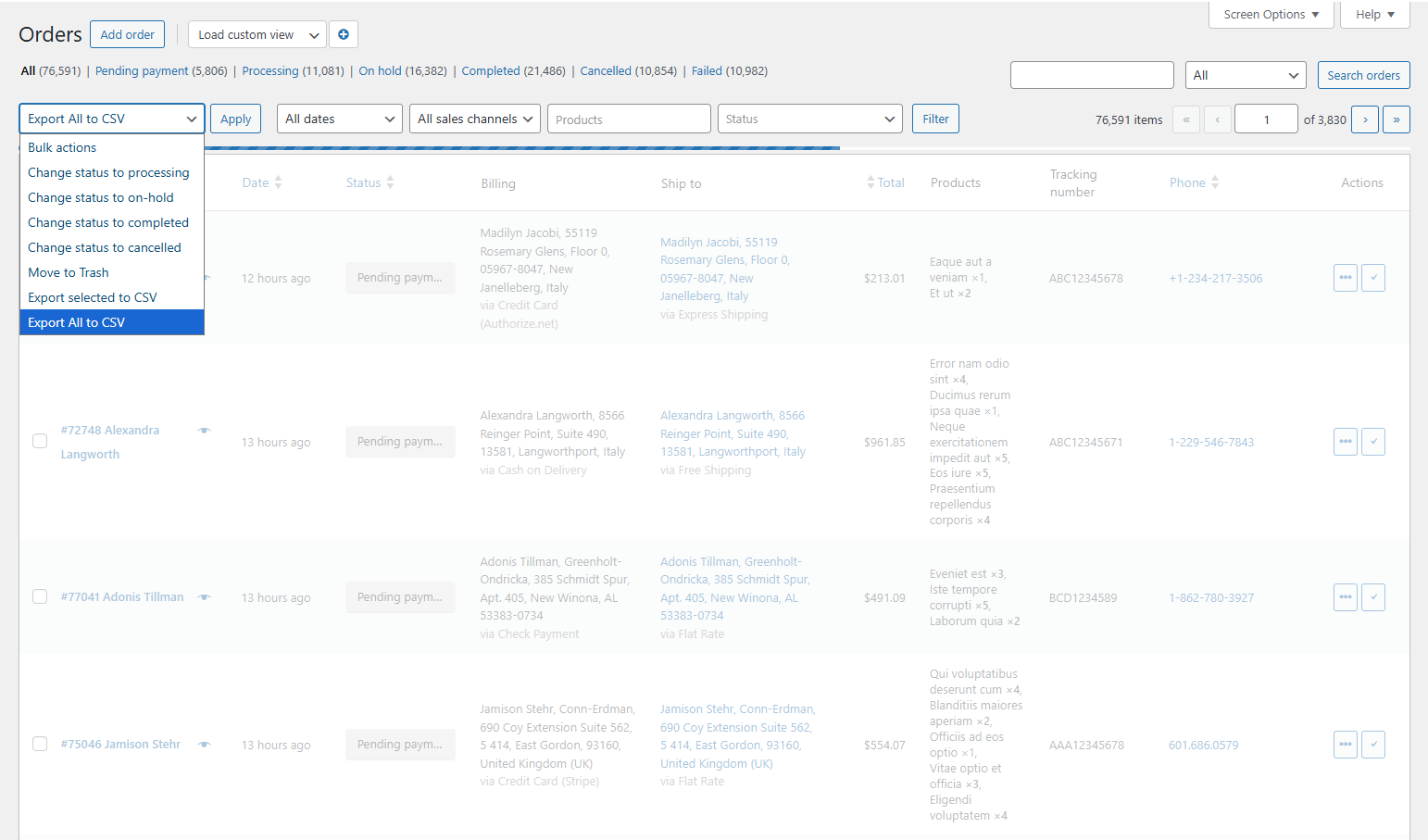
Jedna zasada: Trzymaj kartę przeglądarki otwartą podczas eksportu. Zamknięcie zatrzymuje eksport. Przy bardzo dużych eksportach (dziesiątki tysięcy zamówień) może to potrwać kilka minut.
Kontroluj, co trafia do eksportu
Plik CSV zawiera dokładnie kolumny widoczne na liście zamówień. Ani więcej, ani mniej.
Przed eksportem przejdź do Opcji ekranu (prawy górny róg) i włącz potrzebne kolumny. Kolumny CSV pojawiają się w tej samej kolejności co widoczne kolumny. Zmień kolejność w Opcjach ekranu, jeśli chcesz inny układ w arkuszu.
To znaczy, że różne profile eksportu tworzysz samą zmianą widocznych kolumn:
Eksport księgowy: Nr zamówienia, Data, Suma, Metoda płatności, Numer faktury, Status
Eksport realizacji: Nr zamówienia, Produkty, Adres wysyłki, Metoda wysyłki, Telefon
Eksport marketingowy: Nr zamówienia, E-mail, Suma, Produkty, Data
Bez osobnych wtyczek eksportu i ekranów konfiguracji. Przełącz kolumny, eksportuj. Gotowe.
Najpierw filtruj, potem eksportuj
Nie eksportuj wszystkiego, żeby potem filtrować w Excelu. Najpierw filtruj w OrderFusion, potem eksportuj tylko to, czego potrzebujesz.
To ma znaczenie z dwóch powodów:
- Szybkość. Eksport 500 przefiltrowanych zamówień jest szybszy niż 10 000 i kasowanie wierszy w arkuszu.
- Dokładność. Nie włączysz przypadkiem zamówień, których nie powinno być w raporcie. Bez „ups, wysłałem księgowemu zwrócone razem z zakończonymi”.
Typowe kombinacje filtr + eksport:
- Miesięczna księgowość: Zakres dat (ostatni miesiąc) + Status (Zakończone) = czyste dane przychodów
- Partia realizacji: Status (W trakcie realizacji) = zamówienia gotowe do wysyłki, nic więcej
- Raport kwartalny: Zakres dat (Q1) + Status (Zakończone + Zwrócone) = przychód brutto i netto w jednym pliku
- Przegląd wysokiej wartości: Suma zamówienia (500 USD+) + Zakres dat (ten miesiąc) = zamówienia VIP warte bliższego spojrzenia
WooCommerce Plugin
Want to filter orders, add custom columns, and export CSV from your WooCommerce admin? Try OrderFusion — free Lite on WordPress.org, Pro on WooCommerce.com.
Install OrderFusion Lite (free) · View OrderFusion Pro on WooCommerce.com
Wybierz właściwy format CSV
OrderFusion daje dwa formaty eksportu. Wybierasz w WooCommerce > Ustawienia > OrderFusion:
Styl WooCommerce (dane zgrupowane) łączy powiązane pola. Kolumna „Zamówienie” zawiera numer zamówienia i imię klienta razem. Dane rozliczeniowe i metoda płatności dzielą kolumnę. Bardziej zwarte, trudniejsze do sortowania w Excelu.
Styl tabeli (jedna kolumna na pole) rozdziela wszystko. Imię klienta ma własną kolumnę. Metoda płatności – własną. Metoda wysyłki – własną. To wariant do sortowania, filtrowania i tabel przestawnych w arkuszu.
Dla większości sklepów lepszy jest Styl tabeli. Księgowi chcą osobnych kolumn. Partnerzy realizacji też. Przy imporcie do innego systemu (QuickBooks, Xero, hurtowy upload kuriera) osobne kolumny oznaczają mniej ręcznej pracy.
Dostosuj rozmiar partii do serwera
Domyślny rozmiar partii to 500 zamówień. Na większości serwerów działa dobrze. Jeśli eksporty są wolne albo hosting jest ograniczony, zmień to w WooCommerce > Ustawienia > OrderFusion.
Zmniejsz rozmiar partii (200 – 300), jeśli:
– Masz hosting współdzielony z ciasnymi limitami pamięci
– Zamówienia mają wiele pól meta lub pozycji produktowych
– Eksporty czasem się zawieszają
Zwiększ rozmiar partii (750 – 1000), jeśli:
– Masz VPS lub serwer dedykowany z dużymi zasobami
– Chcesz szybszych eksportów i serwer to udźwiga
– Przetestowałeś duży eksport bez problemów
Zacznij od domyślnego. Dostosowuj tylko, gdy masz ku temu powód.
Zbuduj wielokrotnego użytku workflow eksportu z widokami
Jeśli co tydzień lub miesiąc eksportujesz ten sam raport, przestań za każdym razem ustawiać kolumny i filtry. Zapisz konfigurację jako niestandardowy widok.
Praktyczny przykład miesięcznego eksportu księgowego:
- Ustaw kolumny: Nr zamówienia, Data, Suma, Metoda płatności, Numer faktury, Status
- Ustaw filtry: Preset daty (Ostatni miesiąc), Status (Zakończone)
- Zapisz jako widok „Księgowość – miesięcznie”
W następnym miesiącu:
- Wczytaj widok „Księgowość – miesięcznie” (jedno kliknięcie)
- Eksportuj do CSV
Dwa kliknięcia. Ten sam raport co miesiąc, te same kolumny w tej samej kolejności. Preset daty przelicza się automatycznie, więc „Ostatni miesiąc” zawsze znaczy ostatni miesiąc. Bez brakujących pól, bez zbędnych danych. Przekaż plik księgowemu i idź dalej.
Możesz zbudować to dla każdego cyklicznego raportu: partie realizacji, przeglądy kwartalne, eksporty marketingowe. Każdy widok pamięta dokładny zestaw kolumn i kombinację filtrów.
Checklista: eksport ze sklepu z tysiącami zamówień
Pełny proces od początku do końca:
- Wybierz format. WooCommerce > Ustawienia > OrderFusion. Styl tabeli do arkuszy, Styl WooCommerce do zwartych raportów.
- Ustaw kolumny. Opcje ekranu > włącz tylko potrzebne kolumny.
- Przefiltruj zamówienia. Zakres dat, status lub inne filtry zawężające zbiór.
- Eksportuj. Działania masowe > Eksportuj wszystko do CSV > Zastosuj.
- Poczekaj na pasek postępu. Nie zamykaj karty.
- Otwórz plik. Kliknij dwukrotnie w Excelu albo wgraj do Arkuszy Google.
Jeśli regularnie eksportujesz ten sam raport, zapisz kombinację kolumn + filtrów jako widok. Użyj filtra Preset daty zamiast ręcznego zakresu – przelicza się automatycznie. Następnym razem wczytaj widok i eksportuj.
Narzędzie eksportu powinno pracować tak ciężko jak Ty
Wbudowany eksport WooCommerce daje dziewięć kolumn i zero elastyczności. Wtyczki eksportu dają kolumny, ale padają przy dużej skali. Przy tysiącach zamówień potrzebujesz przetwarzania partiami, kontroli kolumn i filtrów zawężających eksport zanim wystartuje.
OrderFusion ogarnia wszystkie trzy. – wczytaj ekran zamówień, przełącz kolumny, zastosuj filtr i uruchom eksport. Zobaczysz pasek postępu, przetwarzanie partiami i czysty plik CSV.
Albo, jeśli chcesz konfigurację krok po kroku, zajrzyj do dokumentacji OrderFusion – konfiguracja kolumn, opcje filtrów i zarządzanie widokami.