
Jak ustawić widoki zamówień woocommerce tak, aby magazyn, obsługa klienta i księgowość nie dzieliły jednego ekranu? Zapisuje się osobny widok na każde zadanie na liście zamówień, którą sklep już ma.
WooCommerce pozwala każdemu użytkownikowi ukrywać kolumny w Screen Options. To osobiste ustawienie, a nie kolejka zadań. A gdy cały zespół loguje się na jedno konto administratora – w wielu sklepach nadal tak jest – ukryta kolumna jednej osoby znika dla wszystkich. Gdy kompletujący, osoba przy telefonie i księgowy wchodzą w WooCommerce → Zamówienia i widzą tę samą ścianę wierszy, nikt nie ma ekranu pracy. Mają współdzielony arkusz, który akurat leży w panelu admina.
Dlaczego jedna lista zamówień nie wystarczy trzem rolom
Magazyn potrzebuje zamówień gotowych do pakowania: SKU i ilości w wierszu, adres wysyłki pogrupowany, żeby można było zbierać paczki z jednego regionu. Zwroty i nieudane płatności to szum. Kompletujący, który przed obiadem otwiera 40 zamówień tylko po to, by sprawdzić zawartość paczki, nie jest wolny – wina leży na liście.
Obsługa klienta potrzebuje imienia, numeru telefonu, informacji co kupiono i ostatniej notatki – gdy klient jeszcze jest na linii. „Już sprawdzam” i chwila ciszy przy przewijaniu to efekt, gdy te pola są tylko wewnątrz zamówienia. Dzwoniący słyszy, że trwa poszukiwanie.
Księgowość potrzebuje sum, kuponów i numeru faktury za wybrany okres. Miniaturki produktów nie pomagają na koniec miesiąca. Gdy lista nie pokazuje kolumny z fakturą, eksportuje się 900 wierszy i dopasowuje w arkuszu, żeby znaleźć 12 zwrotów.
Ta sama tabela. Trzy różne pytania. Jeden zestaw kolumn nie odpowiada na wszystkie trzy, a proszenie ludzi, żeby „po prostu filtrowali” przy każdym siadaniu do komputera sprawia, że filtry nigdy nie zostają na stałe.
Czym właściwie są widoki zamówień woocommerce
Widok to tabela zamówień z już podjętymi decyzjami: które kolumny są widoczne, które filtry włączone, które wartości wypełnione, jak sortować. Nadaje się tej konfiguracji nazwę i wraca do niej jednym kliknięciem. Zamówienia się nie zmieniają – zmienia się tylko to, co lista pokazuje przed oczami. Ładowanie widoku jest per użytkownik, więc magazyn może siedzieć na Kompletacji, a obsługa klienta ładować kontakty z tego tygodnia. Nikt nie walczy o jeden układ.
Samo WooCommerce już dokumentuje tabelę zamówień: Screen Options dla kolumn, linki statusów, filtry daty i klienta, sortowanie kolumn. To jest przegląd zamówień. Przydatne – i nadal ekran jednej osoby. Nie zapisuje „magazyn vs obsługa vs księgowość” jako trzech miejsc, do których można wrócić. Aby poznać ścieżkę kliknięć do zapisania i udostępnienia workspace, warto zajrzeć do przewodnika zapisane widoki zamówień WooCommerce – tam jest mechanizm. Ten artykuł opisuje, które zadania dostają własny ekran.
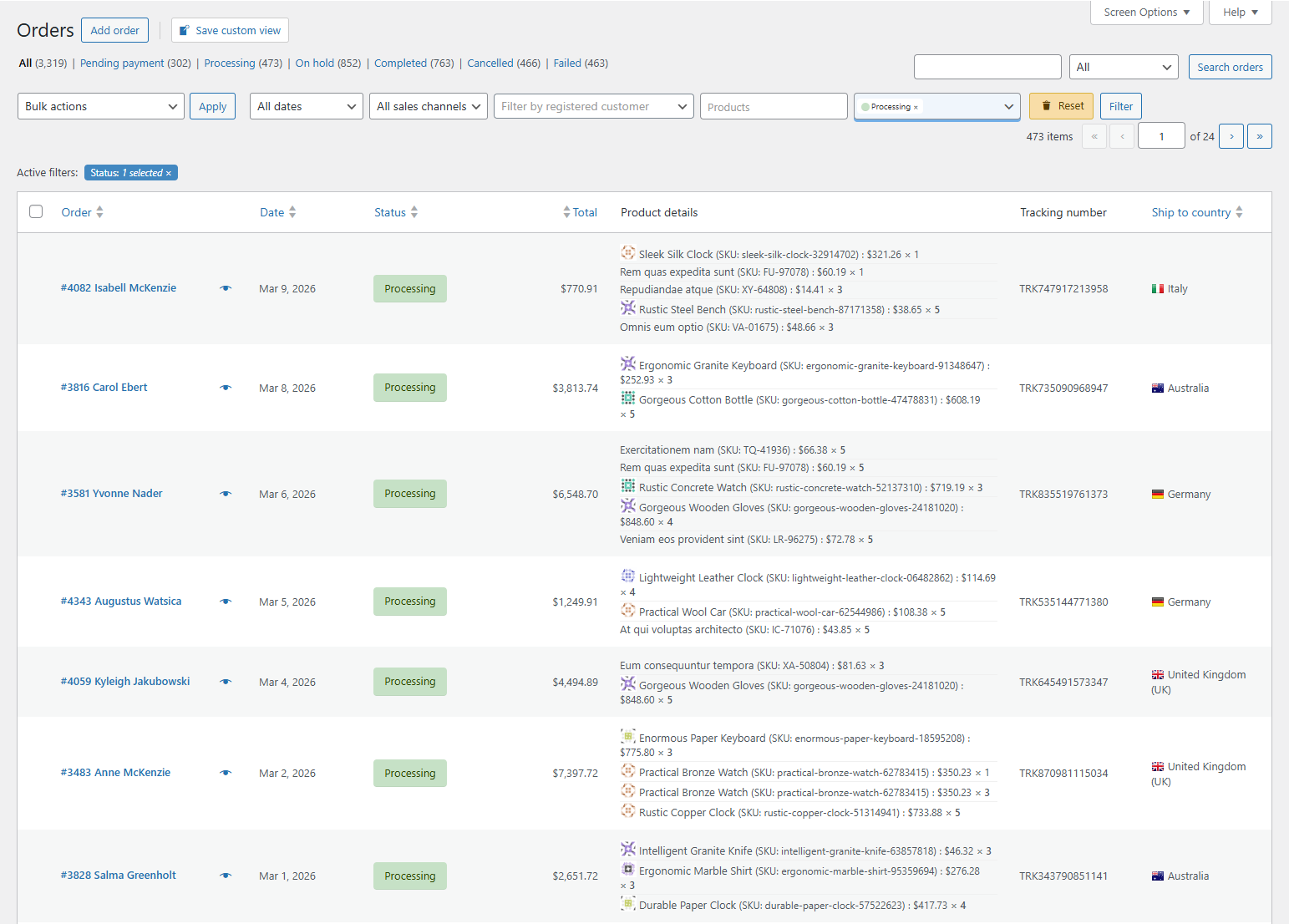
Magazyn: widok kompletacji
Kto: kompletujący, stół pakowania, osoby, które drukują etykiety.
Filtr: status W realizacji. Gdy używa się własnego statusu „gotowe do wysyłki”, wybiera się ten – punkt jest w „może wyjść z budynku”, a nie w każdym opłaconym zamówieniu wraz z wstrzymaniami.
Kolumny: numer zamówienia, produkty (podgląd po najechaniu – miniatury, SKU, ilości), numer śledzenia, kraj wysyłki, województwo lub region wysyłki.
Sortuje się po regionie wysyłki, gdy zbiera się paczki pod jednego przewoźnika lub jedną listę pakową. Ukrywa się telefon, e-mail, kupony, rolę klienta – to należy do innych osób. Gdy kompletujący nadal musi otwierać zamówienie, żeby zobaczyć SKU, widok nie jest gotowy.
Obsługa klienta: dane kontaktowe w wierszu
Kto: osoby, które odbierają „gdzie jest paczka” i „pobraliście mi dwa razy”.
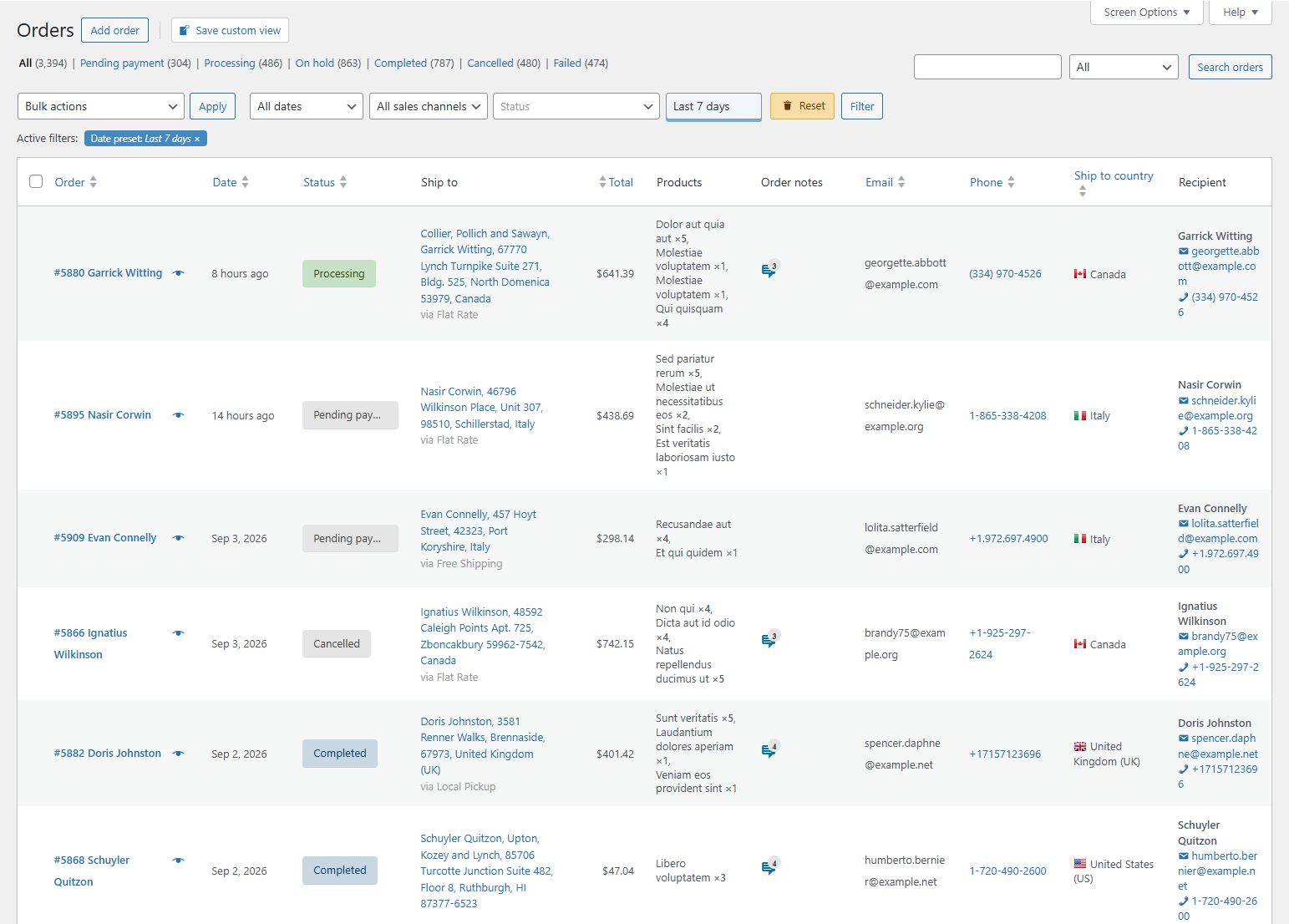
Filtr: ostatnie 7 dni wystarcza większości sklepów. Dodaje się status Oczekujące na płatność i W realizacji, jeśli to faktycznie takie zgłoszenia. Nie wrzuca się Zakończonych z 2019 do tej listy.
Kolumny: numer zamówienia, data, odbiorca, telefon, e-mail, produkty jako tekst, status, notatki zamówienia.
Kolumna notatek ważniejsza niż kolejna plakietka statusu: licznik i podgląd po najechaniu lepsze niż otwieranie zamówienia, gdy ktoś czeka. Ukrywa się śledzenie i województwo wysyłki, chyba że obsługa też prowadzi magazyn – dwa zadania na jednym widoku wraca do wspólnej ściany.
Księgowość: sumy, kupony, numery faktur
Kto: księgowy, osoba, która domyka miesiąc.
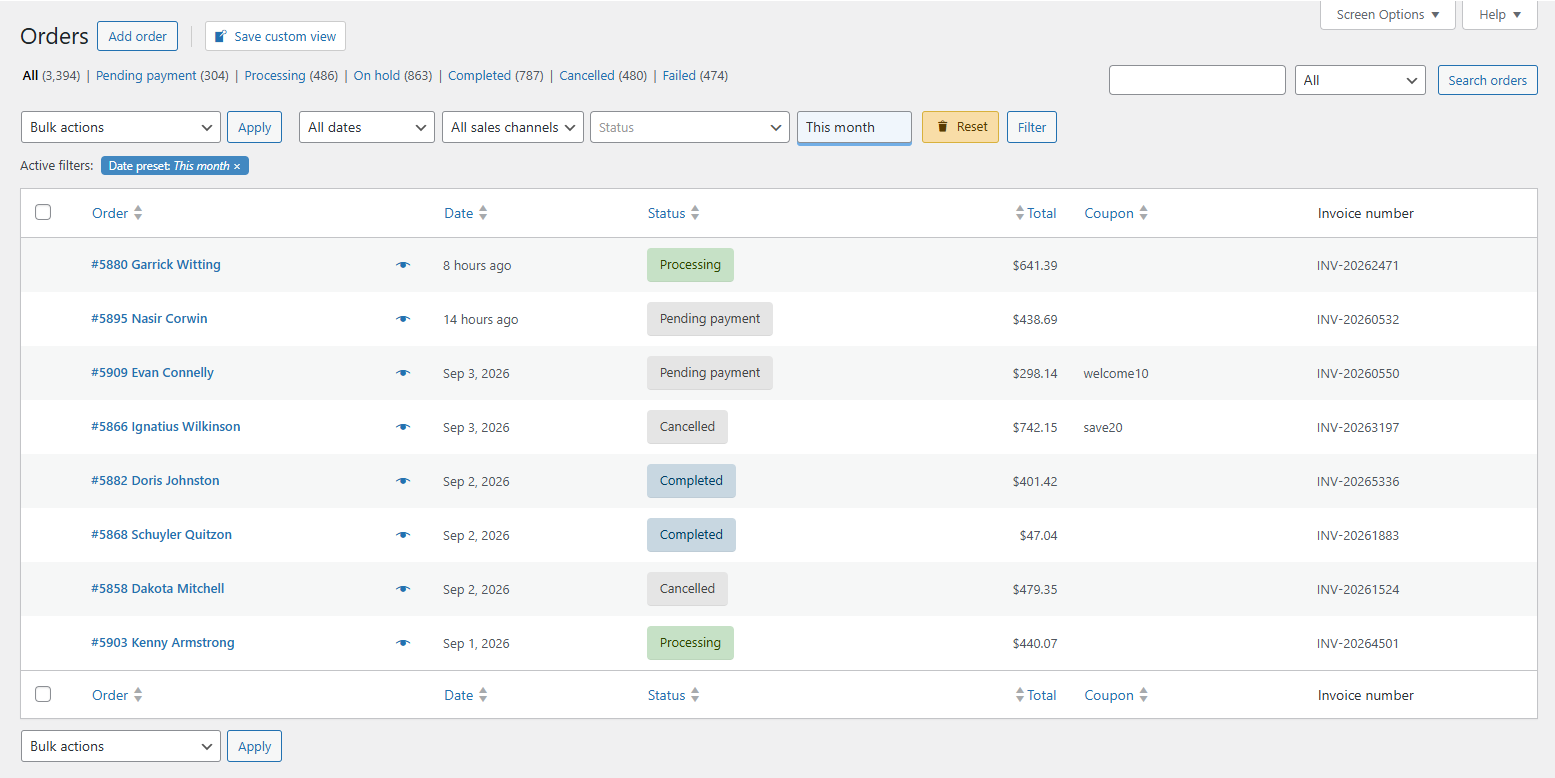
Filtr: ten miesiąc lub zakres dat zgodny z księgami. Status opcjonalny; zwroty powinny być w zakresie, jeśli księgi je uwzględniają.
Kolumny: numer zamówienia, data, suma, kupon, numer faktury, typ klienta (gość vs konto), status. Bez galerii produktów. Bez telefonu.
WooCommerce sam nie generuje numerów faktur. Gdy działa wtyczka PDF invoices, numer ląduje w wierszu, żeby wyszukanie w księgach trafiło w zamówienie. Kolumna kuponów odpowiada na „dlaczego ten miesiąc jest niżej” bez eksportu całej bazy: gdy przychód spada o 8% i trzy kody zjadają marżę, lepiej widzieć to na liście niż w pivotcie, który ktoś buduje raz na kwartał.
Jak ustawić widoki zamówień woocommerce
Cztery kroki, raz na każde zadanie:
- W WooCommerce → Zamówienia włącza się w Screen Options kolumny potrzebne dla danego zadania. Resztę wyłącza.
- Ustawia się filtry dla tego zadania i czeka, aż tabela wygląda jak lista pracy, a nie zrzut wszystkiego.
- Zapisuje się jako nazwany widok – kolor pomaga, gdy w rzędzie leżą trzy badge.
- Przypina się dwa, które otwiera się każdego ranka. Przypięte widoki mogą pokazywać licznik na żywo, a poranek, który zaczyna się od (47) kompletacja i (3) problemy, to już plan.
Screen Options zapomina w chwili, gdy wchodzi się w zamówienie i wraca; zapisane widoki zamówień woocommerce – nie. To jest zadanie OrderFusion: kolumny, filtry i widok, do którego wraca się bez przebudowy wiersza. Krok po kroku jest w poście o zapisanych widokach – bez drugiego tutoriala tutaj.
Zacznij od dwóch z trzech
Nie buduje się dashboardu z siedmiu widoków pierwszego dnia. Magazyn plus obsługa klienta wystarcza większości sklepów; księgowość dopisuje się, gdy koniec miesiąca nadal oznacza CSV. Dwa widoki zamówień woocommerce używane każdego ranka lepsze niż siedem zbudowanych pod zrzut ekranu. Dodatkowe kolejki, które mogą już być zapisane: zamówienia bez numerów śledzenia i kolejka VIP / wysoka wartość. To osobne posty – warto tam kierować ludzi zamiast wklejać receptury ponownie.
Dwa kolejne bez nowego artykułu: wstrzymane, nieudane i zwrócone jako lista „problemów” (historia statusów w wierszu pomaga) oraz kupujący po raz pierwszy w tym tygodniu, jeśli ktoś faktycznie do nich pisze. Jeśli nikt nie pisze, widok się pomija. Badge, którego nikt nie otwiera, to zaśmiecanie.
Buduje się dwa. Używa się ich przez tydzień. Gdy ktoś nadal otwiera niefiltrowaną listę „tylko żeby zerknąć”, widokowi brakuje kolumny, której potrzebuje – dodaje się kolumnę, a nie czwarty widok.
WooCommerce Plugin
Want to filter orders, add custom columns, and export CSV from your WooCommerce admin? Try OrderFusion — free Lite on WordPress.org, Pro on WooCommerce.com.
Install OrderFusion Lite (free) · View OrderFusion Pro on WooCommerce.com