

dostosuj stronę zamówień woocommerce: Otwórz teraz stronę zamówień WooCommerce. Co widzisz?
Numer zamówienia, imię i nazwisko klienta, data, status, suma. Adresy rozliczeniowy i wysyłkowy. I tyle.
Bez nazw produktów. Bez numerów telefonów. Bez możliwości filtrowania po SKU. Bez sposobu, by znaleźć zamówienia, w których użyto konkretnego kuponu. Zostajesz z klikaniem w każde zamówienie z osobna, przeglądaniem szczegółów, wracaniem i powtarzaniem tego samego. Przy 15 sekundach na zamówienie sprawdzenie 50 zamówień zajmuje ponad 12 minut. Zrób to trzy razy dziennie, a stracisz prawie 40 minut na samym klikaniu.
Domyślna strona zamówień WooCommerce powstała, gdy sklepy miały kilkadziesiąt zamówień tygodniowo – a nie setki dziennie. Pokazuje absolutne minimum i oczekuje, że resztę ogarniesz sam.
Nie musisz pisać PHP. Nie potrzebujesz programisty. Możesz to naprawić w około pięć minut za pomocą darmowej wtyczki.
Czego faktycznie brakuje
Oto, co domyślna strona zamówień zmusza Cię robić:
Chcesz wiedzieć, jakie produkty są w zamówieniu? Kliknij w zamówienie. Za każdym razem. Nie ma kolumny produktów.
Chcesz zadzwonić do klienta w sprawie zamówienia? Kliknij w zamówienie, przewiń do danych rozliczeniowych, skopiuj numer telefonu. Dla każdego klienta osobno.
Chcesz znaleźć wszystkie zamówienia zawierające konkretny produkt? Nie możesz. Pole wyszukiwania nie przeszukuje pozycji zamówienia. Jedyną opcją jest przewijanie i klikanie.
Chcesz znaleźć zamówienia powyżej określonej sumy? Posortuj według sumy i przeglądaj wzrokiem. Filtr zakresu nie istnieje.
Chcesz filtrować według metody wysyłki lub bramki płatności? To niemożliwe.
To nie jest ograniczenie WooCommerce, które musisz zaakceptować. To domyślne ustawienie, które możesz zmienić.
Dodaj filtry, by znajdować zamówienia w kilka sekund
OrderFusion Lite dodaje siedem filtrów do strony zamówień. Oto jak w praktyce działają te najbardziej przydatne.
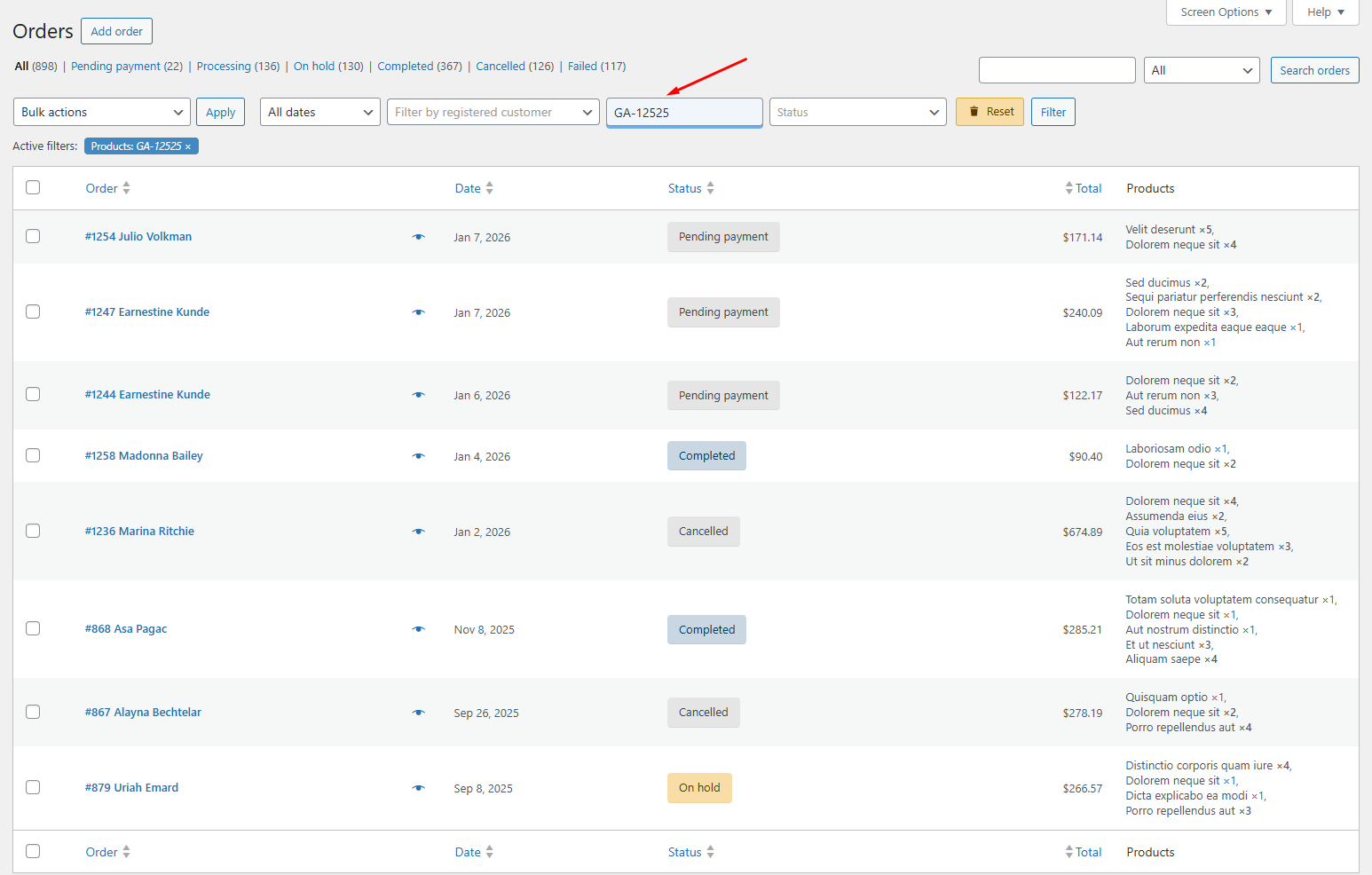
Filtrowanie według produktu lub SKU
Wpisz nazwę produktu, SKU, UPC, EAN lub GTIN w filtrze Produkty. Natychmiast pojawią się wszystkie zamówienia zawierające ten produkt.
Kiedy to się przydaje: dostawca informuje, że partia nr 4812 produktu ma wadę. Potrzebujesz każdego zamówienia, które go zawiera. Bez filtra produktów musiałbyś wyeksportować wszystkie zamówienia i przeszukać arkusz kalkulacyjny. Z filtrem wpisujesz SKU i masz listę w kilka sekund.
Filtrowanie według zakresu sumy zamówienia
Ustaw minimalną i maksymalną sumę zamówienia. Ustaw minimum na 500 zł (lub na kwotę, która dla Twojego sklepu oznacza „wysoką wartość”), a zobaczysz tylko zamówienia warte priorytetowego traktowania.
Działa też w drugą stronę. Ustaw maksimum na 0 zł, a znajdziesz wszystkie w pełni zwrócone zamówienia.
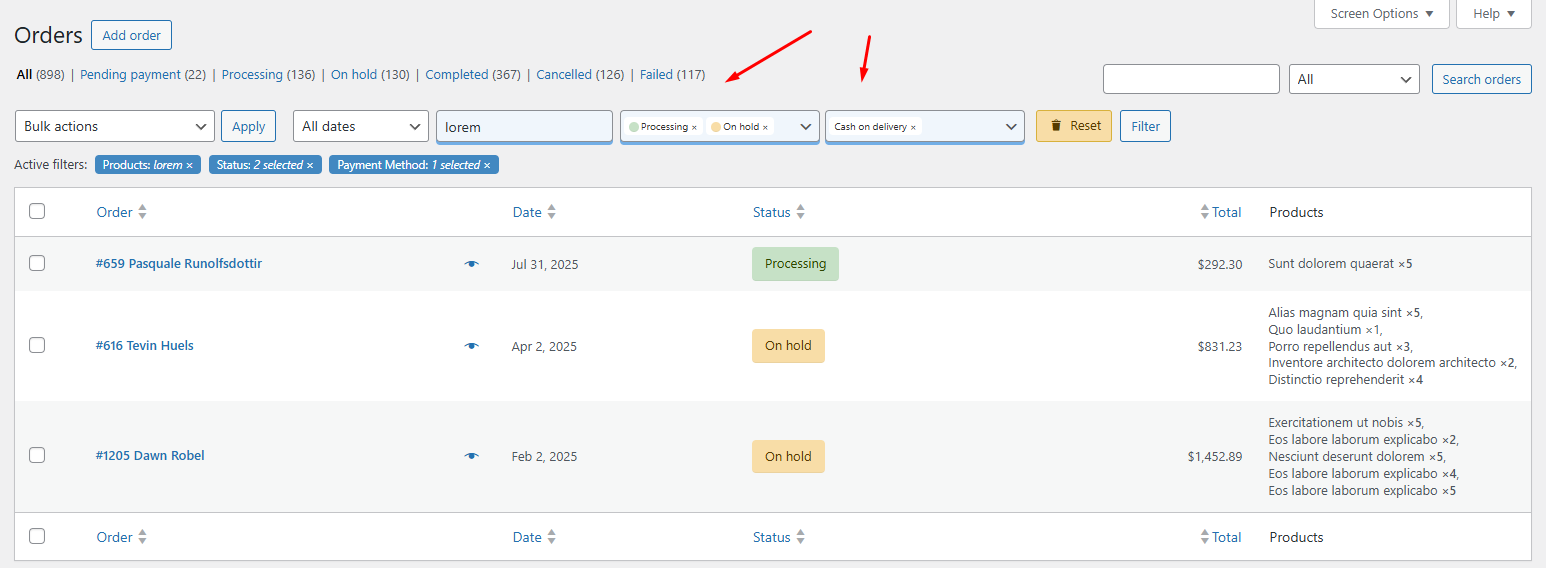
Łączenie filtrów dla precyzji
Filtry się sumują. Metoda płatności = „Płatność przy odbiorze” + Suma zamówienia > 200 zł daje zamówienia COD o wysokiej wartości wymagające dodatkowej weryfikacji przed wysyłką. Status = „Wstrzymane” + Metoda wysyłki = „Express” pokazuje pilne zamówienia, które utknęły.
Ustawiasz filtry raz, dostajesz wyniki, je przetwarzasz. Gdy potrzebujesz innego widoku, zmieniasz filtry. Strona zamówień staje się narzędziem, którym sterujesz, zamiast listą, po której przewijasz.
Dodaj kolumny, których naprawdę potrzebujesz
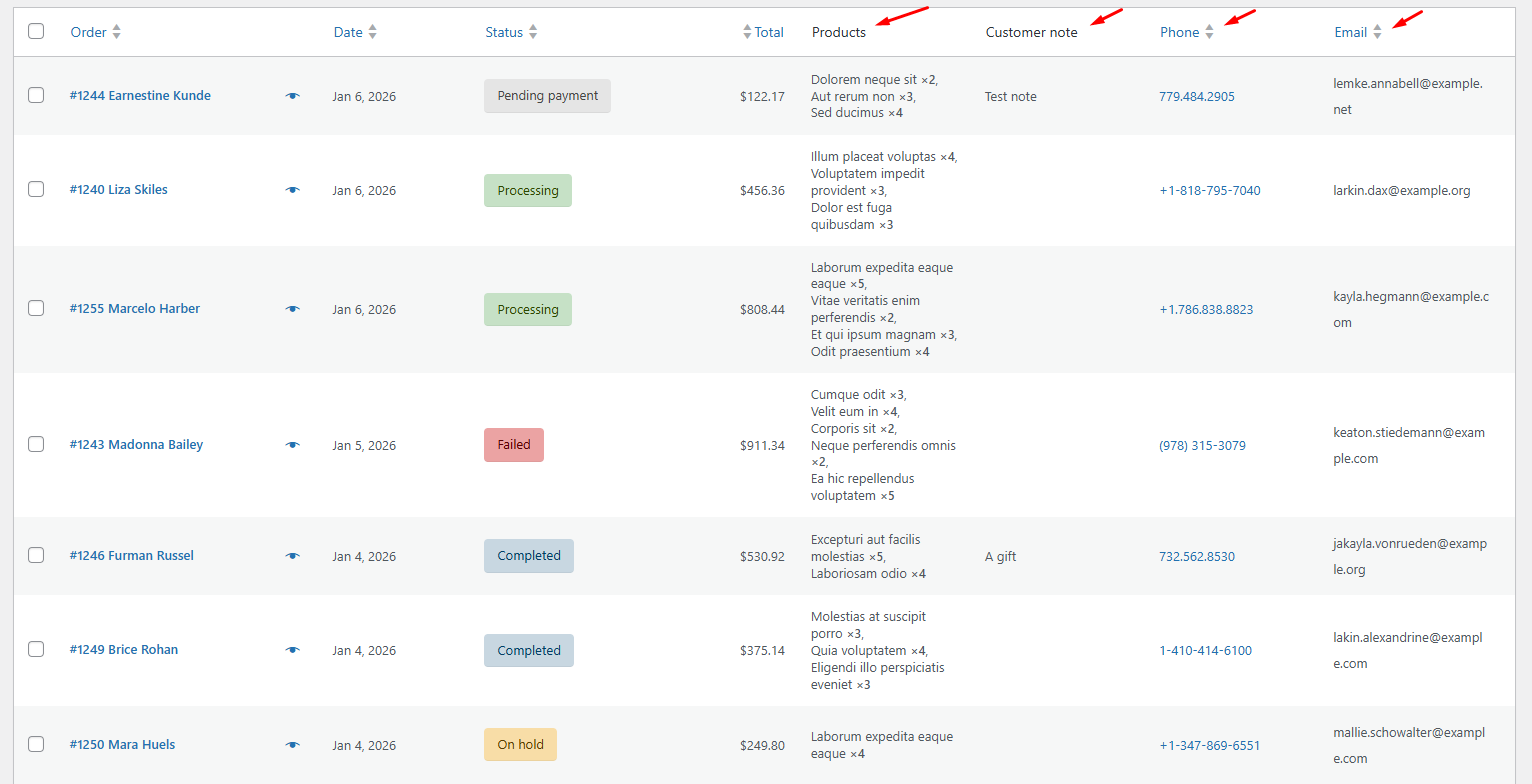
Domyślna lista zamówień pokazuje numer zamówienia, datę, status i sumę. OrderFusion Lite pozwala dodać cztery kolejne kolumny bezpośrednio do listy.
Kolumna produktów
Zobacz, jakie produkty są w każdym zamówieniu, bez wchodzenia w nie. Kolumna produktów pokazuje tekstową listę pozycji i ilości bezpośrednio w tabeli zamówień.
Sama w sobie oszczędza najwięcej czasu. Koniec z otwieraniem zamówień tylko po to, by sprawdzić, co jest w środku.
Kolumny telefonu i e-maila
Dodaj klikalne numery telefonów i adresy e-mail bezpośrednio do listy zamówień. Kliknij numer telefonu, a system rozpocznie połączenie. Kliknij e-mail, a klient poczty otworzy się z wypełnionym adresem.
Dla sklepów, które obsługują wsparcie bezpośrednio ze strony zamówień, skraca kontakt z klientem z pięciu kliknięć do jednego.
Kolumna notatki klienta
Zobacz notatki z kasy bez otwierania zamówień. Klienci proszący o pakowanie prezentowe, konkretne godziny dostawy lub specjalne instrukcje pojawiają się od razu na liście. Zauważysz je podczas przeglądania zamówień, zamiast odkrywać je dopiero po spakowaniu przesyłki.
Jak to skonfigurować
Przejdź do Opcje ekranu u góry strony zamówień WooCommerce. Zobaczysz nowe sekcje filtrów i kolumn. Zaznacz te, których potrzebujesz, ustaw kolejność kolumn i kliknij Zastosuj. Twoje wybory są zapamiętywane między sesjami – ustaw raz i zostaje.
Cała konfiguracja zajmuje mniej niż pięć minut. Nie ma nic do ustawiania na osobnej stronie ustawień.
WooCommerce Plugin
Want to filter orders, add custom columns, and export CSV from your WooCommerce admin? Try OrderFusion — free Lite on WordPress.org, Pro on WooCommerce.com.
Install OrderFusion Lite (free) · View OrderFusion Pro on WooCommerce.com
Eksportuj przefiltrowane zamówienia do CSV
Po przefiltrowaniu zamówień możesz wyeksportować widoczne wyniki do CSV. Wybierz konkretne zamówienia lub wyeksportuj wszystkie przefiltrowane wyniki.
Praktyczne zastosowanie: odfiltruj zamówienia z ostatnich 30 dni z konkretną metodą płatności, a następnie wyeksportuj ten zestaw dla księgowego. Odfiltruj zamówienia zawierające konkretny produkt i wyeksportuj raport dla dostawcy. Najpierw filtrujesz, potem eksportujesz dokładnie to, czego potrzebujesz – zamiast eksportować wszystko i sprzątać arkusz kalkulacyjny później.
Gdy potrzebujesz więcej
OrderFusion Lite obejmuje stronę zamówień. Jeśli produkty i kupony zarządzasz z taką samą intensywnością, wersja Pro rozszerza to samo podejście filtrów i kolumn na te strony. Dodaje też zapisane widoki (przełączanie obszaru roboczego jednym kliknięciem dla różnych workflow), niestandardowe kolumny i filtry z dowolnego pola meta zamówienia oraz eksport wsadowy dla sklepów z dziesiątkami tysięcy zamówień.
Ale zacznij od Lite. Jest darmowy, działa z HPOS (nowszym systemem przechowywania zamówień WooCommerce) i multisite, a siedem filtrów plus cztery kolumny pokrywa większość tego, o co proszą właściciele sklepów. Jeśli później trafisz na sufit, przy aktualizacji zachowasz wszystkie ustawienia.
Wypróbuj
Zainstaluj OrderFusion Lite z WordPress.org – zajmuje to około minuty. Przejdź do WooCommerce > Zamówienia, otwórz Opcje ekranu i włącz filtry oraz kolumny dopasowane do Twojego workflow.
Jeśli chcesz zobaczyć pełen zestaw funkcji (Lite i Pro) przed instalacją, ma wczytane przykładowe zamówienia i włączone wszystkie filtry.