
Friendly URL jest włączone, lecz linki produktów nadal wyglądają jak index.php?id_product=12 – albo każda przyjazna ścieżka zwraca 404. Przepisywanie URL PrestaShop działa dopiero wtedy, gdy przełącznik w Back Office, plik rewrite w katalogu głównym (Apache) i reguły serwera WWW są ze sobą zgodne. To checklista w 5 kroków: określ symptom, potwierdź ustawienie sklepu, napraw warstwę serwera, zweryfikuj jeden URL, na końcu uporządkuj duplikaty i stare 404.
Ogólna rada „włącz Friendly URL” łatwo znaleźć w chatbocie. Zwykle najwięcej czasu marnuje się na niewłaściwą naprawę dla danego symptomu – albo na pominięcie testu OK/błąd po każdym kroku. Przechodź listę w podanej kolejności. Oficjalne nazwy w dokumentacji PrestaShop 9: Shop Parameters → Traffic. Przed edycją konfiguracji serwera warto wykonać pełną kopię zapasową PrestaShop.
Krok 1 – Określ, co jest zepsute
Otwórz stronę produktu w prywatnym oknie i zapisz, który przypadek występuje. Nie pomijaj tego kroku – trzy scenariusze wymagają różnych napraw.
- A – Nadal brzydkie URL. W pasku adresu nadal widać
id_product,id_categorylubcontroller=po włączeniu Friendly URL. PrestaShop nie generuje przepisanych linków (albo cache serwuje starą stronę). - B – Przyjazne URL zwracają 404. Linki wyglądają poprawnie (
/category/product-slug), ale każda przyjazna ścieżka zwraca stronę nie znaleziono. Sklep generuje slugi; serwer WWW nie kieruje ich do PrestaShop. - C – Działa tylko na jednej domenie. Główny sklep jest w porządku; domena multistore, subdomena lub sklep w podkatalogu nie działa. To często kwestia URL sklepu / DNS / document root – a nie drugiego błędu Friendly URL. Równolegle z tą checklistą warto zajrzeć do przewodnika o multisklepie w PrestaShop.
OK: przed dotknięciem Apache lub Nginx można wskazać A, B lub C.
Krok 2 – Potwierdź Friendly URL w Back Office
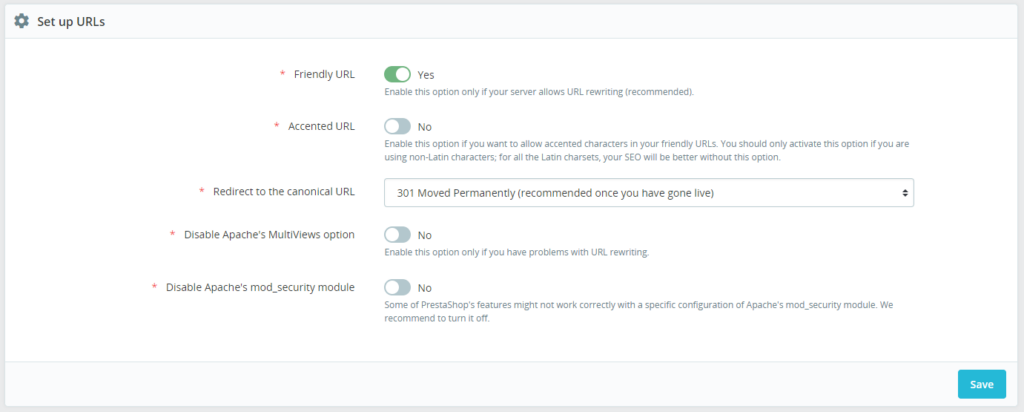
- Przejdź do Shop Parameters → Traffic & SEO.
- Otwórz Set up URLs.
- Ustaw Friendly URL na Yes i zapisz.
- Wyczyść cache PrestaShop (Advanced Parameters → Performance) i przetestuj ponownie ten sam produkt w prywatnym oknie.
Na Apache zapis tej strony powinien utworzyć lub odświeżyć plik .htaccess w katalogu głównym z regułami rewrite PrestaShop. Jeśli plik brakuje, jest pusty lub starszy niż zapis, PHP nie może zapisywać w katalogu głównym sklepu – napraw uprawnienia przed szukaniem winy w modułach.
Na Nginx sam przełącznik nie instaluje reguł rewrite. Nadal potrzebny jest krok 3.
OK (przypadek A): po wyczyszczeniu cache nowe linki w HTML używają slugów (nawet jeśli nadal zwracają 404 – wtedy przechodzi to w przypadek B). OK (przypadek B/C): Friendly URL jest Yes i pozostaje Yes po przeładowaniu.
Krok 3 – Napraw warstwę serwera (Apache lub Nginx)
Aby kontynuować przepisywanie URL PrestaShop, sprawdź Advanced Parameters → Information → Server information (albo zapytaj hosta). Wykonaj tylko ścieżkę odpowiadającą serwerowi.
Przy serwerze Apache
- Włącz
mod_rewrite(często domyślnie włączone). - Potwierdź, że document root sklepu ma czytelny
.htaccess, który PrestaShop zaktualizował przy ostatnim zapisie SEO. - AllowOverrides musi zezwalać na dyrektywy rewrite dla tego katalogu.
- Instalacje w podkatalogu wymagają dopasowanego
RewriteBase. - Niestandardowe reguły nad blokiem PrestaShop mogą przerwać przepisywanie – tymczasowo przenieś dodatki pod sekcję PrestaShop na czas testu.
- Po ręcznej edycji przełącz Friendly URL off/on raz i zapisz, aby PrestaShop odtworzył własną sekcję, potem dodaj z powrotem tylko potrzebne niestandardowe linie.
OK: przyjazny URL produktu zwraca HTTP 200 z poprawnym produktem (nie domyślną stronę 404 hosta).
Przy serwerze Nginx
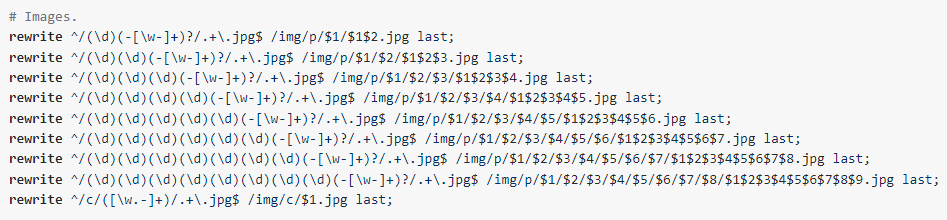
Nginx ignoruje .htaccess. Edytuj blok serwera witryny (często w /etc/nginx/sites-available/):
- Dodaj aktualny przykład reguł rewrite Nginx dla PrestaShop z dokumentacji Nginx PrestaShop 9 (zachowaj rzeczywisty root i socket PHP-FPM).
- Uruchom
nginx -t. - Jeśli test przejdzie, przeładuj:
systemctl reload nginx(lub odpowiednik w panelu hosta).
Jeśli chatbot wkleił stary przykład, zastąp go oficjalnym blokiem dla danej głównej wersji. Ścieżki i linie try_files się zmieniają; fragmenty z forów sprzed lat to częsta przyczyna przypadku B.
OK: jak przy Apache – przyjazny URL → 200 → poprawny produkt. Jeśli CDN lub reverse proxy stoi z przodu podczas awarii, wyczyść jego cache raz, aby nie serwował zapisanych 404.
Krok 4 – Zweryfikuj przepisywanie URL PrestaShop od początku do końca
Nie kończ na „linki w menu wyglądają ładnie”. Uruchom ten krótki test na jednym produkcie:
- Prywatne okno: otwórz produkt z listy kategorii.
- Pasek adresu pokazuje ścieżkę ze slugiem, nie tylko
id_product. - Skopiuj ten przyjazny URL i otwórz w nowej karcie: HTTP 200, ten sam produkt.
- Opcjonalnie: wywołaj znany błędny slug – powinna pojawić się szablonowa strona 404 sklepu, a nie pusta strona serwera, która nigdy nie dotarła do PrestaShop.
Jeśli krok 4 pada tylko na drugiej domenie, gdy główna przechodzi, wróć do przypadku C (URL multistore / DNS / document root) zanim ponownie edytujesz reguły rewrite.
OK: jeden produkt przetrwa klik z listy + bezpośrednie przeładowanie przyjaznego URL.
Krok 5 – Canonicals i pozostałe 404
Gdy przepisywanie URL PrestaShop działa, dokończ stronę SEO, aby wyszukiwarki nie dzieliły autorytetu między duplikaty i martwe ścieżki.
- W Shop Parameters → Traffic & SEO ustaw Redirect to the canonical URL na 301 Moved Permanently w działającym sklepie.
- Sprawdź moduły zewnętrzne dodające URL listingu lub blogu – też potrzebują dopasowanych canonicals.
- Po zmianie slugów, przeniesieniu kategorii lub zmianie domeny dodaj 301 ze starych ścieżek (albo przywróć encję). Zmiana schematu URL bez przekierowań traci pozycje już zdobyte.
- Wyślij zaktualizowaną mapę witryny, aby roboty wykryły preferowane URL – zobacz przewodnik o mapie witryny w PrestaShop.
Użyj raportu pokrycia Search Console (albo logów dostępu), aby wypisać rzeczywiste ścieżki 404 nadal trafiające na serwer. Napraw je przekierowaniami lub przywróceniem treści – samo przepisywanie nie ożywi usuniętych stron CMS.
OK: opcja canonical to 301; przykładowa alternatywna ścieżka produktu przekierowuje; znane stare slugi, które mają znaczenie, są przekierowane lub świadomie usunięte.
Krótkie podsumowanie 5 kroków
- Określ symptom (A brzydkie / B przyjazne 404 / C jedna domena).
- Potwierdź Friendly URL Yes + wyczyść cache (+ zapisywalny
.htaccessna Apache). - Napraw Apache
mod_rewrite/.htaccesslub reguły bloku serwera Nginx. - Potwierdź jeden produkt: przyjazny link + bezpośrednie przeładowanie = 200.
- Ustaw canonical 301 i uporządkuj pozostałe 404 / mapę witryny.
Jeśli ma zostać jeden nawyk: po każdej zmianie przetestuj ponownie ten sam URL produktu, zanim otworzysz następne ustawienie. Tak przepisywanie URL PrestaShop przestaje być pętlą zgadywania.