
Utrzymywanie aktualności sklepu PrestaShop jest kluczowe dla płynnego działania, bezpieczeństwa i zapewnienia najlepszego doświadczenia Twoim klientom. Ten artykuł zawiera jasny, prosty przewodnik, jak bezpiecznie zaktualizować swój sklep PrestaShop.
Jak przeprowadzana jest aktualizacja
Proces aktualizacji w PrestaShop jest przeprowadzany przez moduł „1-Click Upgrade” (Aktualizacja 1-kliknięciem). Ten moduł przejmuje kontrolę nad aktualizacją, automatyzując większość pracy za Ciebie. Po uruchomieniu wykonuje wszystkie niezbędne zadania – od pobrania najnowszej wersji PrestaShop, przez jej instalację, aż po aktualizację bazy danych Twojego sklepu.
Moduł zawiera funkcję tworzenia kopii zapasowych, która chroni Twoje dane podczas aktualizacji. Jeśli coś pójdzie nie tak, możesz z łatwością powrócić do poprzedniego stanu.

Jedyną alternatywną metodą byłoby użycie interfejsu wiersza poleceń (CLI) modułu autoupgrade. Jest to jednak zalecane tylko dla zaawansowanych użytkowników, ponieważ wymaga wyższego stopnia wiedzy technicznej.
1. Upewnij się, że masz pełną kopię zapasową swojego sklepu
Przed rozpoczęciem jakiejkolwiek aktualizacji, utworzenie kopii zapasowej sklepu jest kluczowe. Gwarantuje to, że nie stracisz żadnych cennych danych, jeśli coś pójdzie nie tak podczas aktualizacji. Dobrą wiadomością jest to, że moduł „1-Click Upgrade” od PrestaShop zawiera funkcję tworzenia kopii zapasowych dla wygody. Nie zapomnij jej włączyć lub po prostu użyj swojego zwykłego narzędzia do tworzenia kopii zapasowych.
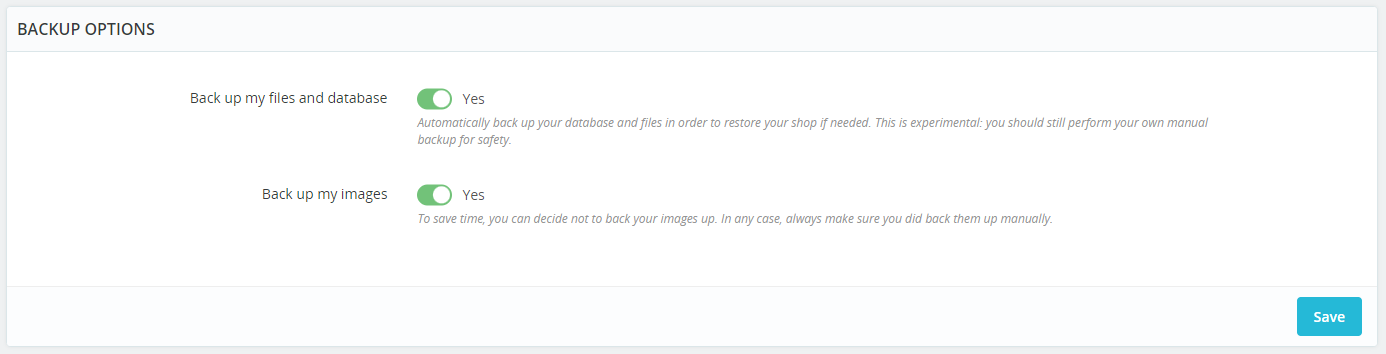
Możesz również rozważyć użycie kilku pomocnych modułów specjalnie zaprojektowanych do tego celu. Mamy podstawowy darmowy moduł kopii zapasowej oraz bardziej zaawansowany moduł kopii zapasowej premium.
2. Sprawdź kompatybilność modułów i motywu
Przed aktualizacją ważne jest, aby sprawdzić, czy Twoje obecne moduły i motywy są kompatybilne z nową wersją PrestaShop. Informacje te można znaleźć w dokumentacji modułu/motywu lub na ich stronach sprzedażowych. Jeśli nie są kompatybilne, może być konieczne znalezienie alternatyw lub poczekanie, aż moduł/motyw zostanie zaktualizowany przez jego twórcę.
3. (Opcjonalnie) Skonfiguruj i użyj środowiska testowego
Środowisko testowe odzwierciedla Twój rzeczywisty sklep, pozwalając na przetestowanie aktualizacji przed zastosowaniem jej w Twoim działającym sklepie. Możesz je skonfigurować, kopiując wszystkie pliki i bazę danych do podfolderu, subdomeny lub innej domeny. Pamiętaj, aby ograniczyć dostęp dla wyszukiwarek i przypadkowych gości. W środowisku testowym przeprowadź aktualizację tak, jak zrobiłbyś to w sklepie produkcyjnym. Pomoże to wyłapać i rozwiązać potencjalne problemy, zanim wpłyną one na Twój działający sklep.
Możesz również rozważyć użycie dedykowanego modułu do tworzenia sklepu testowego.
4. Proces aktualizacji
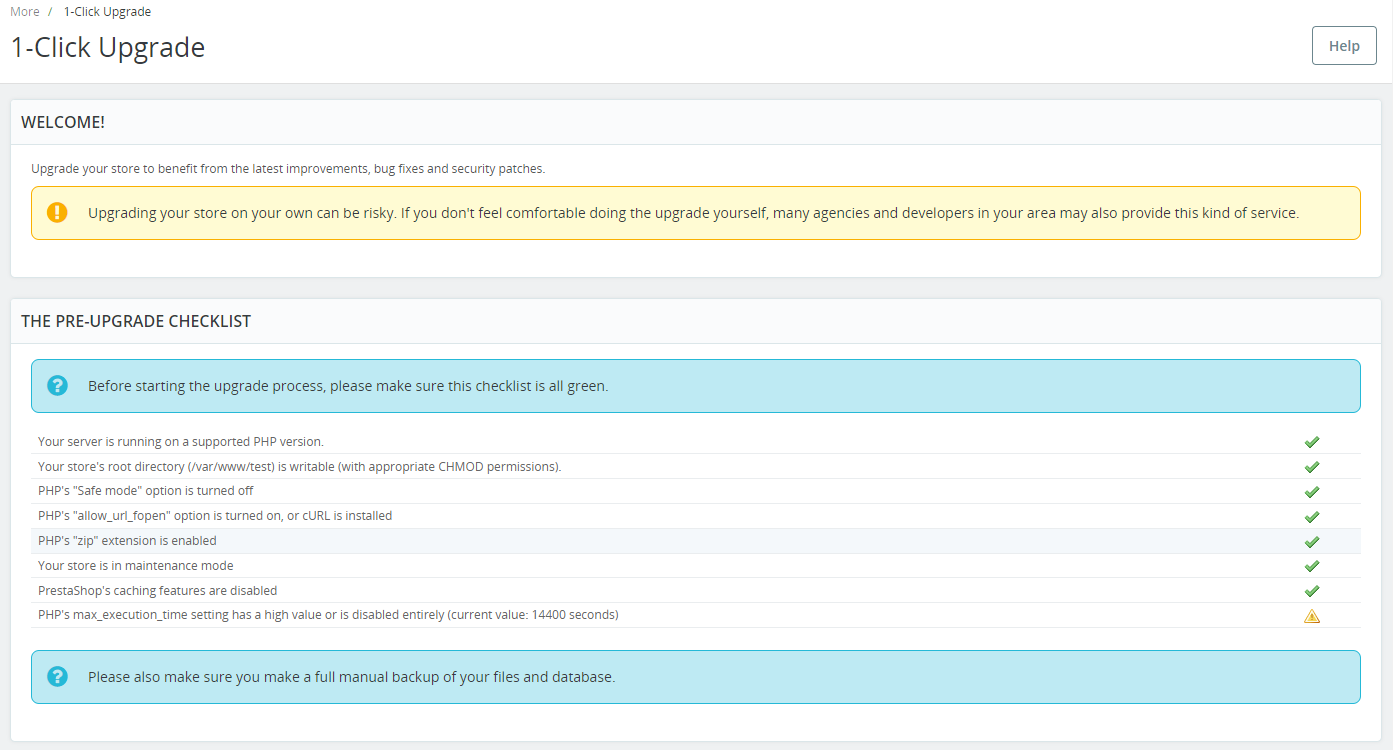
Oto prosty przewodnik, jak korzystać z modułu „1-Click Upgrade”:
- Przejdź do swojego back office w PrestaShop.
- Przejdź do strony „Moduły >> Menedżer modułów„.
- Wyszukaj moduł „1-Click Upgrade” i kliknij przycisk „Konfiguruj„.
Jeśli moduł autoupgrade nie jest jeszcze zainstalowany, musisz go znaleźć w katalogu: „Moduły >> Katalog modułów” lub „Moduły >> Menedżer modułów” w PrestaShop 8. Alternatywnie możesz ręcznie pobrać i zainstalować najnowszą wersję ze strony github modułu: https://github.com/PrestaShop/autoupgrade/releases - Teraz, na stronie konfiguracji modułu sprawdź listę kontrolną przed aktualizacją. Upewnij się, że wszystkie wymagania dotyczące aktualizacji są spełnione.
- Sprawdź ustawienia modułu autoupgrade:
- Sprawdź ustawienia kopii zapasowej, powinny być włączone, chyba że używasz zewnętrznego narzędzia do tworzenia kopii zapasowych.
- Wybierz, czy chcesz wyłączyć moduły nienatywne i nadpisania (overrides). Mogą one być niekompatybilne z nową wersją. Możesz aktywować te opcje i włączyć moduły oraz nadpisania jeden po drugim później.
- Wybierz, czy chcesz zaktualizować swój motyw i szablony e-mail. Jeśli je dostosowałeś, najprawdopodobniej będziesz chciał zachować swoje zmiany.
- Zlokalizuj sekcję „Rozpocznij aktualizację” i kliknij przycisk „Aktualizuj PrestaShop teraz!„. Jeśli masz niespełnione wymagania na liście kontrolnej przed aktualizacją, przycisk się nie pojawi.
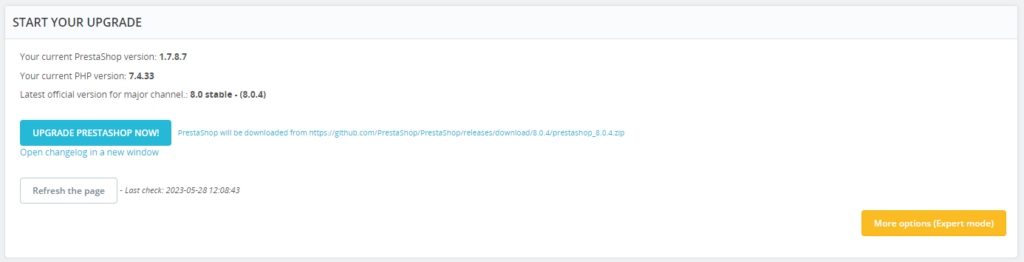
- Poczekaj na zakończenie aktualizacji.
- Gotowe. Postępuj zgodnie z końcowymi instrukcjami, odśwież stronę.
5. Po aktualizacji
Po zakończeniu aktualizacji ważne jest dokładne sprawdzenie sklepu, aby upewnić się, że wszystko działa poprawnie. Oto lista kontrolna krok po kroku, która Cię poprowadzi:
- Wyczyść pamięć podręczną PrestaShop i pamięć podręczną przeglądarki: Możesz wyczyścić pamięć podręczną PrestaShop na stronie „Zaawansowane >> Wydajność„. Nie pomijaj tego kroku, jest to łatwe i ważne. Pamięć podręczną przeglądarki można wyczyścić w ustawieniach przeglądarki lub przynajmniej naciskając skrót klawiaturowy Ctrl + F5 (lub Cmd + F5 na Macu).
- Zweryfikuj front sklepu: Zacznij od sprawdzenia ogólnego wyglądu i działania swojego sklepu. Czy motywy i układy wyświetlają się poprawnie?
- Sprawdź strony produktów: Przejdź do różnych stron produktów, aby upewnić się, że wyświetlają wszystkie niezbędne informacje, takie jak zdjęcia produktów, opisy i ceny.
- Przetestuj funkcję wyszukiwania: Wpisz kilka słów kluczowych produktów w pasku wyszukiwania, aby sprawdzić, czy daje poprawne wyniki.
- Przetestuj koszyk: Dodaj kilka produktów do koszyka. Czy proces przebiega płynnie? Czy koszyk aktualizuje się o prawidłowe pozycje i sumy?
- Przejdź przez proces kasy: Spróbuj dokonać zakupu, aby upewnić się, że proces kasy działa zgodnie z oczekiwaniami, od wyboru produktu do dokonania płatności i potwierdzenia zamówienia.
- Potwierdź udane transakcje: Upewnij się, że transakcje przebiegają pomyślnie, a integracja bramki płatności działa poprawnie.
- Sprawdź funkcjonalność konta klienta: Zaloguj się na konto klienta. Sprawdź, czy użytkownik może przeglądać historię zamówień, aktualizować informacje i wykonywać inne zadania związane z kontem.
- Zweryfikuj backend sklepu: Zaloguj się do panelu administratora PrestaShop. Upewnij się, że wszystkie funkcje administracyjne działają poprawnie, takie jak dodawanie lub aktualizowanie produktów, przeglądanie raportów i zarządzanie zamówieniami.
- Upewnij się, że komunikacja działa: Sprawdź, czy e-maile transakcyjne, takie jak potwierdzenie zamówienia lub e-maile o utworzeniu konta, są wysyłane i odbierane poprawnie.
- Sprawdź wydajność sklepu: Czy strona ładuje się szybko? Czy są jakieś niedziałające linki lub błędy 404? Jeśli Twój sklep jest powolny lub nie reaguje, może to zniechęcić klientów.
6. Radzenie sobie z potencjalnymi problemami
Radząc sobie z potencjalnymi problemami po aktualizacji, ważne jest, aby podejść do nich systematycznie, aby zidentyfikować przyczynę i znaleźć rozwiązanie.
- Tryb debugowania: Jeśli napotkasz problem, pierwszym krokiem jest włączenie trybu debugowania w Twoim sklepie PrestaShop. Jest to pomocne narzędzie, które dostarcza bardziej szczegółowych komunikatów o błędach, co może dać Ci wskazówki na temat tego, co powoduje problem. Sprawdź ten artykuł: Jak włączyć raportowanie błędów w PrestaShop
- Wyłączanie modułów: Jeśli problem nadal występuje, rozważ wyłączanie modułów jeden po drugim. Czasami moduł może być niekompatybilny z nową wersją, powodując problemy. Wyłączając je indywidualnie, możesz dokładnie określić, który moduł może powodować problem. Po znalezieniu przyczyny sprawdź dostępność aktualizacji modułu lub pozostaw go wyłączonym, dopóki nie znajdziesz rozwiązania.
- Sprawdź kompatybilność motywu: Podobnie jak moduły, motywy również mogą powodować problemy, jeśli nie są kompatybilne z nową wersją PrestaShop. Jeśli problemy będą się powtarzać, spróbuj przełączyć się na domyślny motyw, aby zobaczyć, czy to rozwiąże problemy. Sprawdź dostępność aktualizacji motywu.
- Skonsultuj dokumentację i fora: Społeczność i dokumentacja PrestaShop mogą być cennymi zasobami. Jeśli nie możesz rozwiązać problemu, istnieje duże prawdopodobieństwo, że ktoś inny napotkał go wcześniej. Fora, FAQ i przewodniki mogą dostarczyć wielu informacji i rozwiązań.
- Przywracanie z kopii zapasowej: Jeśli wszystko inne zawiedzie, a problemy są zbyt złożone lub czasochłonne do rozwiązania, rozważ przywrócenie sklepu z kopii zapasowej utworzonej przed aktualizacją. Jest to bezpieczna opcja, która zapewnia, że Twój sklep może nadal działać, podczas gdy Ty rozwiązujesz problemy.
Regularne aktualizowanie sklepu PrestaShop jest kluczowe dla utrzymania wydajności i bezpieczeństwa. Postępując zgodnie z tymi krokami, możesz upewnić się, że aktualizacja Twojego sklepu przebiegnie płynnie. Pamiętaj, aby wykonać kopię zapasową sklepu, sprawdzić kompatybilność modułów/motywów i użyć środowiska testowego przed aktualizacją działającego sklepu. Bądź proaktywny w aktualizacjach, aby uzyskać najlepszą wydajność i bezpieczeństwo sklepu.