
Multisklep prestashop pozwala obsługiwać kilka front office z jednego Back Office – różne domeny, motywy, katalogi lub regiony bez instalowania osobnego sklepu dla każdej marki. Ten przewodnik obejmuje włączenie funkcji, dodawanie sklepów i adresów URL, wybór tego, co współdzielić, oraz edycję produktów we właściwym kontekście sklepu.
Multisklep (czasem oznaczany jako Multishop) jest częścią PrestaShop od wersji 1.5 i nadal występuje w aktualnych wersjach, w tym 8 i 9. Oficjalne kroki włączenia opisuje dokumentacja multistore PrestaShop 9. Przed włączeniem na działającym katalogu warto wykonać kopię zapasową PrestaShop – błędy kontekstu sklepu są trudne do naprawienia po masowych edycjach.
Kiedy multisklep prestashop jest właściwym rozwiązaniem
Warto użyć jednej instalacji z wieloma sklepami, gdy potrzebne są wspólni pracownicy i jeden panel administracyjny, ale osobne front office. Typowe przypadki:
- Kilka marek na jednym hostingu, każda z własnym motywem i wycinkiem katalogu.
- Sklepy krajowe lub językowe z innymi cenami, przewoźnikami lub stronami prawnymi (same języki można obsłużyć w jednym sklepie przez lokalizację – multisklep służy do silniejszego rozdzielenia).
- B2B i B2C – fronty, które nie mogą pokazywać tych samych cen ani produktów.
Multisklep nie jest potrzebny, jeśli wystarczy drugi język lub waluta w tej samej domenie – języki i waluty sklepu obsługują to z mniejszą złożonością. Multisklep dodaje kontekst sklepu do prawie każdego ekranu Back Office; warto uwzględnić ten narzut.
Włącz multisklep prestashop
W Back Office:
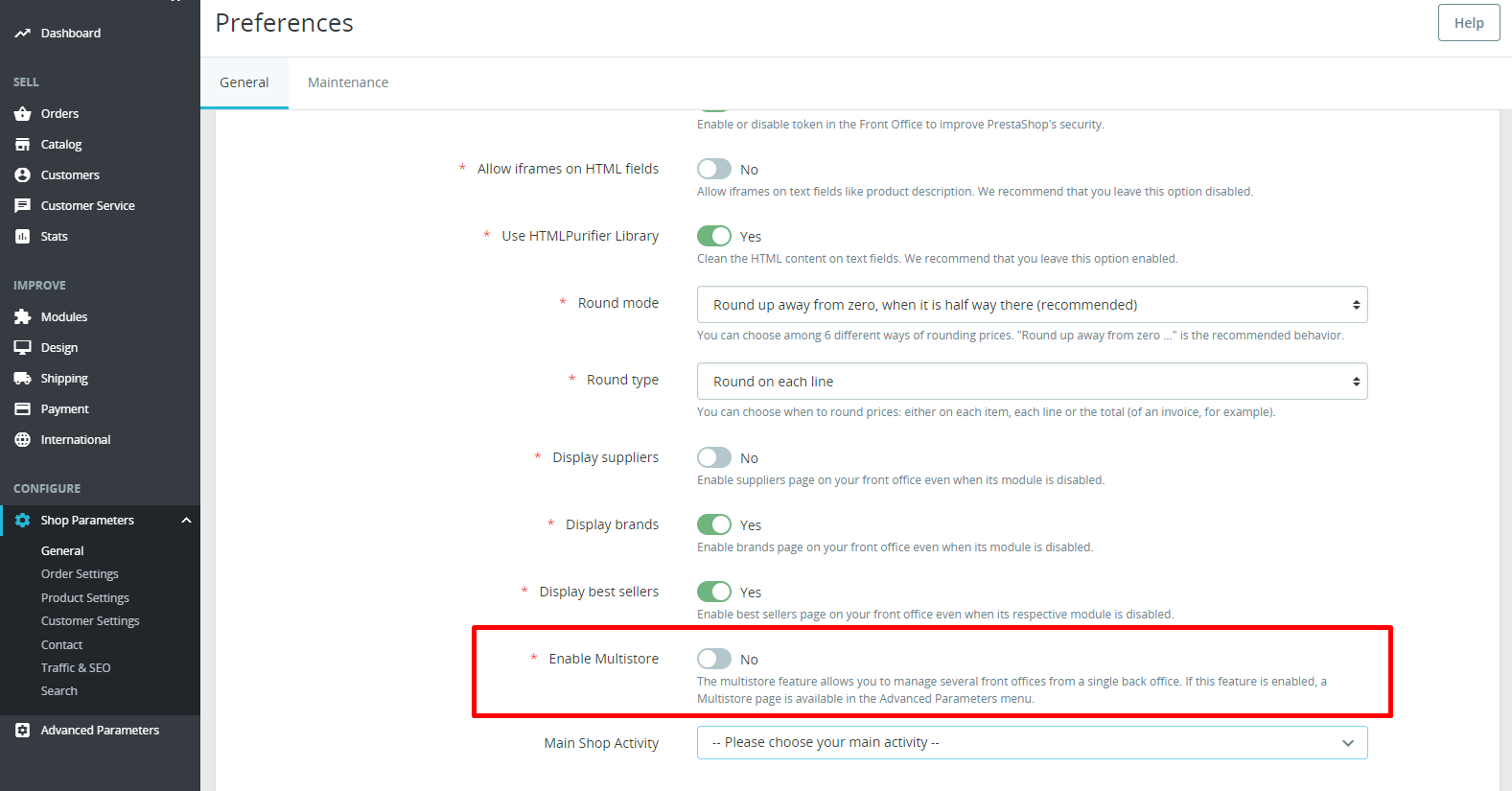
- Przejdź do Preferencje sklepu → Ogólne.
- Ustaw Włącz multisklep na Tak i zapisz.
- Otwórz Parametry zaawansowane → Multisklep (strona pojawia się dopiero po włączeniu).
Na tym ekranie Multisklep tworzy się grupy sklepów, dodaje sklepy i przypisuje adresy URL. Dopóki nie skonfiguruje się co najmniej jednego dodatkowego adresu URL sklepu, funkcja jest włączona, ale klienci nadal trafiają na jeden front.
Dodaj sklep, grupę i adres URL
W Parametry zaawansowane → Multisklep użyj Dodaj nowy sklep. Nadaj mu czytelną nazwę, wybierz grupę sklepów, a następnie otwórz ustawienia adresu URL sklepu.
Każdy sklep potrzebuje unikalnego adresu URL: pełnej domeny, subdomeny lub podkatalogu głównej domeny. Dla domen i subdomen skieruj DNS i serwer WWW na ten sam katalog główny PrestaShop; dla podkatalogu postępuj zgodnie z zasadami adresów URL PrestaShop, aby przepisywanie pozostało spójne. Jeśli linki w sklepie przestają działać po dodaniu domeny, sprawdź przepisywanie adresów URL SEO w PrestaShop, zanim obwinisz sam multisklep.
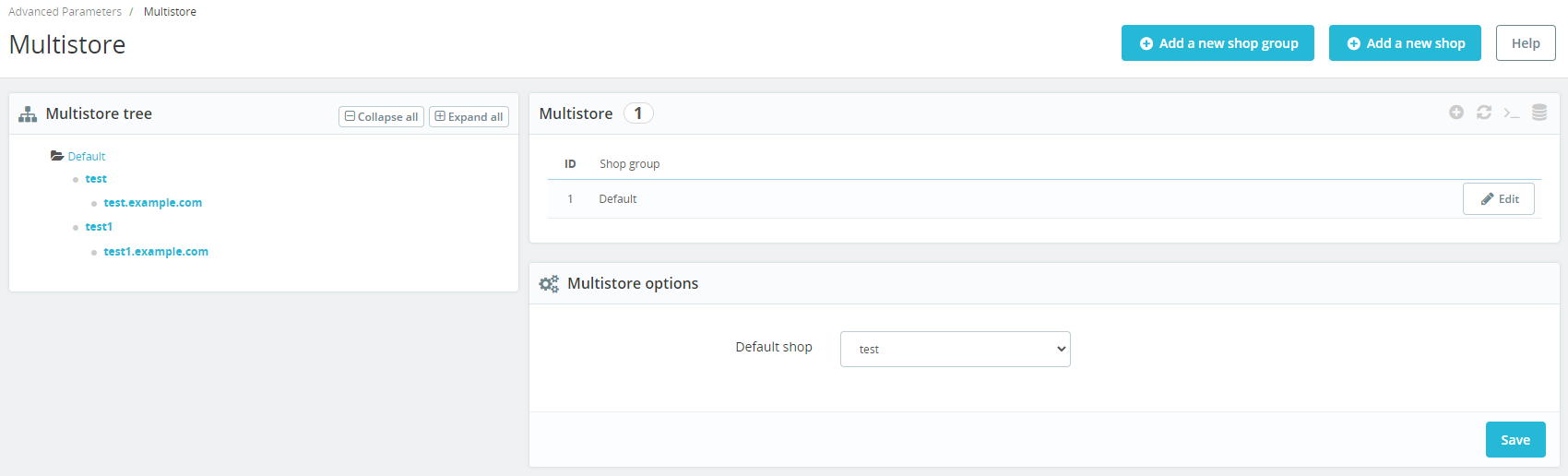
Grupy sklepów pomagają przy wielu wirtualnych sklepach. W grupie można współdzielić klientów, zamówienia i dostępne stany magazynowe. Wspólny stan i klienci brzmią wygodnie, ale wiążą też zwroty, promocje i niespodzianki magazynowe – na początek lepiej osobne grupy, chyba że naprawdę potrzebny jest wspólny stan.
Kontekst sklepu: edycja właściwego katalogu
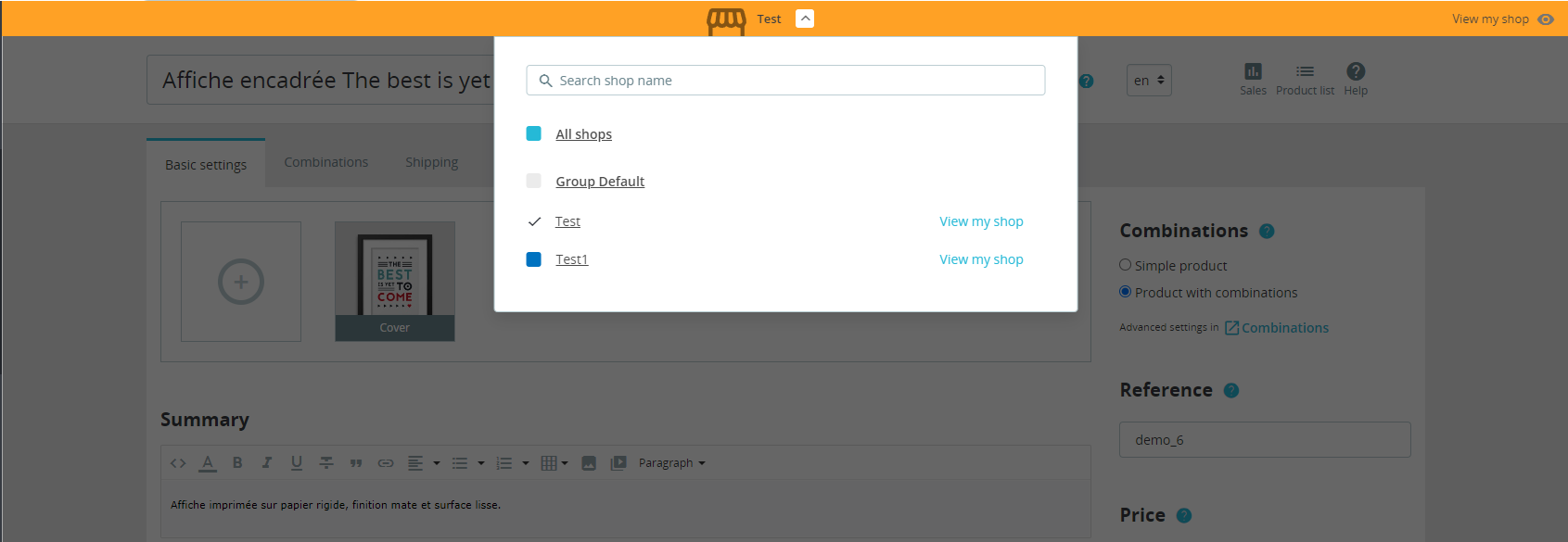
Po włączeniu u góry Back Office pojawia się selektor sklepu. Przed zapisaniem produktów, modułów lub motywów warto go sprawdzić. Można pracować w:
- Wszystkie sklepy – zmiany dotyczące każdego sklepu (ostrożnie).
- Grupa sklepów – dotyczy sklepów w tej grupie, gdy pole to obsługuje.
- Jeden sklep – najbezpieczniejsza domyślna opcja przy edycji ceny, opisu i widoczności.
Przykład dla produktów:
- Otwórz Katalog → Produkty.
- Przełącz górny selektor na sklep, który ma być edytowany.
- Edytuj pola, które mają się różnić w poszczególnych sklepach (cena, ilość gdy nie jest współdzielona, krótki opis, flaga aktywności). Wiele pól można ustawić na sklep, grupę lub wszystkie sklepy – zwróć uwagę na ikony kontekstu w formularzu produktu.
Zamówienia i klienci domyślnie pozostają przypisani do sklepu (chyba że ustawienia współdzielenia w grupie mówią inaczej). Nadal widać je w tym samym Back Office, filtrowane według aktywnego kontekstu.
Co można współdzielić, a co dostosować
Multisklep jest elastyczny, a nie oznacza „wszystko współdzielone”. Warto zaplanować to dla każdego sklepu:
- Często współdzielone: konta pracowników, niektóre moduły zainstalowane raz, logika magazynowa przy świadomym współdzieleniu stanu.
- Często na sklep: motyw, strona główna, strony CMS, przewoźnicy, wyświetlanie płatności, drzewa kategorii do izolacji, ceny katalogowe.
- Moduły: włączanie lub konfiguracja na sklep, gdy moduł to obsługuje – nie zakładaj, że jedna konfiguracja pasuje do każdego frontu.
Certyfikaty SSL muszą obejmować każdą domenę i subdomenę. Problemy z ciasteczkami i sesją po dodaniu drugiej domeny zwykle oznaczają, że adres URL sklepu lub ustawienia SSL nie zgadzają się z tym, co widzi przeglądarka.
Lista kontrolna multisklepu prestashop
- Najpierw kopia zapasowa bazy danych i plików.
- Włącz multisklep w Preferencje sklepu → Ogólne.
- Utwórz sklep (i grupę) w Parametry zaawansowane → Multisklep.
- Przypisz unikalny adres URL; sprawdź DNS, vhost i HTTPS.
- Przetestuj front pod tym adresem URL w oknie prywatnym.
- Edytuj produkty i moduły dopiero po potwierdzeniu selektora sklepu.
- Świadomie zdecyduj, czy grupa współdzieli klientów lub stany magazynowe.
- Sprawdź ponownie przyjazne adresy URL, jeśli linki zwracają 404 na nowej domenie.
Gdy lista jest zielona, codzienna praca to głównie dyscyplina: wybierz kontekst sklepu, zapisz, a potem sprawdź odpowiedni front office. Ten nawyk ma większe znaczenie niż pojedynczy ekran Multisklep.