
Esta guía de ubicaciones de visualización de Vacation Mode cubre banners superiores, popups, páginas de producto, hooks de pago y opciones de estilo en PrestaShop.
El módulo Vacation mode muestra avisos de vacaciones y festivos mediante hooks de temas de PrestaShop. Esta guía explica cada ubicación de visualización disponible en la configuración del módulo, las opciones de estilo de cada una y cómo solucionar problemas de visibilidad.
Nota: Esta guía cubre las ocho ubicaciones de visualización en la tienda. Las notificaciones por correo de pedido se configuran en el mismo formulario, pero se documentan en la guía de gestión de perfiles de vacaciones. Las opciones de desactivar añadir al carrito se documentan en Gestión de perfiles de vacaciones.
Resumen de ubicaciones de visualización de Vacation Mode
Comprensión de las ubicaciones de visualización
Esta guía de ubicaciones de visualización de Vacation Mode asocia cada casilla del módulo con un hook de tema.
En la configuración del módulo, cada perfil de vacaciones tiene una sección titulada Select the places where you would like to display the information:. Cada casilla corresponde a una ubicación de visualización. Al habilitar una ubicación, aparece un editor de texto enriquecido donde introduce el mensaje que verán los clientes.
En segundo plano, cada ubicación se conecta a uno o más hooks de PrestaShop – puntos de inserción definidos por su tema. El módulo se registra en el hook principal de cada ubicación y puede usar opcionalmente un hook alternativo si su tema no admite la posición predeterminada. Consulte la documentación de hooks de PrestaShop para saber cómo funcionan los hooks en los temas.
Lista completa de ubicaciones de visualización
La tabla de esta guía de ubicaciones de visualización de Vacation Mode enumera cada ubicación de la tienda.
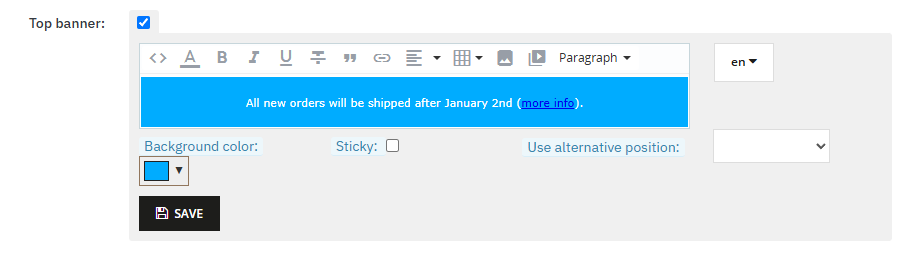
| Ubicación | Hook principal | Posiciones alternativas | Opciones disponibles |
| Top banner: | displayBanner | Position #1 (displayAfterBodyOpeningTag) | Background color, Sticky (No / Top / Bottom), Constrain block width, Block margins |
| Popup: | displayFooter | Position #1 (displayBeforeBodyClosingTag) | – |
| Home page: | displayHome | – | Background color, Constrain block width, Block margins |
| Left column: | displayLeftColumn | Right column (displayRightColumn) | Background color, Block margins |
| Product page: | displayProductAdditionalInfo | Product footer, Product buttons, Extra left, Extra right, Delivery info | Background color, Block margins |
| Cart page: | displayShoppingCart | Cart footer (displayShoppingCartFooter) | Background color, Block margins |
| Checkout page: | displayCheckoutSummaryTop | Custom checkout hook (displayCheckout) | Background color, Block margins |
| Reassurance info: | displayReassurance | – | Background color, Block margins |
En los temas predeterminados de PrestaShop (Classic, Hummingbird), Checkout page funciona con el hook principal – no se requiere posición alternativa. Use Custom checkout hook solo si su tema define displayCheckout en una ubicación distinta.
Importante: Reassurance info: puede aparecer en lugares distintos según su tema. En muchos temas predeterminados, se muestra en la página de producto, en el carrito de compras y durante el pago.
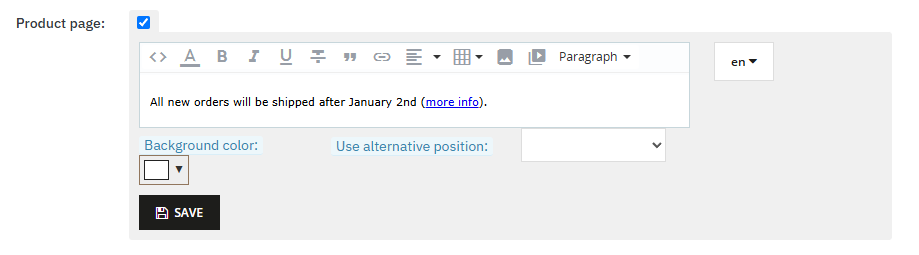
Configurar una ubicación de visualización
Cada paso a continuación aplica una ubicación de esta guía de ubicaciones de visualización de Vacation Mode.
Para habilitar una ubicación en un perfil de vacaciones:
- Abra Modules → Module Manager → Vacation mode → Configure.
- Seleccione la pestaña de vacaciones que desea editar.
- Marque la casilla junto a la ubicación deseada (por ejemplo, Top banner:).
- Introduzca su mensaje en el editor de texto enriquecido. Use el menú desplegable de idioma para introducir texto en cada idioma de la tienda.
- Ajuste las opciones de estilo si es necesario (véase más abajo).
- Haga clic en Save en ese bloque de ubicación.
Repita para cada ubicación que desee usar. Puede habilitar varias ubicaciones en el mismo perfil de vacaciones con mensajes distintos.
Usar posición alternativa
Los hooks alternativos de esta guía de ubicaciones de visualización de Vacation Mode ayudan cuando su tema omite una posición predeterminada.
Algunas ubicaciones ofrecen un menú desplegable Use alternative position: con opciones de hook adicionales. Seleccione una alternativa cuando:
- El hook principal no está disponible en su tema
- El aviso aparece en una ubicación inesperada con el hook predeterminado
- Desea un control más fino de la ubicación (por ejemplo, Right column en lugar de Left column:)
Nota: Algunas posiciones pueden no estar disponibles – depende de su tema.
Cuando se selecciona una posición alternativa, el módulo renderiza el mensaje en ese hook en lugar del principal.
Opciones de estilo
Las opciones de estilo en esta guía de ubicaciones de visualización de Vacation Mode varían según la ubicación.
Las opciones de estilo aparecen debajo del editor de texto cuando una ubicación las admite. No todas las ubicaciones ofrecen todas las opciones.
Background color:
Establezca un color de fondo para el bloque de aviso mediante el selector de color. Admite valores RGBA para fondos semitransparentes. El color se aplica al contenedor del mensaje en la tienda.
Sticky:
Disponible solo en Top banner:. Elija No, Top o Bottom. Cuando se establece en Top o Bottom, el banner permanece fijo mientras el cliente se desplaza y el módulo añade relleno al body para que el contenido no quede oculto detrás del banner.
Constrain block width:
Disponible en Top banner: y Home page:. Cuando está activado, el contenido del aviso se envuelve en un elemento .container estándar para que coincida con el ancho del contenido principal de su tema. Actívelo si el bloque aparece más ancho que el contenido de su página – por ejemplo, en una sección de página a ancho completo.
Block margins (px):
Establezca márgenes alrededor del bloque de aviso en píxeles usando los campos Top, Right, Left y Bottom. Deje un campo vacío para no aplicar margen en ese lado. Los valores se combinan en un margen CSS en la tienda.
Comportamiento del popup
El comportamiento del popup en esta guía de ubicaciones de visualización de Vacation Mode se aplica en cada página donde se dispara el hook.
La ubicación Popup: muestra su mensaje como una superposición modal al cargar la página.
- El popup se abre automáticamente en las páginas donde se dispara el hook.
- Un botón Don't show again permite a los clientes cerrar el popup.
- Al cerrarlo, el popup se oculta durante siete días en el navegador de ese cliente (almacenado en el almacenamiento local del navegador). Después de siete días, vuelve a aparecer en la siguiente visita.
- El popup de cada perfil de vacaciones se rastrea por separado según el ID de vacación.
Para usar una posición de popup alternativa, seleccione Position #1 (displayBeforeBodyClosingTag) en Use alternative position:.
Ajustar la posición del hook con Design → Positions
Esta sección de ubicaciones de visualización de Vacation Mode explica el orden de hooks en el Back Office.
Al activar el modo vacaciones, el aviso puede aparecer debajo del contenido de otros módulos en una página. Este es el comportamiento predeterminado de PrestaShop – los módulos recién instalados se colocan al final de la salida del hook.
Para mover un aviso más arriba en la página:
- Vaya a Design → Positions en el back office de PrestaShop.
- En el filtro de módulos de la parte superior, seleccione Vacation mode.
- Localice el hook donde aparece su aviso (por ejemplo,
displayHomepara la página de inicio). - Arrastre la fila Vacation mode a la parte superior de la lista de módulos de ese hook.
- Guarde. El contenido del módulo se renderizará ahora primero entre los módulos de ese hook.
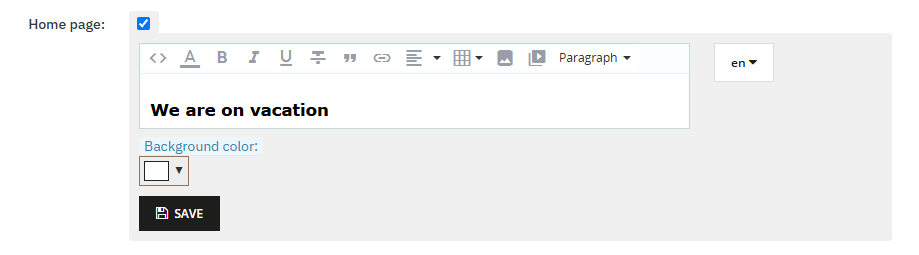
Varias vacaciones activas en la misma ubicación
Si varios perfiles de vacaciones están activos y ambos tienen habilitada la misma ubicación, se muestran todos los mensajes coincidentes para ese hook. Cada mensaje se renderiza como un bloque separado en la tienda.
En el Back Office, la insignia indicadora de vacación activa es genérica y no identifica qué perfil está activo. En la página de configuración del módulo, un banner de advertencia enumera las vacaciones activas con fechas cuando están configuradas (Vacation mode active: YYYY-MM-DD — YYYY-MM-DD o Vacation mode active.).
Solución de problemas de visualización
Esta sección de solución de problemas de ubicaciones de visualización de Vacation Mode cubre los problemas de visibilidad más habituales.
El aviso no aparece en la tienda
Compruebe lo siguiente en orden:
- Activate: está establecido en Yes en la pestaña de vacaciones.
- Dates: si están configuradas, la fecha actual está dentro del rango. Las vacaciones futuras aún no están activas.
- La casilla de ubicación está habilitada y ha hecho clic en Save.
- El texto del mensaje está introducido para el idioma del cliente (no solo el idioma predeterminado).
- Su tema admite el hook seleccionado. Pruebe Use alternative position: si está disponible.
- El módulo no está al final de un hook donde queda oculto por otro contenido – compruebe Design → Positions.
El aviso aparece pero en el lugar equivocado de la página
Use Design → Positions para reordenar el módulo en el hook, o cambie a una opción de Use alternative position: si el tema renderiza el hook principal en una ubicación inesperada.
El popup sigue reapareciendo
El botón Don't show again suprime el popup durante siete días por navegador. Borrar datos del navegador, usar otro navegador o visitar en modo privado/incógnito volverá a mostrar el popup. Este es un comportamiento del navegador por cliente, no una configuración del módulo.
Advertencia de traducción parcial en el Back Office
Si ve una advertencia como "%s missing text for %s language.", una ubicación habilitada tiene texto en algunos idiomas pero no en todos los idiomas activos de la tienda. Complete el idioma faltante o deshabilite la ubicación.
Los cambios no son visibles inmediatamente después de guardar
La salida de la tienda se almacena en caché con una clave basada en el siguiente límite de inicio o fin de vacación para la tienda actual. Guardar una ubicación o cambiar la configuración de vacaciones limpia la caché del módulo, por lo que los cambios deberían aparecer con prontitud tras Save. Si sigue viendo contenido antiguo, limpie la caché de PrestaShop desde Advanced Parameters → Performance.
Guías relacionadas
- Aprenda a gestionar perfiles de vacaciones, programación y correos de pedido en la guía de gestión de perfiles de vacaciones.
- Vuelva a la documentación principal.


