
Este centro de Documentación Vacation Mode cubre avisos de vacaciones, programación, ubicaciones de visualización y notificaciones a clientes en PrestaShop.
El módulo Vacation mode permite a los comerciantes de PrestaShop mostrar avisos personalizables de vacaciones y festivos en toda la tienda. Le ayuda a informar a los clientes sobre posibles retrasos en el envío, cierres de oficina o pausas estacionales mientras mantiene su tienda completamente abierta para pedidos.
El módulo funciona con tiendas PrestaShop desde la versión 1.6.0 hasta la 9.1. Admite entornos multitienda. Consulte la página del módulo Vacation Mode para ver detalles del producto y precios.
Resumen de la Documentación Vacation Mode
Funciones principales
Mensajes en la tienda en varias ubicaciones
Muestre avisos de vacaciones en hasta ocho ubicaciones de visualización: banner superior, popup, página de inicio, columna izquierda, página de producto, página del carrito, página de pago y bloque de información tranquilizadora. Cada ubicación puede tener su propio mensaje, color de fondo y opciones de diseño.
Vacaciones programadas con rangos de fechas
Establezca una fecha de inicio y fin para cada perfil de vacaciones. El módulo activa y desactiva los avisos automáticamente según la zona horaria de su tienda. Deje las fechas vacías para controlar la visibilidad manualmente con el interruptor Activate:.
Múltiples perfiles de vacaciones
Cree perfiles de vacaciones separados para distintos eventos – por ejemplo, vacaciones de verano y Navidad – mediante la interfaz con pestañas y el botón +. Varios perfiles pueden estar activos al mismo tiempo.
Modal popup con opción de cerrar
Muestre una superposición popup al cargar la página. Los clientes pueden hacer clic en Don't show again para ocultarlo durante siete días en su navegador antes de que vuelva a aparecer.
Opciones de estilo
Personalice cada aviso con color de fondo, banner fijo opcional (arriba o abajo), márgenes del bloque y Constrain block width: para que coincida con el área de contenido principal de su tema.
Desactivar añadir al carrito (por vacación)
Cada perfil de vacaciones tiene un interruptor Disable Add to cart:. Cuando está activado para una vacación activa, los botones de compra quedan deshabilitados y en gris en la tienda y se bloquean las nuevas adiciones al carrito. Esto no activa el modo catálogo de PrestaShop y no desactiva el pago – los clientes que ya tienen artículos en el carrito pueden continuar salvo que el tema u otros módulos lo impidan.
Cuando Disable Add to cart está en Yes, aparecen dos opciones adicionales:
- Show explanation near add-to-cart buttons: – Cuando está en Yes, los visitantes ven por qué no está disponible el pedido.
- Visitor message: – Texto multilingüe mostrado junto a los botones de compra deshabilitados. Déjelo vacío para usar el valor predeterminado: Add to cart is temporarily unavailable during our vacation. You can keep browsing – ordering will reopen soon.
En la página de producto, el mensaje aparece como un aviso debajo del área de añadir al carrito. En los listados de categorías y búsqueda, aparece un icono pequeño ! junto a cada producto; al pasar el cursor o enfocarlo se muestra el mensaje completo.
La configuración se guarda por tienda en configuraciones multitienda.
Correo electrónico complementario de pedido
Opcionalmente envíe un correo electrónico adicional cuando un cliente realiza un pedido, informándole sobre posibles retrasos en el procesamiento durante las vacaciones. Esto es independiente del correo de confirmación de pedido estándar de PrestaShop.
Indicador de vacación activa en el Back Office
Cuando al menos un perfil de vacaciones está activo, aparece una insignia naranja Vacation mode en la parte superior del Back Office, con enlace directo a la configuración del módulo.
Activación por tienda en multitienda
En configuraciones multitienda, la opción Activate: de cada perfil de vacaciones se guarda por tienda, de modo que puede ejecutar avisos de vacaciones distintos en tiendas diferentes.
El diseño de la página de configuración mostrado en esta Documentación Vacation Mode coincide con PrestaShop 1.7 y versiones posteriores.
Abra la configuración del módulo desde Modules → Module Manager → Vacation mode → Configure.
Guía rápida
En la parte superior de la página de configuración, un panel plegable Quick guide ofrece instrucciones de configuración paso a paso. Haga clic en Hide en la parte inferior para contraerlo; haga clic en (show) en el encabezado del panel para expandirlo de nuevo.
Pestañas de vacaciones
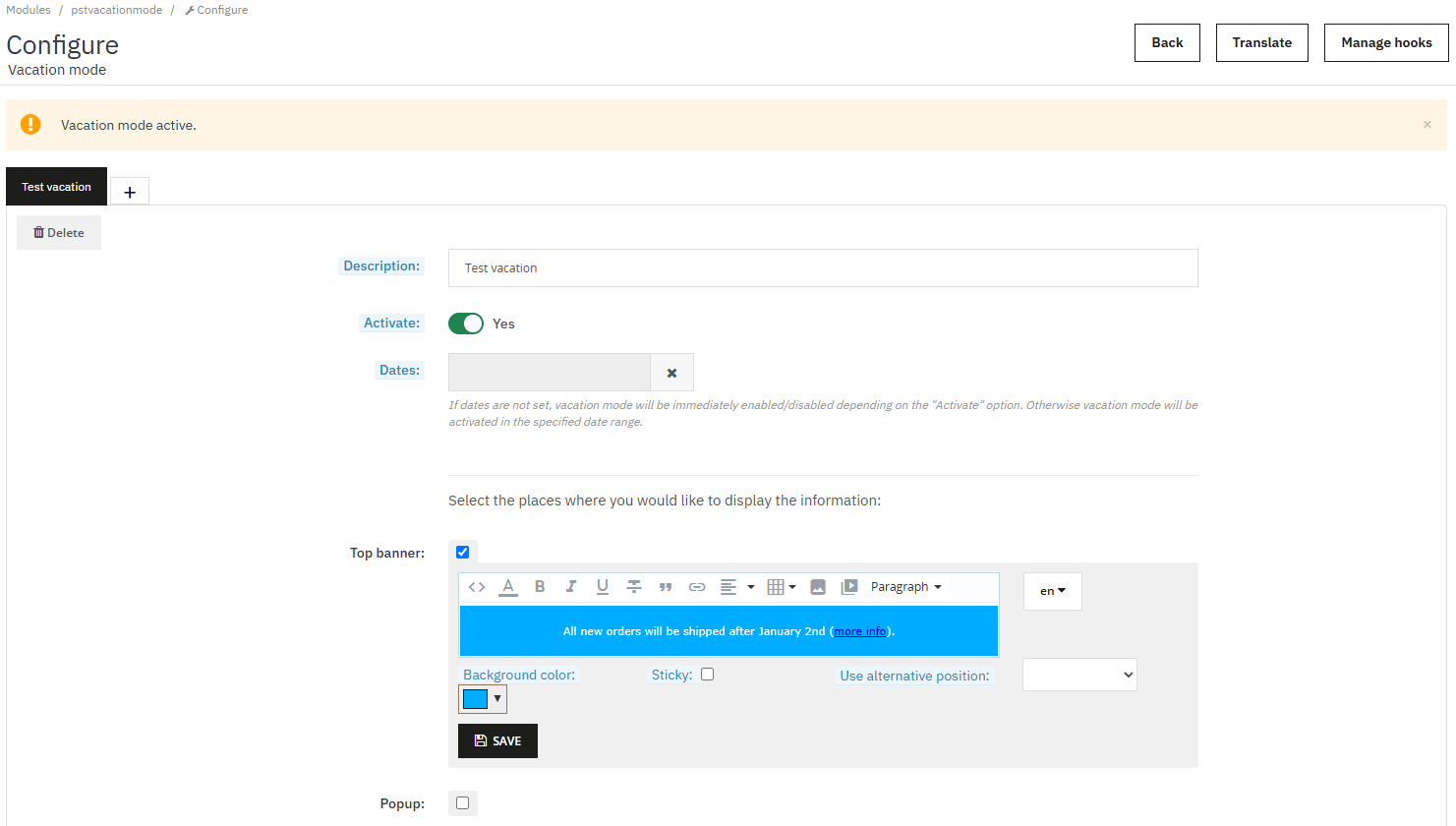
Cada perfil de vacaciones aparece como una pestaña. Las pestañas sin Description: se etiquetan como Vacation #1, Vacation #2, y así sucesivamente. Use la pestaña + para añadir un nuevo perfil de vacaciones.
Casillas de ubicación y guardar
Debajo de los campos Description:, Activate:, Disable Add to cart: y Dates:, las casillas enumeran todas las ubicaciones de visualización disponibles y la opción de correo de pedido. Al activar una casilla, aparecen un editor de texto y opciones de estilo. Haga clic en Save en ese bloque al terminar. En una pestaña de vacaciones existente, el interruptor Activate:, el campo Dates: y Description: se guardan automáticamente al cambiarlos. En una pestaña nueva +, haga clic primero en Create antes de configurar las ubicaciones.
Inicio rápido: activar Vacation Mode
Siga estos pasos para publicar su primer aviso. El resto de esta Documentación Vacation Mode explica cada función en detalle.
Para mostrar su primer aviso de vacaciones:
- Abra Modules → Module Manager → Vacation mode → Configure en el back office de PrestaShop.
- En una pestaña de vacaciones, marque las ubicaciones donde desea mostrar información – por ejemplo, Top banner: y Home page:.
- Introduzca su mensaje en el editor de texto de cada ubicación activada. Ajuste Background color: u otras opciones si es necesario y haga clic en Save.
- Establezca Activate: en Yes. Opcionalmente configure Dates: para un período de vacaciones programado.
- Si el aviso aparece más abajo de lo esperado en la página, vaya a Design → Positions, seleccione Vacation mode y arrastre el módulo a la parte superior del hook correspondiente.
Casos de uso habituales
En la pestaña de vacaciones, active Home page:, introduzca su mensaje y haga clic en Save. Establezca Activate: en Yes. Si el banner aparece debajo de otro contenido, reordene el módulo en el hook displayHome mediante Design → Positions.
Cómo programar mensajes de vacaciones para fechas concretas
Establezca Activate: en Yes y elija un rango de fechas en Dates:. El aviso solo es visible mientras la fecha actual esté dentro de ese rango. Consulte Programación de vacaciones por fecha para la zona horaria y el comportamiento al final del día.
Cómo mostrar mensajes distintos en el pago frente a las páginas de producto
Active Product page: y Checkout page: (o Cart page:) en la misma pestaña de vacaciones o en pestañas distintas. Introduzca un mensaje diferente para cada ubicación y haga clic en Save en cada bloque. Ambos pueden estar activos simultáneamente.
Cart page: se muestra en la página del carrito de compras (displayShoppingCart). Checkout page: se muestra en la parte superior del resumen del pedido durante el pago (displayCheckoutSummaryTop; use Custom checkout hook solo en temas que necesiten displayCheckout).
Cómo informar a los clientes sobre retrasos de envío en vacaciones sin cerrar la tienda
Active ubicaciones de la tienda como Top banner: o Checkout page: con su mensaje de retraso. Opcionalmente active Send email to the customer on order creation: para enviar un aviso complementario al realizar pedidos. Opcionalmente active Disable Add to cart: para deshabilitar los botones de compra durante la vacación sin cerrar la tienda, y active Show explanation near add-to-cart buttons: para que los clientes entiendan el motivo.
Haga clic en la pestaña + para añadir un segundo perfil de vacaciones. Asigne a cada pestaña una Description: (por ejemplo, "Verano 2026" y "Navidad 2026"). Configure ubicaciones y mensajes por separado. Programe cada uno con Dates: o active o desactive Activate: manualmente.
Cómo corregir un mensaje de vacaciones que aparece al final de la página
PrestaShop coloca los módulos recién instalados al final de la salida del hook por defecto. Vaya a Design → Positions, seleccione Vacation mode en el filtro de módulos, localice el hook (por ejemplo, displayHome) y arrastre la fila del módulo a la parte superior. Consulte la Referencia de ubicaciones de visualización para más detalles.
Mapa de documentación
El mapa de Documentación Vacation Mode a continuación enumera todas las guías de Vacation Mode.
Para información detallada sobre funciones concretas, consulte las siguientes guías:
- Revise todas las ubicaciones de visualización, opciones de estilo y posiciones de hooks en la Referencia de ubicaciones de visualización.
- Aprenda a gestionar perfiles de vacaciones, programar por fecha y configurar correos de pedido en la guía de gestión de perfiles de vacaciones.
- Para detalles de programación, consulte Programación de vacaciones por fecha.
- Para la configuración del correo de pedido, consulte Notificaciones por correo de pedido.
Notas de compatibilidad
Estas notas de compatibilidad de Documentación Vacation Mode se aplican a todas las versiones y temas de PrestaShop.
- Versiones de PrestaShop: Compatible con PrestaShop 1.6.0 hasta 9.1.
- Multitienda: Activate: se almacena por tienda. Configure las vacaciones en el contexto de tienda adecuado.
- Temas: La disponibilidad de ubicaciones de visualización depende de su tema. Algunos hooks pueden no existir; use Use alternative position: cuando esté disponible. La ubicación Reassurance info: varía según el tema – en muchos temas predeterminados aparece en la página de producto, el carrito de compras y el pago. Consulte la documentación de hooks de PrestaShop para saber cómo funcionan los hooks en los temas.
- Idiomas: El contenido de los mensajes de vacaciones admite todos los idiomas configurados en su tienda.
Alcance de los datos
Esta Documentación Vacation Mode resume lo que Vacation Mode cambia en su tienda y en el Back Office.
El módulo Vacation mode muestra información y envía correos complementarios opcionales. El módulo:
- Muestra mensajes HTML personalizables en la tienda
- Envía un correo adicional al crear un pedido cuando esa ubicación está activada
- Muestra un recordatorio de vacación activa en el Back Office
- Deshabilita los botones de añadir al carrito y bloquea nuevas adiciones al carrito cuando Disable Add to cart está activado (opcionalmente con una explicación para el visitante)
El módulo no:
- Activa el modo catálogo de PrestaShop (salvo que lo active por separado en la configuración de la tienda)
- Oculta productos o categorías del catálogo
- Modifica automáticamente fechas de envío, estados de pedido o estimaciones de entrega
- Sustituye el correo de confirmación de pedido estándar de PrestaShop
Disable Add to cart pone en gris los botones de compra y bloquea nuevas adiciones durante una vacación activa, pero no impide el pago del contenido ya existente en el carrito.


