
Import CSV PrestaShop to narzędzie w Back Office do masowego ładowania danych katalogu i klientów – arkusze cen od dostawców, nowe drzewo kategorii lub produkty skopiowane z innego sklepu. Niniejszy przewodnik obejmuje przygotowanie pliku, kreatora Advanced Parameters → Import, istotne opcje oraz błędy, które najczęściej psują przebieg importu.
Potrzeba pobrać dane z list? To inny przepływ pracy (nie ma jednego przycisku „Eksportuj wszystko”). Zobacz jak eksportować dane CSV z PrestaShop – ścieżka menu lista/koło zębate. Tutaj pozostajemy przy imporcie.
Co można importować
W Advanced Parameters → Import można ładować kategorie, produkty, kombinacje, klientów, adresy, marki, dostawców, aliasy i kontakty sklepów. Po włączeniu Advanced Stock Management mogą być widoczne zamówienia dostaw i ich szczegóły. Aliasy to synonimy wyszukiwania (Shop Parameters → Search). Kontakty sklepów znajdują się w Shop Parameters → Contacts → Stores.
Importować należy jeden typ encji na plik i jeden język na raz. Jeśli potrzebne są nazwy po francusku i angielsku, należy przygotować dwa pliki (lub dwie operacje importu) i ustawić język w formularzu dla każdej z nich.
Zalecana kolejność importu
Zależności mają znaczenie. Praktyczna sekwencja:
- Kategorie (oraz marki/dostawcy, jeśli produkty będą się do nich odwoływać)
- Produkty
- Kombinacje (po utworzeniu produktów nadrzędnych)
- Klienci, następnie adresy
Wiersze produktów zwykle wskazują ID kategorii, które muszą już istnieć. Wiersze kombinacji wymagają prawidłowej referencji lub ID produktu. Adresy wymagają klientów.
Przygotowanie plików do importu CSV PrestaShop
Od PrestaShop 1.7 (w tym 8 i 9) importer akceptuje .csv, .xls, .xlsx, .xlst, .ods i .ots. Starsze sklepy 1.6 obsługiwały wyłącznie CSV. CSV pozostaje najbezpieczniejszym wyborem: łatwy do edycji w Excelu lub Arkuszach Google i łatwy do ponownego zapisu w UTF-8, gdy akcenty się psują. Oficjalna dokumentacja nadal traktuje CSV jako format kanoniczny, nawet gdy dozwolone są przesyłanie arkuszy kalkulacyjnych.
PrestaShop zaleca średnik (;) jako separator pól. Jeśli opisy już zawierają średniki, należy wybrać inny separator w formularzu i użyć tego samego znaku w pliku. Pola wielowartościowe (np. kilka ID kategorii) korzystają z osobnego separatora wartości wielokrotnych – domyślnie przecinka.
- Kodowanie – preferowany UTF-8; w przeciwnym razie ISO-8859-1.
- Pierwszy wiersz – etykiety kolumn są w porządku; ten wiersz zostanie pominięty na ekranie mapowania.
- Ceny – w domyślnej walucie sklepu.
- Adresy URL obrazów – bezwzględne linki, które serwer może pobrać (nie ścieżki względne).
- Daty – w stylu ISO, np.
2013-06-21 15:07:27.
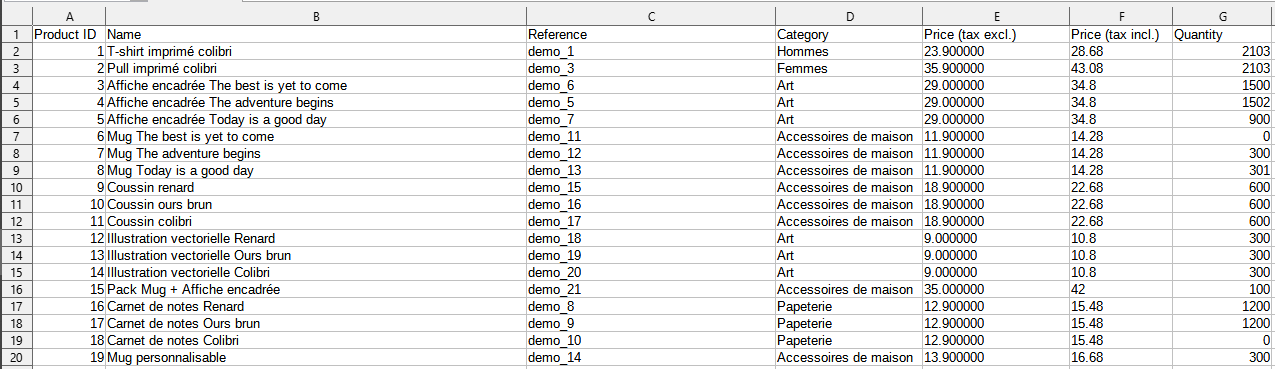
Na stronie importu należy wybrać typ danych i przejrzeć Available fields po prawej stronie. Przykładowy plik można pobrać z Download sample csv files (również w /docs/csv_import/ na serwerze). Innym sprawdzonym podejściem jest eksport małego zestawu z działającego sklepu, edycja i ponowny import – ale należy liczyć się z ponownym mapowaniem kolumn; eksporty z list nie zawsze są gotowe do importu w obecnej formie.
Jak uruchomić import CSV PrestaShop
- Otwórz Advanced Parameters → Import.
- Wybierz, co ma zostać zaimportowane.
- Dodaj plik: prześlij w przeglądarce lub umieść go przez FTP w folderze
import/w panelu administracyjnym i użyj Choose from history / FTP. - Ustaw język, separator pól i separator wartości wielokrotnych.
- Przejrzyj ryzykowne i przydatne przełączniki (poniżej), następnie kliknij Next step.
- Przypisz każdą kolumnę pliku do pola PrestaShop. Ustaw Rows to skip na
1, jeśli wiersz 1 to nagłówki. Zapisz konfigurację dopasowania, jeśli ten układ będzie używany ponownie. - Kliknij Import i poczekaj na okno postępu. Każdy wiersz błędu należy przeczytać przed ponownym uruchomieniem pełnego katalogu.
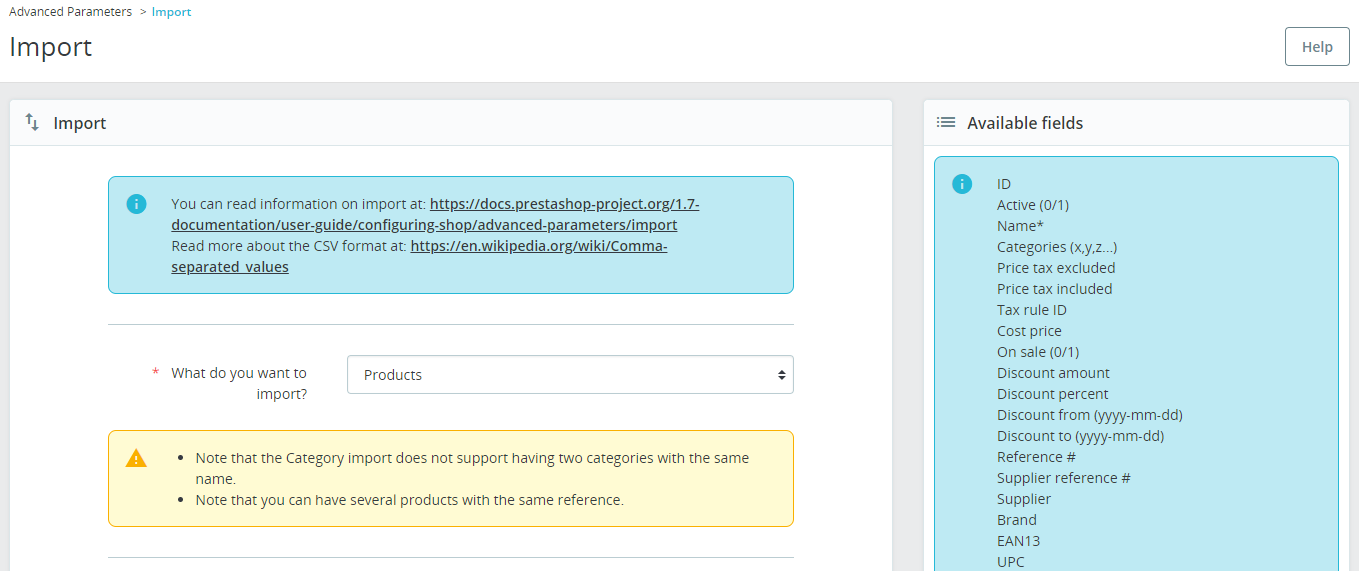
Opcje importu warte poznania
- Delete all … before import – usuwa istniejące wpisy danego typu przed importem. Przydatne przy czystej przebudowie; katastrofalne w działającym katalogu, jeśli zamierzono tylko aktualizację.
- Use product reference as key – import produktów: dopasowanie/aktualizacja po referencji zamiast przypisywania ID przez PrestaShop. Każdy wiersz wymaga referencji.
- Skip thumbnails regeneration – produkty/kategorie: pomija odbudowę rozmiarów obrazów z kolumn Image URL (szybciej; stosować, gdy obrazy są już w sklepie).
- Force all ID numbers – zachowanie ID z pliku zamiast autoinkrementacji. Ważne, gdy inne systemy już wskazują te ID.
- Send notification email – przydatne przy dużych plikach, aby nie obserwować paska postępu.
Szczegóły pól i przykłady znajdują się w oficjalnej dokumentacji Import PrestaShop (aktualna wersja główna).
Najczęstsze problemy z importem CSV PrestaShop
- Niewłaściwy separator – Excel w niektórych lokalizacjach zapisuje przecinki, podczas gdy formularz oczekuje średników (lub odwrotnie). Plik należy otworzyć w edytorze tekstu i sprawdzić pierwszy wiersz.
- Kodowanie / akcenty – krzaki zwykle oznaczają przesłanie Latin-1 do sklepu UTF-8 (lub odwrotnie).
- Zduplikowane referencje lub e-maile – referencje produktów i e-maile klientów muszą być unikalne; konflikty powodują pominięcie lub błąd.
- Brakujące elementy nadrzędne – kombinacje bez produktów, adresy bez klientów, produkty wskazujące nieistniejące ID kategorii.
- Duże pliki przekraczają limit czasu – podziel na partie po kilkaset wierszy lub zwiększ limity PHP
max_execution_time/ przesyłania u hostingodawcy. - Nieudane pobranie adresu URL obrazu – zdalne kolumny obrazów zawodzą, gdy URL zwraca 404, jest zablokowany lub serwer nie może wykonać wychodzącego żądania HTTP(S).
Jeśli import pozostawia Back Office na pustej stronie, należy potraktować to jak każdy inny crash: sprawdzić logi i limity PHP. Przewodnik po białym ekranie śmierci opisuje typową ścieżkę debugowania. Przed pełnym importem katalogu zawsze należy utworzyć kopię zapasową sklepu – sam plik CSV nie zastępuje planu przywracania. Gdy import jest częścią skoku wersji, warto połączyć go z ostrożną aktualizacją.
Praktyczne wskazówki przed kliknięciem Import
- Przetestuj na 5-10 wierszach, które można zweryfikować w sklepie.
- Przy poprawianiu istniejących produktów lepiej aktualizować po referencji (lub ID); ślepy import tworzący nowe rekordy w działającym katalogu generuje duplikaty.
- Pliki klientów zawierają dane osobowe – należy traktować je jak każdy inny eksport/import wrażliwy pod kątem GDPR.
- Przy cyklicznych lub bardzo dużych zadaniach może pomóc dedykowany moduł importu – ale najpierw warto poznać natywny przepływ importu CSV PrestaShop, aby wiedzieć, jak powinien wyglądać plik.
Przeprowadzony ostrożnie, import CSV PrestaShop oszczędza godziny ręcznej edycji katalogu. Wykonany nieostrożnie, nadpisuje ceny lub tworzy zduplikowane SKU jednym kliknięciem – dlatego warto przygotować plik, starannie zmapować kolumny i mieć pod ręką kopię zapasową.