
Un file robots.txt PrestaShop indica ai crawler quali percorsi possono scansionare. È un controllo della scansione, non un blocco per l’indicizzazione – e una regola errata può nascondere le pagine delle categorie o i CSS, lasciando scansionabili URL di scarso valore. Questa guida copre il generatore del Back Office, le modifiche sicure e come verificare il file live senza tirare a indovinare.
Da PrestaShop 1.7 in poi (inclusi 8 e 9), puoi rigenerare il file in Parametri negozio → Traffico e SEO. Le note ufficiali della schermata si trovano nella documentazione Traffico di PrestaShop 9. La panoramica di Google si trova nell’introduzione al robots.txt – inizia da lì se hai bisogno delle regole su “cosa non può fare” prima di toccare le righe Disallow.
Cosa controlla il robots.txt PrestaShop
Il robots.txt è un file di testo nella root del negozio (https://iltuosito.com/robots.txt). I bot conformi lo leggono prima della scansione. Usalo per ridurre il rumore di scansione su percorsi admin, filtri o pattern di URL duplicati – non per “nascondere” una pagina dalla Ricerca Google.
Se un URL deve rimanere fuori dai risultati, usa noindex (meta o intestazione HTTP) o il controllo degli accessi. Bloccare con il robots.txt può comunque lasciare l’URL elencato senza uno snippet. Questa distinzione è il motivo per cui molti ticket “L’ho bloccato ma viene ancora mostrato” non sono in realtà bug del robots.txt PrestaShop.
File predefinito dopo l’installazione
PrestaShop crea un robots.txt durante l’installazione, ottimizzato per un negozio tipico (cartella admin, alcuni percorsi dei moduli e altri URL soggetti a scansione pesante). Su un catalogo standard senza cartelle di staging personalizzate, spesso lo si lascia così com’è.
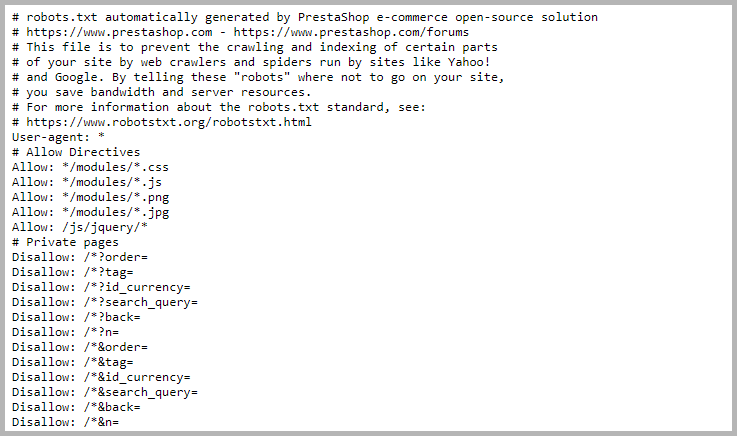
Apri /robots.txt in una finestra privata dopo ogni rigenerazione. Conferma che il file sia raggiungibile tramite HTTPS e di non aver accidentalmente inserito un Disallow su / in un negozio live.
Quando modificare (e quando no)
Modifica quando hai un problema concreto di scansione:
- Cartelle di staging o backup sotto lo stesso host che i bot non dovrebbero scansionare
- Percorsi personalizzati che creano obiettivi di scansione quasi duplicati
- Un file mancante o troncato dopo una migrazione
- Una riga Sitemap che punta ancora a un vecchio dominio
Evita le modifiche quando la SEO va bene e hai solo copiato uno snippet “blocca tutto” da un forum. Le regole predefinite del robots.txt PrestaShop sono di solito sufficienti finché Search Console non mostra un vero problema di scansione.
Generare il robots.txt PrestaShop dal Back Office
Preferisci il generatore del BO rispetto alla modifica manuale del file root quando hai solo bisogno di ripristinare un file predefinito pulito:
- Vai su Parametri negozio → Traffico e SEO.
- Scorri fino a Generazione file robots.
- Clicca su Genera il file robots.txt.
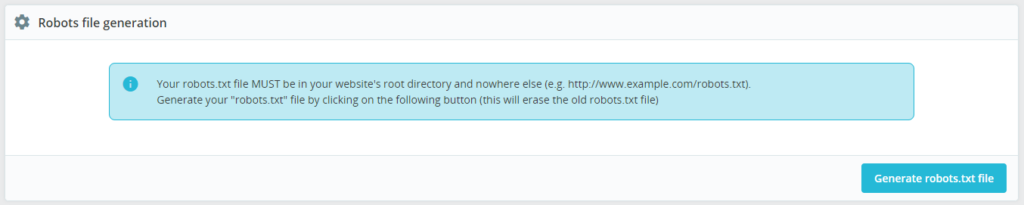
La rigenerazione sovrascrive il file sul disco. Se hai aggiunto righe Disallow o Sitemap personalizzate, copiale prima, rigenera, quindi riapplicale con attenzione. Sul multistore, assicurati di essere nel contesto del negozio corretto prima di generare – consulta la guida al multistore PrestaShop se il cambio di negozio non è chiaro.
Modificare il file sul disco
Il file live si trova nella root del negozio (allo stesso livello di index.php). Usa l’SFTP o il file manager dell’hosting. Conserva sempre una copia prima di salvare – un singolo errore di battitura in Disallow può bloccare gli asset del tema o l’intero albero.
Se i Friendly URL si rompono dopo altre modifiche SEO, prima correggi la riscrittura con la checklist per la riscrittura degli URL PrestaShop; il robots.txt non riparerà i 404 dovuti a un .htaccess mancante.
Sintassi di base che i merchant usano realmente
Ogni blocco inizia con una riga User-agent, seguita da una o più regole Disallow / Allow:
Bloccare una directory per tutti i bot:
User-agent: *
Disallow: /private
Bloccare tutto (solo staging – non lasciarlo mai in produzione):
User-agent: *
Disallow: /
Indirizzare i crawler alla tua sitemap XML:
Sitemap: https://example.com/sitemap.xmlDopo aver aggiunto una riga Sitemap, assicurati che l’XML stesso sia generato e inviato – segui i passaggi nella guida alla sitemap PrestaShop.
Testare il robots.txt PrestaShop dopo ogni modifica
Non fare affidamento sul vecchio URL autonomo “tester dei file robots.txt” – Google ha ritirato quello strumento. Usa invece questo metodo:
- Apri
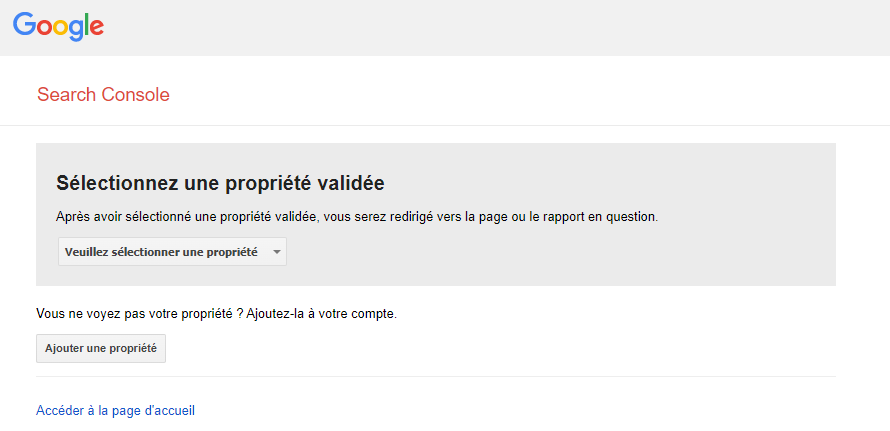
https://iltuosito.com/robots.txte conferma che il testo salvato sia quello che vede il pubblico. - In Google Search Console, usa l’URL Inspection su un URL chiave di prodotto o categoria e controlla i segnali di allow/block della scansione dopo il recupero successivo.
- Osserva i rapporti sull’indicizzazione delle pagine / scansione per picchi improvvisi di “Bloccato da robots.txt” su URL che vuoi ancora far scansionare.
Errori comuni nel robots.txt PrestaShop
- File non nella root – i bot rispettano solo
/robots.txtsu quell’host. Un file sotto/shop/robots.txtnon protegge il dominio principale. Disallow: /lasciato live – comune dopo i cloni di staging. Rigenera o ripristina immediatamente il file di produzione.- Presumere che robots.txt = pagine segrete – tutto ciò che è veramente privato richiede il login o
noindex, non solo Disallow. - Righe
noindexnel robots.txt – Google non lo considera un modo supportato per deindicizzare le pagine HTML. - URL della Sitemap errato dopo un cambio di dominio – HTTPS e hostname devono corrispondere al negozio live.
- Mancata corrispondenza di maiuscole/minuscole e slash finale – i percorsi sono case-sensitive;
/Privatenon è/private. - Modifiche manuali cancellate da Genera – rigenera per ultimo, o riapplica le personalizzazioni in seguito.
Checklist rapida
- Visualizza il
/robots.txtlive in un browser. - Se il file è mancante o corrotto, generalo da Traffico e SEO.
- Aggiungi solo regole Disallow per cui puoi indicare un motivo.
- Mantieni o correggi la riga Sitemap; verifica l’XML separatamente.
- Ricontrolla una pagina importante in Search Console dopo le modifiche.
- Non portare mai un Disallow dell’intero sito dallo staging alla produzione.
Tratta il robots.txt PrestaShop come un budget di scansione e un filtro per il rumore. Rigeneralo dal BO quando hai bisogno di una base pulita, aggiungi righe Disallow solo per problemi di scansione noti e ricontrolla /robots.txt in una finestra privata prima di chiudere il ticket.