
Una sitemap prestashop indica ai motori di ricerca quali URL di prodotti, categorie e CMS contano nel tuo negozio. Senza una sitemap prestashop, Google continua comunque a scansionare i link che trova, ma cataloghi più grandi e pagine nuove vengono spesso scoperte più lentamente. Questa guida tratta la sitemap XML per i crawler e la pagina Sitemap pubblica per gli acquirenti, oltre a come generare, inviare e mantenere il file.
PrestaShop supporta due “sitemap” diverse, e confonderle crea problemi:
- Sitemap XML – un file leggibile dalle macchine (di solito dal modulo nativo Google Sitemap / gsitemap) pensato per Google, Bing e altri crawler.
- Pagina Sitemap – una pagina HTML sullo storefront che elenca categorie e link CMS per i visitatori. Utile per la navigazione; non sostituisce il file XML.
Se l’obiettivo è la copertura di scansione, concentrati prima sul file XML. Abbinalo a una configurazione pulita del robots.txt in PrestaShop, così i crawler possono raggiungere l’URL della sitemap e le pagine che vuoi indicizzare.
Lavorare con la sitemap prestashop XML
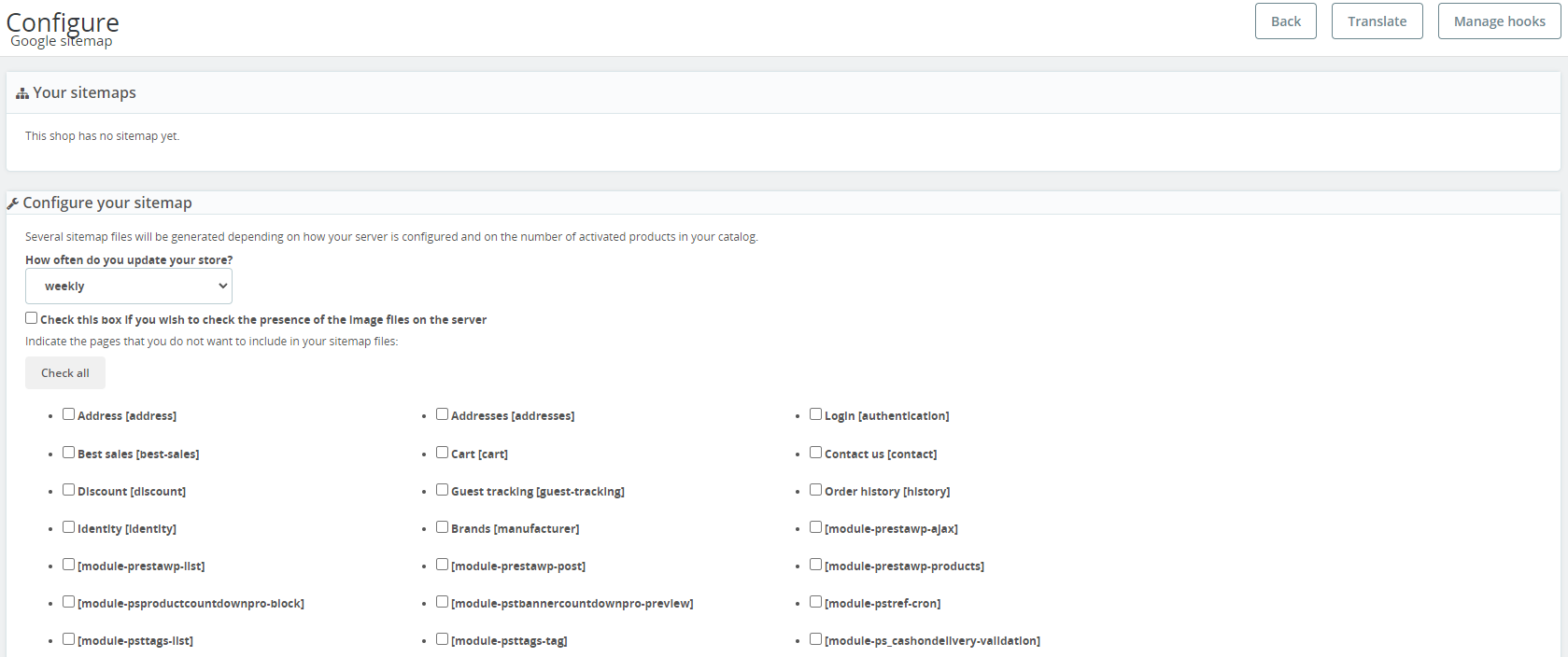
Genera la sitemap prestashop XML con il modulo standard Google Sitemap (nome tecnico: gsitemap). Passaggi:
- Installa Google Sitemap nel back office. Se non compare nel catalogo, scarica una release dalle release GitHub di gsitemap ufficiali.
- Apri la configurazione del modulo. Al salvataggio o tramite cron, genera un file XML con prodotti, categorie, produttori, pagine CMS e (quando supportato) pagine create da moduli.
- Invia l’URL della sitemap in Google Search Console (report Sitemap), oppure referenzialo da robots.txt con una riga
Sitemap:. - Su cataloghi grandi, generare tutto in una singola richiesta dal browser può andare in timeout. Usa l’opzione cron del modulo così la rigenerazione avviene a intervalli invece di bloccare il back office.
- In Configure your sitemap, includi o escludi i tipi di pagina che non vuoi far scansionare (ad esempio pagine CMS scarse o pagine brand duplicate).
- Se moduli di terze parti aggiungono pagine personalizzate, verifica se si agganciano a gsitemap o forniscono una sitemap propria. URL orfani non compaiono mai nella copertura di Search Console se nessuno li elenca.
Dove trovare l’URL della sitemap
Dopo la generazione, il modulo mostra l’URL dell’indice sitemap (spesso qualcosa come https://your-shop.com/1_index_sitemap.xml – il percorso esatto dipende dall’ID del negozio e dalla versione del modulo). Copia quell’URL esatto in Search Console. Reinvia solo quando l’URL cambia; le rigenerazioni giornaliere non richiedono un nuovo invio manuale ogni volta.
Gli URL friendly e la riscrittura influenzano anche se i link elencati si risolvono correttamente. Se i prodotti restituiscono 404 dopo uno spostamento del server, correggi la riscrittura prima di inseguire le impostazioni della sitemap – vedi risoluzione dei problemi di riscrittura degli URL SEO in PrestaShop.
La pagina Sitemap HTML in PrestaShop
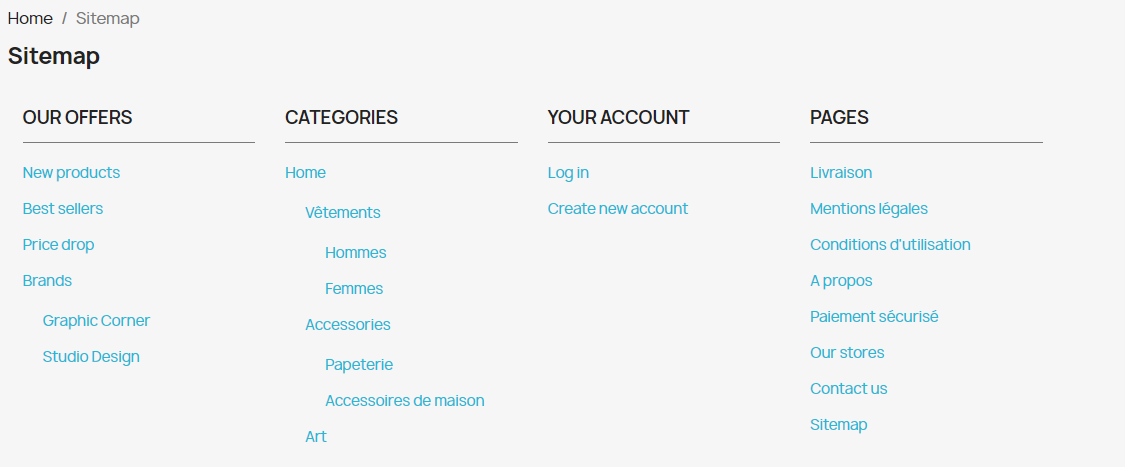
Oltre all’XML, PrestaShop include una pagina pubblica Sitemap in stile CMS che mostra categorie, link account e pagine CMS. Aiuta gli utenti a navigare; non sostituisce la sitemap prestashop XML usata dai crawler.
- Non puoi ridisegnare completamente quella pagina solo dal back office. Di default di solito raggruppa “Our offers”, categorie, link account e pagine CMS. Modifiche di layout più profonde vanno nel template del tema, tipicamente
/themes/YOUR_THEME_NAME/templates/cms/sitemap.tpl. - Mantieni entrambe: HTML per la navigazione, XML per la scoperta. Migliorarne una non elimina il bisogno dell’altra.
Checklist di manutenzione
Generare una volta e dimenticare è il motivo per cui molti negozi mantengono una sitemap prestashop obsoleta piena di URL non aggiornati. Una routine breve funziona meglio:
- Rigenera a intervalli (cron) dopo import di catalogo o modifiche massive di prezzo/stato.
- Escludi pagine noindex o private così il file resta coerente.
- Dopo cambiamenti importanti agli URL, conferma la riscrittura e poi controlla Search Console per errori della sitemap (non trovata, reindirizzata, esclusa).
- Quando cambi hosting o dominio, aggiorna l’URL della sitemap in Search Console e robots.txt.
Questo è il ciclo pratico: genera l’XML con gsitemap, invia l’URL dell’indice una volta, mantieni cron ed esclusioni sensate, e tratta la pagina Sitemap HTML come un aiuto alla navigazione separato – non come strategia di scansione.