
Il multistore PrestaShop consente di gestire più front office da un unico Back Office – domini, temi, cataloghi o regioni diversi senza installare un negozio separato per ogni brand. Questa guida spiega come attivare la funzionalità, aggiungere negozi e URL, scegliere cosa condividere e modificare i prodotti nel contesto negozio corretto.
Il multistore (a volte indicato come Multishop) è presente in PrestaShop dalla versione 1.5 ed è ancora disponibile nelle versioni attuali, incluse 8 e 9. I passaggi ufficiali per attivarlo sono nella documentazione multistore di PrestaShop 9. Prima di attivare la funzionalità su un catalogo in produzione, esegui un backup di PrestaShop – gli errori di contesto negozio sono difficili da correggere dopo modifiche massive.
Quando il multistore PrestaShop è lo strumento giusto
Usa un’unica installazione con più negozi quando ti servono staff condiviso e un solo pannello admin, ma vetrine separate. Casi tipici:
- Più brand su un unico hosting, ciascuno con tema e porzione di catalogo propri.
- Negozi per paese o lingua con prezzi, corrieri o pagine legali diversi (le lingue da sole possono restare su un negozio con la localizzazione – il multistore serve per una separazione più netta).
- B2B e B2C che non devono mostrare gli stessi prezzi o prodotti.
Evita il multistore se ti serve solo una seconda lingua o valuta sullo stesso dominio – lingue e valute del negozio gestiscono il caso con meno complessità. Il multistore aggiunge il contesto negozio a quasi ogni schermata del BO; tieni conto di questo overhead.
Attivare il multistore PrestaShop
Nel Back Office:
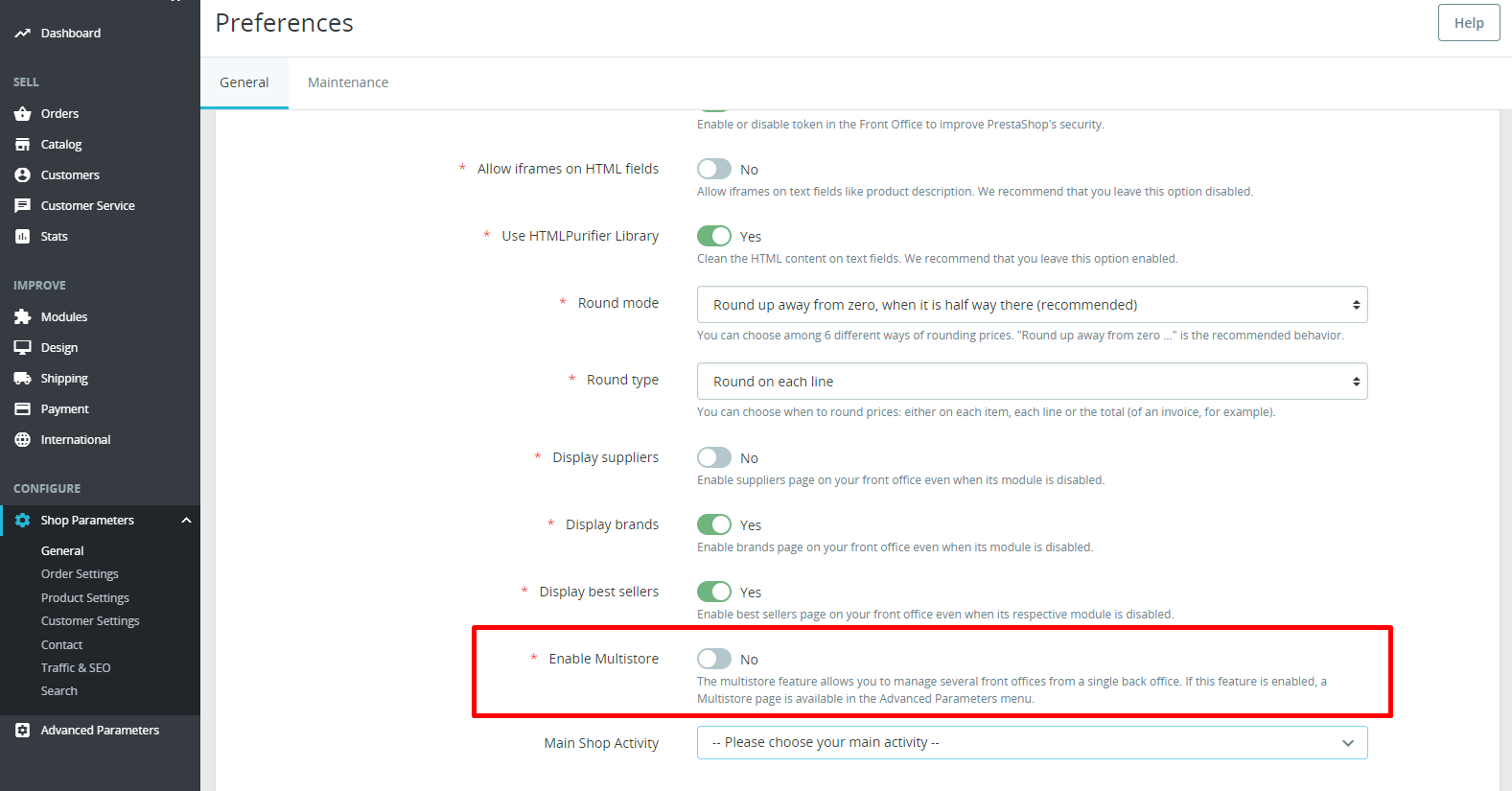
- Vai su Parametri negozio → Generale.
- Imposta Abilita multistore su Sì e salva.
- Apri Parametri avanzati → Multistore (la pagina compare solo dopo l’attivazione).
Quella schermata Multistore è dove crei i gruppi negozio, aggiungi negozi e associ gli URL. Finché non configuri almeno un URL negozio aggiuntivo, la funzionalità è attiva ma i visitatori vedono ancora un solo front office.
Aggiungere un negozio, un gruppo e un URL
Da Parametri avanzati → Multistore, usa Aggiungi un nuovo negozio. Assegna un nome chiaro, scegli un gruppo negozio, poi apri le impostazioni URL del negozio.
Ogni negozio richiede un URL univoco: un dominio completo, un sottodominio o una sottocartella del dominio principale. Punta DNS e server web alla stessa root di PrestaShop per domini e sottodomini; per una sottocartella, segui le regole URL di PrestaShop così la riscrittura resta coerente. Se i link in vetrina si rompono dopo l’aggiunta di un dominio, controlla la riscrittura URL SEO di PrestaShop prima di incolpare il multistore.
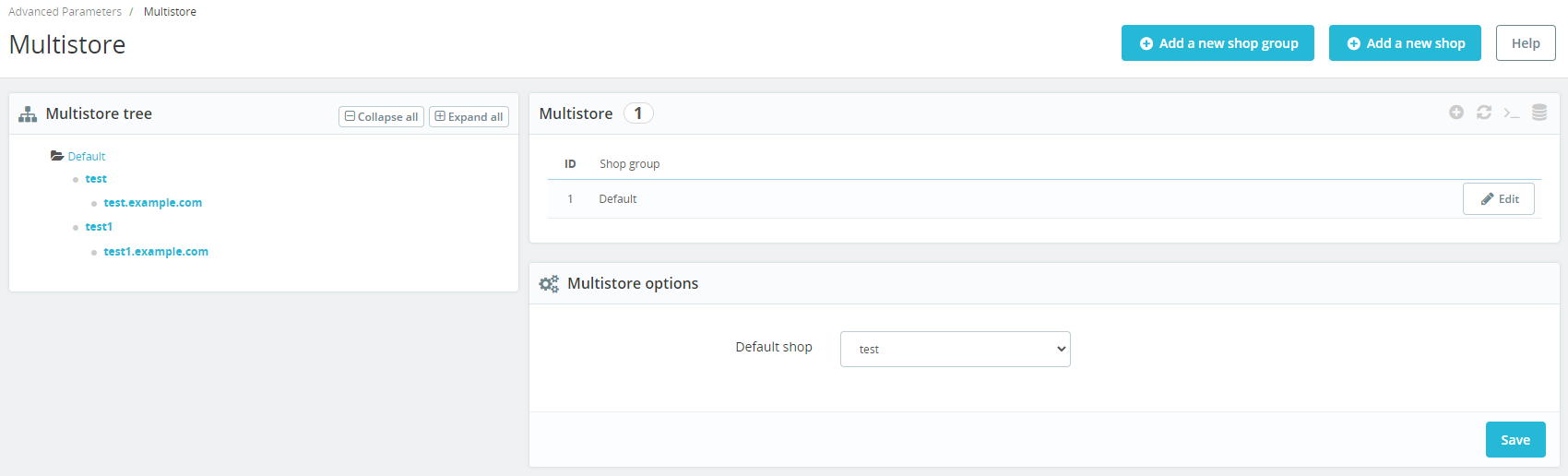
I gruppi negozio aiutano quando gestisci molti negozi virtuali. All’interno di un gruppo puoi condividere clienti, ordini e quantità disponibili. Condividere stock e clienti tra negozi sembra comodo, ma collega anche resi, promozioni e sorprese di inventario – parti con gruppi separati a meno che non ti serva davvero lo stock condiviso.
Contesto negozio: modificare il catalogo giusto
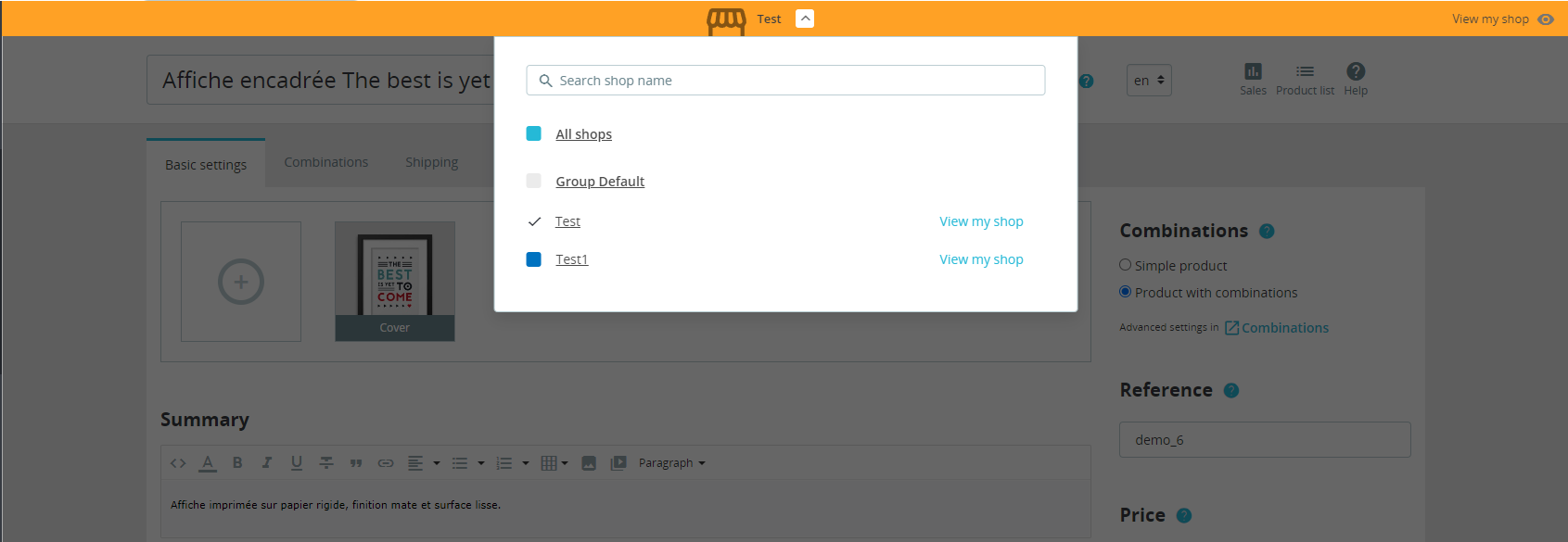
Dopo l’attivazione, in cima al Back Office compare un selettore negozio. Controllalo sempre prima di salvare prodotti, moduli o temi. Puoi lavorare in:
- Tutti i negozi – modifiche destinate a ogni negozio (usa con cautela).
- Un gruppo negozio – si applica ai negozi del gruppo quando il campo lo consente.
- Un negozio – impostazione predefinita più sicura per prezzo, descrizione e visibilità.
Esempio per i prodotti:
- Apri Catalogo → Prodotti.
- Imposta il selettore in alto sul negozio che intendi modificare.
- Modifica i campi che devono differire per negozio (prezzo, quantità se non condivisa, descrizione breve, flag attivo). Molti campi possono essere impostati per negozio, per gruppo o per tutti i negozi – osserva le icone di contesto nel modulo prodotto.
Ordini e clienti restano per negozio per impostazione predefinita (salvo diverse impostazioni di condivisione del gruppo). Li vedi comunque dallo stesso BO, filtrati per il contesto attivo.
Cosa condividere e cosa personalizzare
Il multistore è flessibile, non significa “tutto condiviso”. Pianifica per ogni negozio:
- Spesso condiviso: account dipendenti, alcuni moduli installati una volta, logica magazzino quando condividi lo stock intenzionalmente.
- Spesso per negozio: tema, homepage, pagine CMS, corrieri, visualizzazione pagamenti, alberi categorie da isolare, prezzi catalogo.
- Moduli: attiva o configura per negozio quando il modulo lo supporta – non dare per scontato che una sola configurazione vada bene per ogni vetrina.
I certificati SSL devono coprire ogni dominio e sottodominio associato. Problemi di cookie e sessione dopo l’aggiunta di un secondo dominio di solito indicano che l’URL negozio o le impostazioni SSL non corrispondono a ciò che vede il browser.
Checklist multistore PrestaShop
- Esegui prima il backup di database e file.
- Abilita multistore in Parametri negozio → Generale.
- Crea il negozio (e il gruppo) in Parametri avanzati → Multistore.
- Associa un URL univoco; verifica DNS, vhost e HTTPS.
- Prova la vetrina su quell’URL in una finestra privata.
- Modifica prodotti e moduli solo dopo aver confermato il selettore negozio.
- Decidi consapevolmente se il gruppo condivide clienti o quantità.
- Ricontrolla gli URL friendly se i link restituiscono 404 sul nuovo dominio.
Quando la checklist è a posto, il lavoro quotidiano è soprattutto disciplina: scegli il contesto negozio, salva, poi verifica il front office corrispondente. Questa abitudine conta più di qualsiasi singola schermata Multistore.