

Se il tuo negozio WooCommerce è attivo da qualche anno, probabilmente hai notato l’opzione «High-Performance Order Storage» nelle impostazioni – in altre parole, HPOS WooCommerce. Forse l’hai già attivata. Forse hai rimandato. In ogni caso, HPOS è l’impostazione predefinita per i nuovi negozi WooCommerce dalla fine del 2023, e i negozi che utilizzano ancora le vecchie tabelle degli ordini dovrebbero pianificare il passaggio prima che WooCommerce elimini definitivamente quel sistema di archiviazione.
Ecco cosa cambia effettivamente con HPOS WooCommerce, perché è importante e come effettuare il passaggio in totale sicurezza.
Cos’è esattamente HPOS WooCommerce?
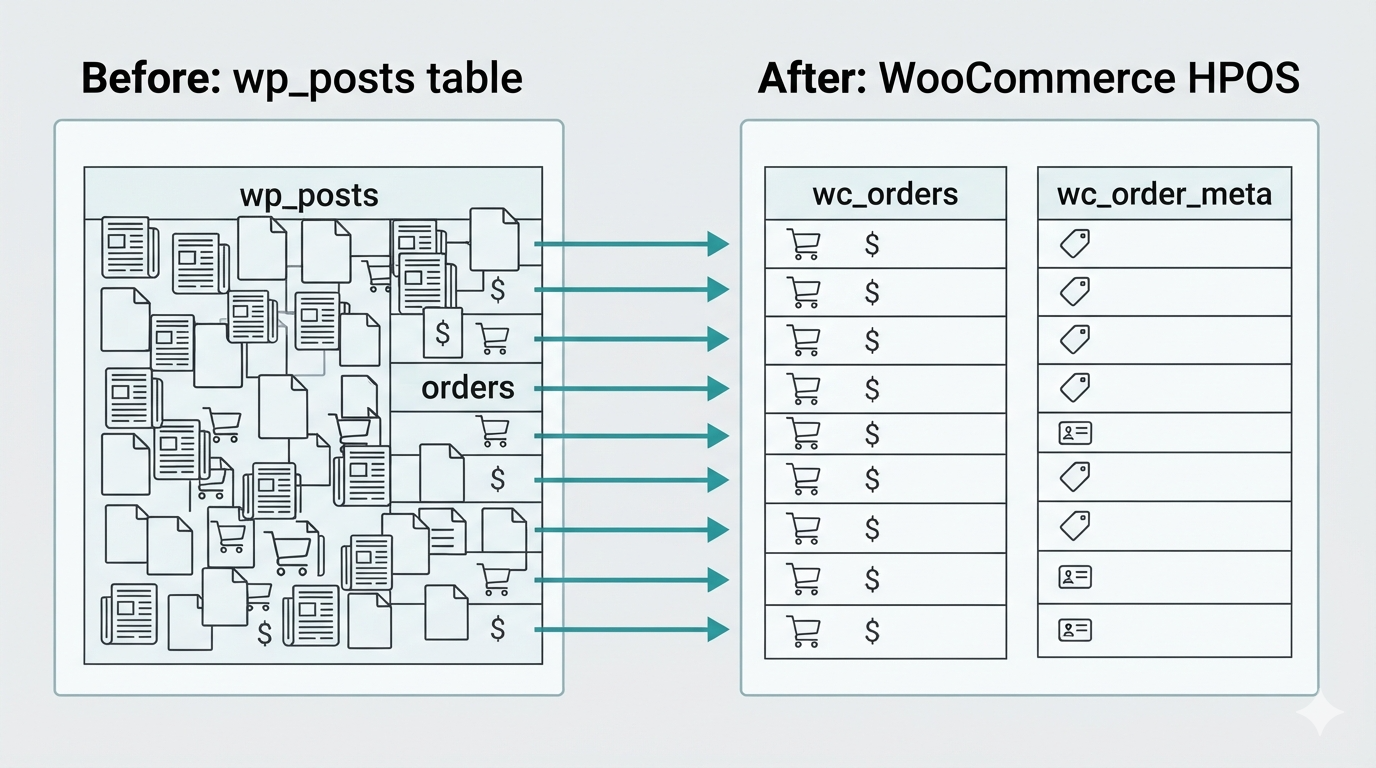
WooCommerce ha sempre archiviato gli ordini nella tabella dei post di WordPress. La stessa tabella che contiene gli articoli del blog, le pagine e gli allegati multimediali. Ogni ordine condivide lo spazio con tutto il resto nel tuo database WordPress.
HPOS (High-Performance Order Storage) sposta gli ordini in tabelle del database dedicate. Gli ordini ottengono uno spazio appropriato invece di essere stipati in una tabella generica progettata per articoli e pagine del blog, non per dati transazionali ad alto volume.
Questo è tutto. Nessuna nuova interfaccia. Nessun nuovo flusso di lavoro. La schermata dei tuoi ordini ha lo stesso aspetto. Il cambiamento avviene dietro le quinte, nel modo in cui WordPress legge e scrive i dati degli ordini.
Perché HPOS WooCommerce è importante per il tuo negozio
La tabella dei post non è mai stata creata per l’e-commerce. Quando hai 500 articoli del blog e 50.000 ordini che condividono la stessa tabella, il database deve scansionare l’intera tabella per trovare ciò di cui hai bisogno.
Con HPOS WooCommerce, le query degli ordini cercano solo nelle tabelle degli ordini. Il risultato: caricamenti delle pagine più rapidi nell’amministrazione, ricerche più veloci e meno carico sul server. La differenza è minima con 200 ordini. Con più di 10.000, la noterai sicuramente – lo stesso tipo di rallentamento che i team risolvono con un flusso di lavoro admin per gli ordini WooCommerce più veloce, prima di rendersi conto che l’archiviazione è il vero collo di bottiglia.
Ecco cosa migliora:
- Velocità di caricamento dell’elenco ordini. La schermata degli ordini admin estrae i dati da una tabella più snella. Meno righe da scansionare significano risultati più rapidi.
- Prestazioni di filtri e ricerca. La ricerca per nome cliente, SKU o intervallo di date interroga un indice mirato invece di setacciare l’intera tabella dei post.
- Manutenzione del database. Backup, pulizie e migrazioni toccano tabelle separate. Puoi ottimizzare l’archiviazione degli ordini senza influire sui tuoi contenuti.
Cosa non cambia
Il tuo flusso di lavoro quotidiano rimane lo stesso. Continui a gestire gli ordini da WooCommerce > Ordini. Clicchi ancora su un ordine per vedere i dettagli, aggiornare lo stato, aggiungere note. L’interfaccia di amministrazione è identica.
Quando abiliti HPOS WooCommerce, WooCommerce sincronizza i dati degli ordini esistenti nelle nuove tabelle e mantiene entrambi i set sincronizzati durante un periodo di transizione. Puoi tornare indietro se qualcosa va storto.
I numeri degli ordini non cambiano. Le email inviate ai clienti hanno lo stesso aspetto. I gateway di pagamento, le integrazioni di spedizione e il calcolo delle tasse funzionano esattamente come prima.
La questione della compatibilità dei plugin
Questo è il punto in cui i proprietari dei negozi si innervosiscono, e a buona ragione.
I plugin che leggono i dati degli ordini nel vecchio modo (direttamente dalla tabella dei post) necessitano di aggiornamenti per funzionare con HPOS. La maggior parte dei plugin principali lo supporta già. WooCommerce Subscriptions, i plugin di spedizione più popolari e i gateway di pagamento sono stati aggiornati.
Il rischio risiede nei plugin più piccoli o vecchi che non sono stati mantenuti. Se un plugin accede ai dati degli ordini tramite get_post_meta() invece dell’API degli ordini di WooCommerce, non troverà ciò che cerca in modalità HPOS.
Prima di effettuare il passaggio, controlla due cose:
- Controlla gli avvisi di compatibilità HPOS nell’amministrazione di WordPress. Vai su WooCommerce > Impostazioni > Avanzate > Funzionalità e WooCommerce segnalerà qualsiasi plugin attivo che non ha dichiarato il supporto a HPOS. Puoi anche controllare il changelog di un plugin o il forum di supporto per gli aggiornamenti HPOS.
- Testa prima su un sito di staging. Fai una copia del tuo negozio live, abilita HPOS e prova i tuoi flussi di lavoro critici: effettuare un ordine, elaborare un rimborso, generare report.
Come abilitare HPOS WooCommerce
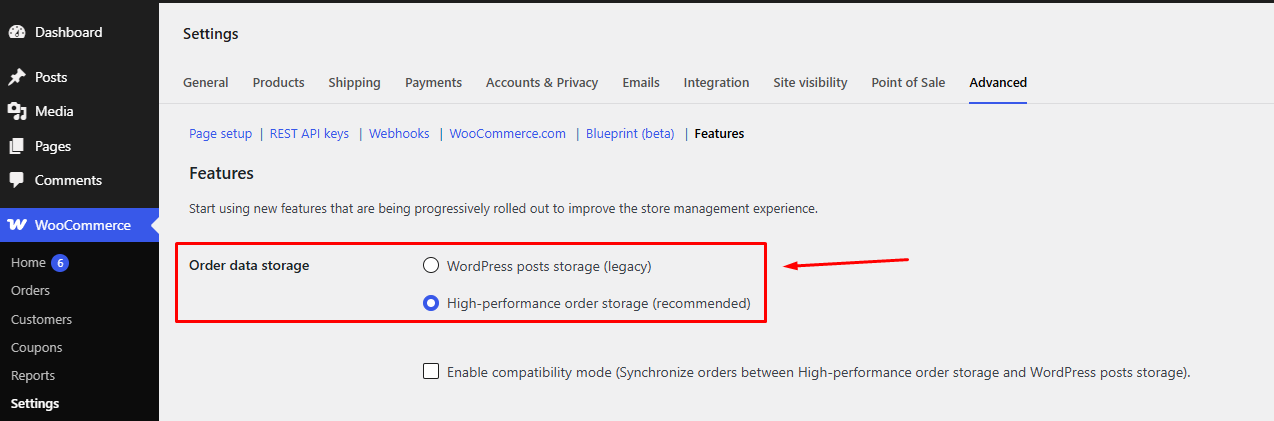
Vai su WooCommerce > Impostazioni > Avanzate > Funzionalità. Vedrai l’impostazione “Archiviazione dati degli ordini”.
Per i negozi esistenti con uno storico di ordini, il processo prevede due passaggi:
- Abilita prima la modalità di compatibilità. Questo dice a WooCommerce di mantenere sincronizzate sia la vecchia tabella dei post che le nuove tabelle HPOS. WooCommerce inizia a copiare i tuoi ordini esistenti nelle nuove tabelle in background tramite lotti.
- Una volta completata la sincronizzazione, passa a HPOS come archiviazione principale. La pagina delle impostazioni ti mostra quanti ordini devono ancora essere sincronizzati. Puoi anche controllare i progressi sotto WooCommerce > Stato > Azioni programmate.
Se hai migliaia di ordini, la sincronizzazione iniziale richiede tempo. WooCommerce la elabora in background, così puoi continuare a lavorare. Per i negozi molto grandi (oltre 50.000 ordini), chiedi al tuo sviluppatore di utilizzare il comando di sincronizzazione WP-CLI per una migrazione più rapida.
Lavorare con gli ordini dopo HPOS
Una volta che HPOS WooCommerce è attivo, la schermata dei tuoi ordini funziona allo stesso modo. Filtri, ordinamento, azioni di gruppo – tutto identico. Il miglioramento della velocità si nota nella rapidità con cui appaiono i risultati, non in ciò che puoi fare.
OrderFusion funziona con entrambe le modalità di archiviazione. Rileva automaticamente se il tuo negozio utilizza tabelle legacy o HPOS. Tutti i 22 filtri per gli ordini, le colonne personalizzate, le viste salvate per gli ordini WooCommerce e l’esportazione CSV funzionano allo stesso modo, indipendentemente dal backend di archiviazione in esecuzione.
Questo è importante perché alcuni plugin di amministrazione si rompono quando passi a HPOS. OrderFusion no. Se stai utilizzando colonne meta personalizzate (data di consegna, numero di ordine d’acquisto, messaggio regalo) o filtri personalizzati, vengono trasferiti senza alcuna riconfigurazione.
WooCommerce Plugin
Want to filter orders, add custom columns, and export CSV from your WooCommerce admin? Try OrderFusion — free Lite on WordPress.org, Pro on WooCommerce.com.
Install OrderFusion Lite (free) · View OrderFusion Pro on WooCommerce.com
I negozi che ne traggono maggior vantaggio
Ogni negozio WooCommerce dovrebbe prima o poi passare a HPOS WooCommerce. Ma alcuni negozi ottengono vantaggi maggiori rispetto ad altri.
Negozi ad alto volume (oltre 1.000 ordini/mese): La differenza di prestazioni è più evidente. Le pagine di amministrazione si caricano più velocemente e i filtri restituiscono risultati più rapidamente. Se la schermata dei tuoi ordini sembra lenta, HPOS è la prima cosa da provare.
Negozi con ampi cataloghi di prodotti: Più prodotti significano più voci nella tabella dei post in competizione con gli ordini. HPOS separa i due elementi, in modo che nessuno dei due rallenti l’altro.
Team multi-utente: Quando tre persone filtrano e cercano ordini contemporaneamente, il carico sul database si moltiplica. Le tabelle dedicate agli ordini gestiscono le query simultanee meglio della tabella condivisa dei post.
Negozi ospitati su server condivisi: I server condivisi hanno limiti di risorse rigorosi. Una query più snella su una tabella mirata utilizza meno memoria e CPU rispetto alla scansione della tabella dei post.
Preoccupazioni comuni
“Perderò i dati degli ordini?”
No. WooCommerce copia i dati nelle nuove tabelle. Non elimina nulla dalla tabella dei post durante la transizione. Puoi mantenerle entrambe sincronizzate e tornare indietro se necessario.
“Posso aspettare?”
Puoi, ma non c’è alcun vantaggio nell’aspettare. HPOS è il futuro dell’archiviazione degli ordini di WooCommerce. Il sistema legacy verrà prima o poi deprecato. Meglio passare ora mentre lo strumento di sincronizzazione è attivamente mantenuto e supportato.
“Il mio sviluppatore dice che non siamo pronti.”
Chiedigli specificamente quali plugin non sono compatibili con HPOS. Se non sa nominarne uno, probabilmente sei a posto. Se nomina un plugin specifico, controlla il changelog di quel plugin o il forum di supporto per gli aggiornamenti HPOS.
Provalo prima su un sito di staging
Se sei cauto (e dovresti esserlo con un negozio live), fai un test prima di effettuare il passaggio.
- Crea una copia di staging del tuo negozio. La maggior parte dei provider di hosting offre lo staging in un clic.
- Abilita HPOS sul sito di staging.
- Effettua un ordine di prova. Elaboralo attraverso il tuo normale flusso di lavoro.
- Controlla i tuoi report, esegui un’esportazione CSV degli ordini WooCommerce, verifica che la tua integrazione di spedizione invii le email di tracciamento.
- Se tutto funziona, abilita HPOS sul tuo negozio live.
Prevedi un’ora o due. Il test in sé è rapido, ma l’attesa per il completamento della sincronizzazione degli ordini dipende da quanti ordini hai. È un piccolo investimento per un miglioramento permanente della velocità.
Per tutti i dettagli tecnici, consulta la documentazione ufficiale di HPOS WooCommerce.