

personalizzare la pagina degli ordini woocommerce: Apri subito la tua pagina degli ordini WooCommerce. Cosa vedi?
Numero d’ordine, nome del cliente, data, stato, totale. Indirizzi di fatturazione e spedizione. Questo è tutto.
Nessun nome di prodotto. Nessun numero di telefono. Nessun modo per filtrare per SKU. Nessun modo per trovare quali ordini hanno utilizzato un coupon specifico. Ti ritrovi a dover cliccare su ogni ordine individualmente, scansionare i dettagli, tornare indietro e farlo di nuovo. A 15 secondi per ordine, controllare 50 ordini richiede oltre 12 minuti. Fallo tre volte al giorno e hai perso quasi 40 minuti a cliccare.
La pagina degli ordini predefinita di WooCommerce è stata creata quando i negozi avevano dozzine di ordini a settimana. Non centinaia al giorno. Ti mostra il minimo indispensabile e si aspetta che tu capisca il resto.
Non hai bisogno di scrivere PHP. Non hai bisogno di uno sviluppatore. Puoi risolvere questo problema in circa cinque minuti con un plugin gratuito.
Cosa manca davvero
Ecco cosa ti costringe a fare la pagina degli ordini predefinita:
Scoprire quali prodotti ci sono in un ordine? Clicca nell’ordine. Ogni singola volta. Non c’è alcuna colonna per i prodotti.
Chiamare un cliente per il suo ordine? Clicca nell’ordine, scorri fino ai dettagli di fatturazione, copia il numero di telefono. Per ogni cliente.
Trovare tutti gli ordini contenenti un prodotto specifico? Non puoi. La casella di ricerca non guarda le voci dell’ordine. La tua unica opzione è scorrere e cliccare.
Trovare ordini al di sopra di un certo totale? Ordina per totale e guarda a occhio. Non esiste un filtro di intervallo.
Filtrare per metodo di spedizione o gateway di pagamento? Impossibile.
Questa non è una limitazione di WooCommerce che devi accettare. È un’impostazione predefinita che puoi cambiare.
Aggiungi filtri per trovare gli ordini in pochi secondi
OrderFusion Lite aggiunge sette filtri alla tua pagina degli ordini. Ecco come funzionano in pratica quelli più utili.
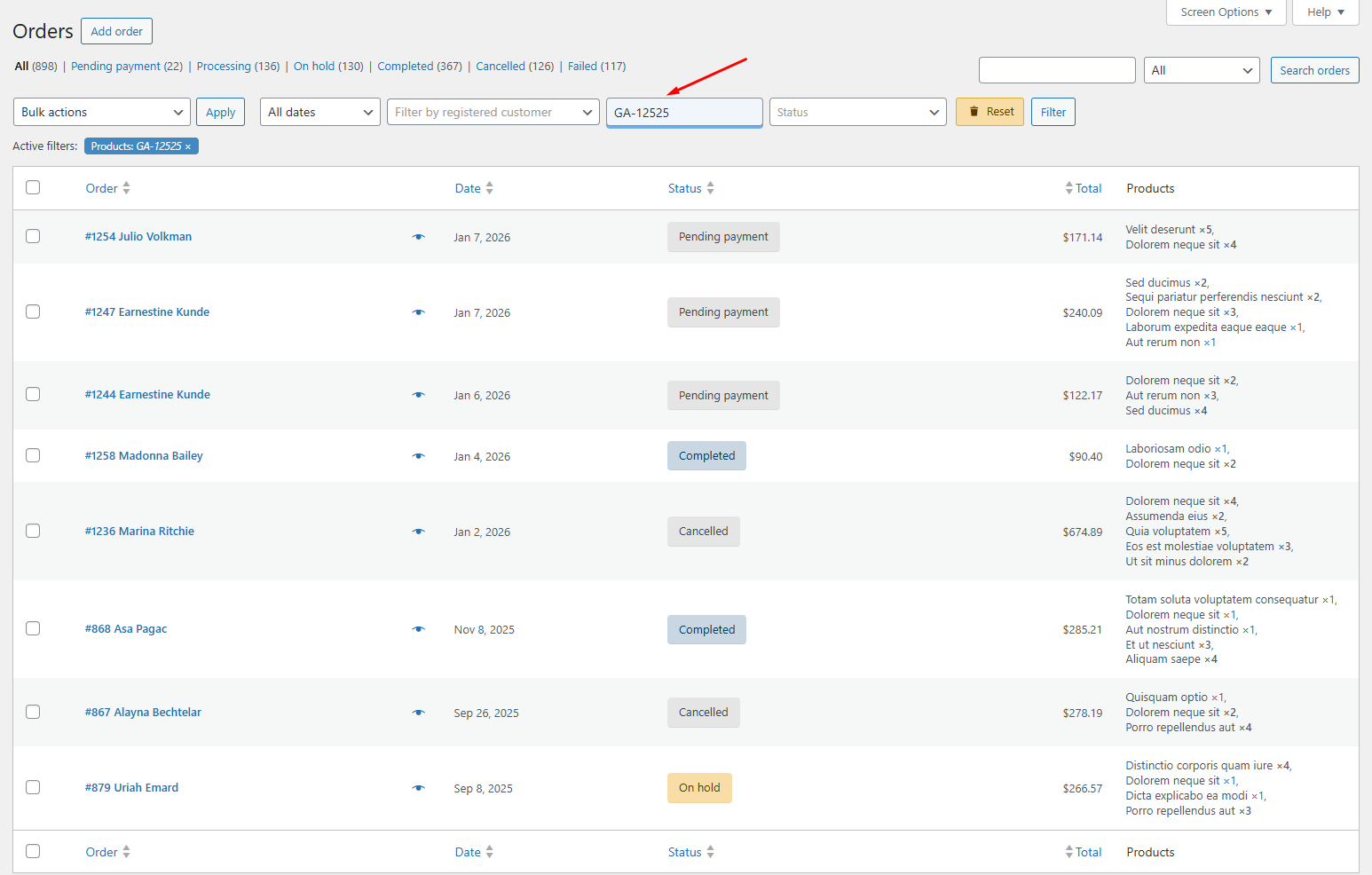
Filtra per prodotto o SKU
Digita il nome di un prodotto, SKU, UPC, EAN o GTIN nel filtro Prodotti. Ogni ordine contenente quel prodotto appare all’istante.
Quando usarlo: un fornitore ti avvisa che il lotto #4812 di un prodotto ha un difetto. Hai bisogno di ogni ordine che lo contenga. Senza un filtro del prodotto, esporteresti tutti gli ordini e cercheresti in un foglio di calcolo. Con esso, digiti lo SKU e ottieni il tuo elenco in pochi secondi.
Filtra per intervallo del totale dell’ordine
Imposta un totale minimo e massimo per l’ordine. Imposta il minimo a $500 (o qualunque cosa significhi “alto valore” per il tuo negozio) e vedi solo gli ordini da prioritizzare.
Funziona anche nell’altra direzione. Imposta il massimo a $0 e troverai tutti gli ordini completamente rimborsati.
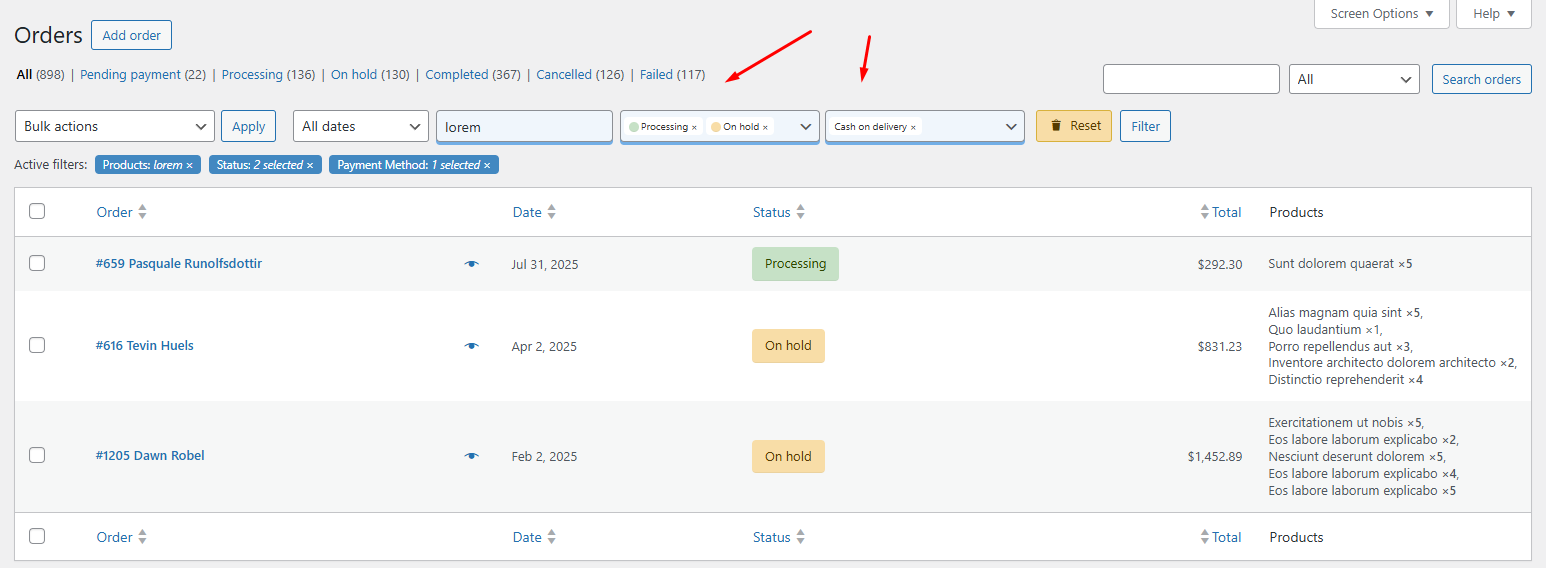
Combina i filtri per maggiore precisione
I filtri si sommano. Metodo di pagamento = “Pagamento alla consegna” + Totale ordine > $200 ti dà ordini di alto valore in contrassegno che necessitano di una verifica extra prima della spedizione. Stato = “In sospeso” + Metodo di spedizione = “Espresso” ti mostra gli ordini urgenti che sono bloccati.
Imposti i filtri una volta, ottieni i tuoi risultati, li elabori. Quando hai bisogno di una vista diversa, cambia i filtri. La pagina degli ordini diventa uno strumento che controlli invece di un elenco che scorri.
Aggiungi le colonne di cui hai realmente bisogno
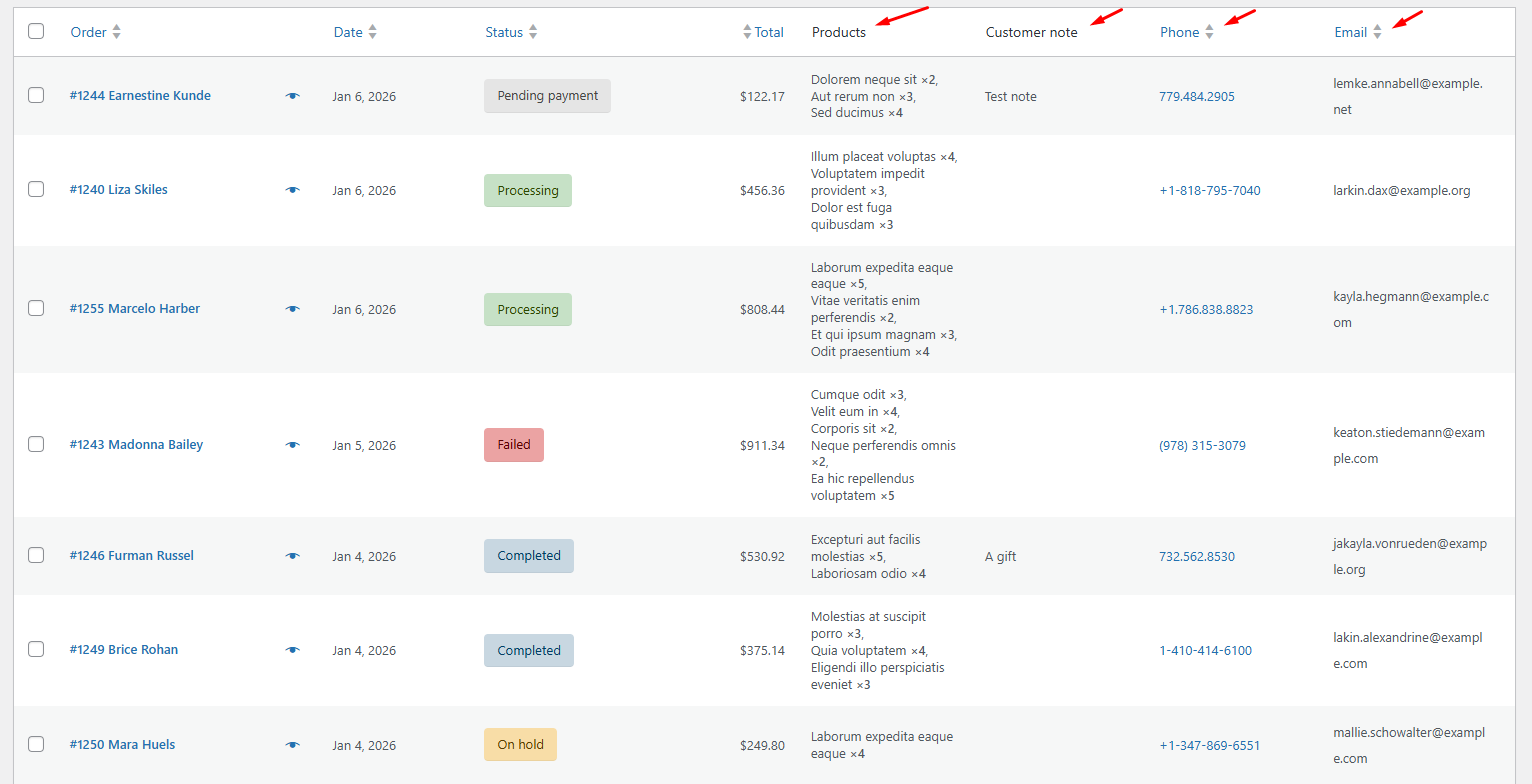
L’elenco degli ordini predefinito mostra numero d’ordine, data, stato e totale. OrderFusion Lite ti consente di aggiungere altre quattro colonne direttamente all’elenco.
Colonna Prodotti
Scopri quali prodotti sono presenti in ogni ordine senza cliccarci sopra. La colonna dei prodotti mostra un elenco di testo di articoli e quantità direttamente nella tabella degli ordini.
Questo da solo fa risparmiare la maggior parte del tempo. Non dovrai più aprire gli ordini solo per controllare cosa c’è dentro.
Colonne telefono ed email
Aggiungi numeri di telefono e indirizzi email cliccabili direttamente nell’elenco dei tuoi ordini. Clicca su un numero di telefono e il tuo sistema fa partire una chiamata. Clicca su un’email e il tuo client di posta si apre con l’indirizzo compilato.
Per i negozi che gestiscono il supporto direttamente dalla pagina degli ordini, questo riduce i passaggi per contattare un cliente da cinque clic a uno.
Colonna note del cliente
Visualizza le note del checkout senza aprire gli ordini. I clienti che richiedono confezioni regalo, orari di consegna specifici o istruzioni speciali vengono visualizzati direttamente nell’elenco. Li individuerai mentre scansioni i tuoi ordini invece di scoprirli dopo aver già imballato la spedizione.
Come configurarlo
Vai alle Impostazioni schermata nella parte superiore della tua pagina degli ordini WooCommerce. Vedrai nuove sezioni per filtri e colonne. Spunta quelle che desideri, organizza l’ordine delle colonne e fai clic su Applica. Le tue scelte persistono da una sessione all’altra: le imposti una volta e rimangono.
L’intera configurazione richiede meno di cinque minuti. Non c’è nulla da configurare in una pagina delle impostazioni separata.
WooCommerce Plugin
Want to filter orders, add custom columns, and export CSV from your WooCommerce admin? Try OrderFusion — free Lite on WordPress.org, Pro on WooCommerce.com.
Install OrderFusion Lite (free) · View OrderFusion Pro on WooCommerce.com
Esporta gli ordini filtrati in CSV
Dopo aver filtrato i tuoi ordini, puoi esportare i risultati visibili in formato CSV. Seleziona ordini specifici o esporta tutti i risultati filtrati.
L’uso pratico: filtra gli ordini degli ultimi 30 giorni con uno specifico metodo di pagamento, quindi esporta quel set per il tuo contabile. Filtra gli ordini che contengono un prodotto specifico, quindi esporta per un report del fornitore. Tu filtri prima, poi esporti esattamente ciò di cui hai bisogno invece di esportare tutto e ripulire il foglio di calcolo in un secondo momento.
Quando hai bisogno di più
OrderFusion Lite copre la pagina degli ordini. Se gestisci prodotti e coupon con la stessa intensità, la versione Pro estende lo stesso approccio di filtri e colonne anche a quelle pagine. Aggiunge anche le viste salvate (cambio del workspace in un clic per diversi flussi di lavoro), colonne e filtri personalizzati costruiti da qualsiasi meta campo dell’ordine e l’esportazione batch per negozi con decine di migliaia di ordini.
Ma inizia con Lite. È gratuito, funziona con HPOS (il nuovo sistema di archiviazione ordini di WooCommerce) e multisite, e i sette filtri più quattro colonne gestiscono la maggior parte di ciò che richiedono i proprietari dei negozi. Se in seguito raggiungi il limite, l’aggiornamento manterrà tutte le tue impostazioni.
Provalo
Installa OrderFusion Lite da WordPress.org: ci vuole circa un minuto. Vai in WooCommerce > Ordini, apri le Impostazioni schermata e attiva i filtri e le colonne che corrispondono al tuo flusso di lavoro.
Se vuoi vedere il set completo di funzionalità (Lite e Pro) prima di installare qualsiasi cosa, la ha ordini campione caricati e tutti i filtri attivati.