

esportare ordini woocommerce csv: Devi esportare 8.000 ordini per il tuo contabile. Apri l’esportazione Analytics integrata di WooCommerce e premi Scarica. Ti dà nove colonne: numero d’ordine, stato, nome del cliente, vendite nette e poche altre. Nessun indirizzo di spedizione. Nessun numero di telefono. Nessun campo personalizzato. Niente di ciò di cui il tuo contabile ha effettivamente bisogno Servono playbook di esportazione CSV adeguati per ottenere i dati giusti..
Quindi installi un plugin di esportazione. Ha le colonne che desideri, ma ora ti imbatti in schermate bianche. O errori di timeout. O, peggio ancora, un file completato a metà con 2.000 righe e nessun avviso che ne mancano 6.000.
Ecco come esportare migliaia di ordini WooCommerce in CSV senza timeout, righe mancanti o arresti anomali del browser.
Perché le esportazioni CSV di WooCommerce non sono all’altezza
WooCommerce ha due opzioni di esportazione integrate e nessuna delle due funziona bene per i grandi negozi.
L’esportazione Analytics (WooCommerce > Analitica > Ordini) evita i timeout generando CSV di grandi dimensioni come processo in background e inviandoti un link per il download via email. Ma esporta solo circa nove colonne fisse. Nessun indirizzo di spedizione, nessun numero di telefono, nessun dettaglio sul prodotto, nessun campo personalizzato. Se hai bisogno di qualcosa in più rispetto a numero dell’ordine, stato e vendite nette, è inutile.
L’esportazione XML di WordPress (Strumenti > Esporta) include più dati ma produce XML, non CSV. E carica tutto in un’unica richiesta, quindi va in timeout nei negozi di grandi dimensioni.
La maggior parte dei proprietari di negozi finisce con uno strumento di esportazione che promette il pieno controllo. Molti di questi plugin caricano in memoria tutti gli ordini corrispondenti in una singola richiesta, ed è qui che iniziano i veri problemi:
- Limite di memoria PHP – La maggior parte degli host condivisi lo imposta su 128 MB o 256 MB. Una grande esportazione può richiedere oltre 512 MB.
- Tempo di esecuzione PHP – Il timeout predefinito è 30 secondi. Esportare migliaia di ordini richiede più tempo.
- Elaborazione a singola richiesta – L’intera esportazione viene eseguita in un’unica richiesta HTTP. Se qualcosa va storto a metà, non ottieni nulla (o un file parziale).
Aumentare i limiti PHP aiuta, ma è un palliativo. La vera soluzione è uno strumento di esportazione che funzioni in batch e ti dia il pieno controllo sulle colonne.
Come l’esportazione in batch risolve il problema dei timeout
Invece di caricare tutti gli 8.000 ordini in una volta, un’esportazione in batch li elabora a blocchi: ad esempio, 500 alla volta. Ogni batch viene eseguito entro i normali limiti del server. Quando un batch finisce, inizia automaticamente quello successivo.
OrderFusion gestisce questo per te. Ogni esportazione CSV viene eseguita in batch in background, con una barra di avanzamento per vederla funzionare. Non devi toccare le impostazioni PHP o chiamare il tuo fornitore di hosting.
Ecco come si presenta:
- Vai su WooCommerce > Ordini
- Applica i filtri che ti servono (intervallo di date, stato, metodo di pagamento, qualsiasi cosa restringa il tuo set)
- Apri il menu a discesa Azioni di gruppo
- Seleziona Esporta tutto in CSV
- Clicca su Applica
Sopra l’elenco degli ordini appare una barra di avanzamento. Il tuo browser scarica il CSV al termine. È tutto: niente timeout, niente schermate bianche, niente file parziali.
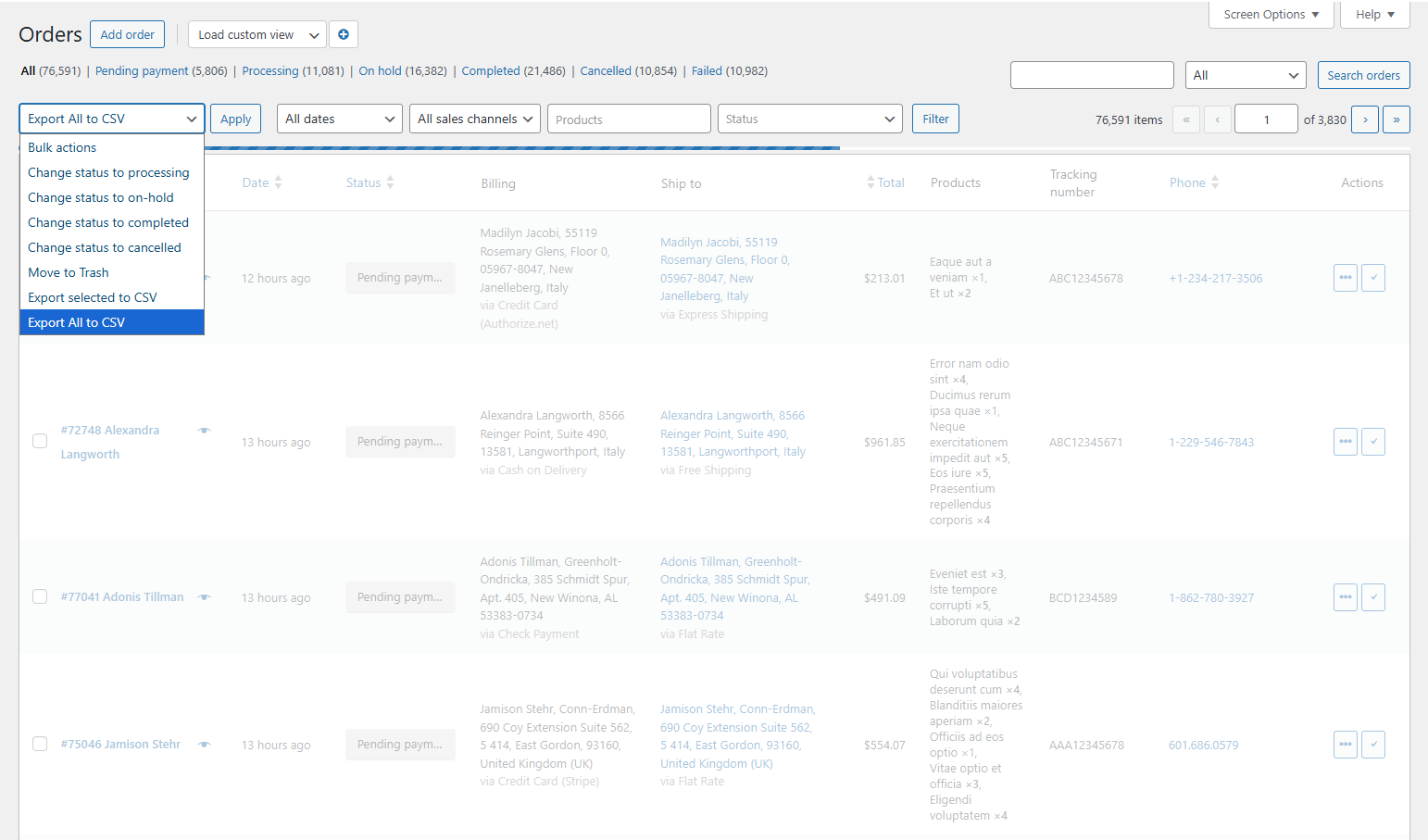
Una regola: Tieni aperta la scheda del browser durante l’esportazione. Se la chiudi, l’esportazione si interrompe. Per esportazioni molto grandi (decine di migliaia di ordini), possono volerci alcuni minuti.
Controlla cosa viene esportato
Il file CSV include esattamente le colonne visibili nel tuo elenco degli ordini. Né più, né meno.
Prima di esportare, vai su Impostazioni schermata (angolo in alto a destra) e abilita le colonne di cui hai bisogno. Le colonne CSV appaiono nello stesso ordine delle colonne visibili. Riordinale nelle Impostazioni schermata se desideri un ordine diverso nel foglio di calcolo.
Questo significa che puoi creare diversi profili di esportazione semplicemente cambiando le tue colonne visibili:
Esportazione per la contabilità: Ordine #, Data, Totale, Metodo di pagamento, Numero di fattura, Stato
Esportazione per evasione ordini: Ordine #, Prodotti, Spedire a, Metodo di spedizione, Telefono
Esportazione per marketing: Ordine #, Email, Totale, Prodotti, Data
Non c’è bisogno di plugin di esportazione separati o schermate di configurazione. Attiva le colonne, esporta. Fatto.
Filtra prima, esporta poi
Non esportare tutto per poi filtrare in Excel. Filtra prima in OrderFusion, poi esporta solo ciò di cui hai bisogno.
Questo è importante per due ragioni:
- Velocità. Esportare 500 ordini filtrati è più veloce che esportarne 10.000 e cancellare le righe in un foglio di calcolo.
- Precisione. Non includerai accidentalmente ordini che non dovrebbero essere nel report. Nessun “ops, ho mandato al contabile gli ordini rimborsati mescolati a quelli completati.”
Combinazioni comuni filtra-e-esporta:
- Contabilità mensile: Intervallo di date (mese scorso) + Stato (Completato) = dati sulle entrate puliti
- Lotto di evasione: Stato (In lavorazione) = ordini pronti per la spedizione, nient’altro
- Report trimestrale: Intervallo di date (T1) + Stato (Completato + Rimborsato) = entrate lorde e nette in un unico file
- Revisione di alto valore: Totale ordine (500$+) + Intervallo di date (questo mese) = ordini VIP che meritano un’occhiata più da vicino
WooCommerce Plugin
Want to filter orders, add custom columns, and export CSV from your WooCommerce admin? Try OrderFusion — free Lite on WordPress.org, Pro on WooCommerce.com.
Install OrderFusion Lite (free) · View OrderFusion Pro on WooCommerce.com
Scegli il giusto formato CSV
OrderFusion ti offre due formati di esportazione. Ne scegli uno in WooCommerce > Impostazioni > OrderFusion:
Stile WooCommerce (dati raggruppati) combina campi correlati. La colonna “Ordine” include insieme il numero d’ordine e il nome del cliente. I dettagli di fatturazione e il metodo di pagamento condividono una colonna. Più compatto, ma più difficile da ordinare in Excel.
Stile Tabella (una colonna per campo) separa tutto. Il nome del cliente ha la sua colonna. Il metodo di pagamento ha la sua colonna. Il metodo di spedizione ha la sua colonna. Questo è quello che desideri se stai facendo qualsiasi ordinamento, filtro o tabella pivot nel tuo foglio di calcolo.
Per la maggior parte dei negozi, lo Stile Tabella è la scelta migliore. I contabili vogliono colonne separate. I partner logistici vogliono colonne separate. Se stai importando in un altro sistema (QuickBooks, Xero, caricamento in blocco di un corriere), colonne separate significano meno passaggi manuali.
Regola la dimensione del batch per il tuo server
La dimensione predefinita del batch è di 500 ordini per batch. Per la maggior parte dei server, funziona bene. Se le tue esportazioni sembrano lente o il tuo hosting è limitato, puoi regolarlo in WooCommerce > Impostazioni > OrderFusion.
Abbassa la dimensione del batch (200-300) se:
– Sei su un hosting condiviso con limiti di memoria rigidi
– I tuoi ordini hanno molti meta campi personalizzati o voci di riga del prodotto
– Le esportazioni a volte si bloccano
Aumenta la dimensione del batch (750-1000) se:
– Sei su un VPS o server dedicato con risorse generose
– Desideri esportazioni più veloci e il tuo server lo gestisce
– Hai testato un’esportazione di grandi dimensioni e non hai avuto problemi
Inizia con le impostazioni predefinite. Modificale solo se ne hai motivo.
Costruisci un flusso di lavoro di esportazione riutilizzabile con le viste
Se esporti lo stesso report ogni settimana o mese, smetti di riconfigurare colonne e filtri ogni volta. Salva la configurazione come vista personalizzata.
Ecco un esempio pratico per un’esportazione contabile mensile:
- Imposta le tue colonne: Ordine #, Data, Totale, Metodo di pagamento, Numero di fattura, Stato
- Imposta i tuoi filtri: Preselezione Data (Mese scorso), Stato (Completato)
- Salva come vista denominata “Contabilità – Mensile”
Il mese prossimo:
- Carica la vista “Contabilità – Mensile” (un clic)
- Esporta in CSV
Due clic. Stesso report, ogni mese, con le stesse colonne nello stesso ordine. La Preselezione Data ricalcola automaticamente, quindi “Mese scorso” significa sempre il mese scorso. Nessun campo mancato, nessun dato extra. Consegna il file al tuo contabile e vai avanti.
Puoi costruirle per qualsiasi report ricorrente: batch di evasione, revisioni trimestrali, esportazioni marketing. Ogni vista ricorda l’esatto set di colonne e la combinazione di filtri.
Checklist: esportare da un negozio con migliaia di ordini
Ecco il processo completo, dall’inizio alla fine:
- Scegli il tuo formato. Vai su WooCommerce > Impostazioni > OrderFusion. Scegli Stile Tabella per i fogli di calcolo, Stile WooCommerce per report compatti.
- Imposta le tue colonne. Impostazioni schermata > abilita solo le colonne che ti servono.
- Filtra i tuoi ordini. Applica l’intervallo di date, lo stato o qualsiasi altro filtro per restringere il set.
- Esporta. Azioni di gruppo > Esporta tutto in CSV > Applica.
- Attendi la barra di avanzamento. Non chiudere la scheda.
- Apri il file. Fai doppio clic per aprirlo in Excel, oppure caricalo su Google Fogli.
Se esporti regolarmente lo stesso report, salva la combinazione colonna + filtro come vista. Usa un filtro Preselezione Data invece di un intervallo di date manuale: si ricalcola automaticamente. La prossima volta, carica la vista ed esporta.
Il tuo strumento di esportazione dovrebbe lavorare sodo quanto te
L’esportazione integrata di WooCommerce ti offre nove colonne e nessuna flessibilità. I plugin di esportazione ti danno colonne ma si bloccano sul volume. Se hai migliaia di ordini, hai bisogno dell’elaborazione batch, del controllo delle colonne e dei filtri che restringano le esportazioni prima che inizino.
OrderFusion gestisce tutti e tre. – carica la schermata degli ordini, attiva alcune colonne, applica un filtro ed esegui un’esportazione. Vedrai la barra di avanzamento, l’elaborazione batch e l’output CSV pulito.
Oppure, se desideri la configurazione passo dopo passo, controlla la documentazione di OrderFusion per la configurazione delle colonne, le opzioni dei filtri e la gestione delle viste.