
Comment configurer des vues de commandes woocommerce pour que l’entrepôt, le support et la comptabilité n’aient plus à partager le même écran ? Il suffit d’enregistrer une vue par métier sur la liste des commandes existante.
WooCommerce permet à chaque connexion de masquer des colonnes via Screen Options. C’est une préférence personnelle, pas une file d’attente. Et là où toute l’équipe partage un seul compte admin – beaucoup de boutiques fonctionnent encore ainsi – les colonnes masquées par une personne le sont pour tout le monde. Si le préparateur, la personne au téléphone et le comptable ouvrent tous WooCommerce → Commandes et voient le même mur de lignes, personne n’a d’écran métier. Ils ont un tableur partagé qui se trouve dans l’admin.
Pourquoi une seule liste de commandes ne peut pas servir trois métiers
L’entrepôt a besoin des commandes prêtes à être emballées : SKU et quantités sur la ligne, adresse de livraison regroupée pour traiter une région par lot. Les remboursements et les paiements échoués font du bruit. Un préparateur qui ouvre 40 commandes avant le déjeuner juste pour lire le contenu de chaque colis n’est pas lent – c’est la liste qui l’est.
Le support a besoin d’un nom, d’un téléphone, de ce qui a été acheté et de la dernière note – pendant que le client est encore en ligne. « Je vais regarder ça » suivi d’un silence de défilement, c’est ce qui arrive quand ces champs ne sont visibles qu’à l’intérieur de la commande. L’appelant entend qu’on cherche.
La comptabilité a besoin des totaux, des coupons et d’un numéro de facture sur une plage de dates. Les vignettes produit n’aident pas en fin de mois. Si la liste ne peut pas afficher la colonne facture, on exporte 900 lignes et on les rapproche dans un tableur pour trouver les 12 remboursements.
Même tableau. Trois questions différentes. Un seul jeu de colonnes ne peut pas tout couvrir, et demander à chacun de « filtrer à la main » à chaque session, c’est comme ça que les filtres ne tiennent jamais.
Ce que sont vraiment les vues de commandes woocommerce
Une vue, c’est le tableau des commandes avec les choix déjà faits : quelles colonnes s’affichent, quels filtres sont actifs, quelles valeurs sont renseignées, comment ça se trie. On nomme cette configuration une fois et on y revient en un clic. Rien ne change dans les commandes – seulement ce que la liste met devant soi. Charger une vue se fait par utilisateur : l’entrepôt peut rester sur Expédition pendant que le support charge les contacts de la semaine. Personne ne se bat pour une seule mise en page.
Le cœur de WooCommerce documente déjà le tableau des commandes : Screen Options pour les colonnes, liens de statut, filtres date et client, tri des colonnes. C’est la vue d’ensemble des commandes. Utile – et toujours l’écran d’une seule personne. Ça ne stocke pas « entrepôt vs support vs comptabilité » comme trois endroits où revenir. Pour le chemin clic par clic qui enregistre et partage un espace de travail, voir le guide des vues enregistrées pour les commandes WooCommerce – cet article décrit le mécanisme. Celui-ci porte sur quels métiers méritent un écran.
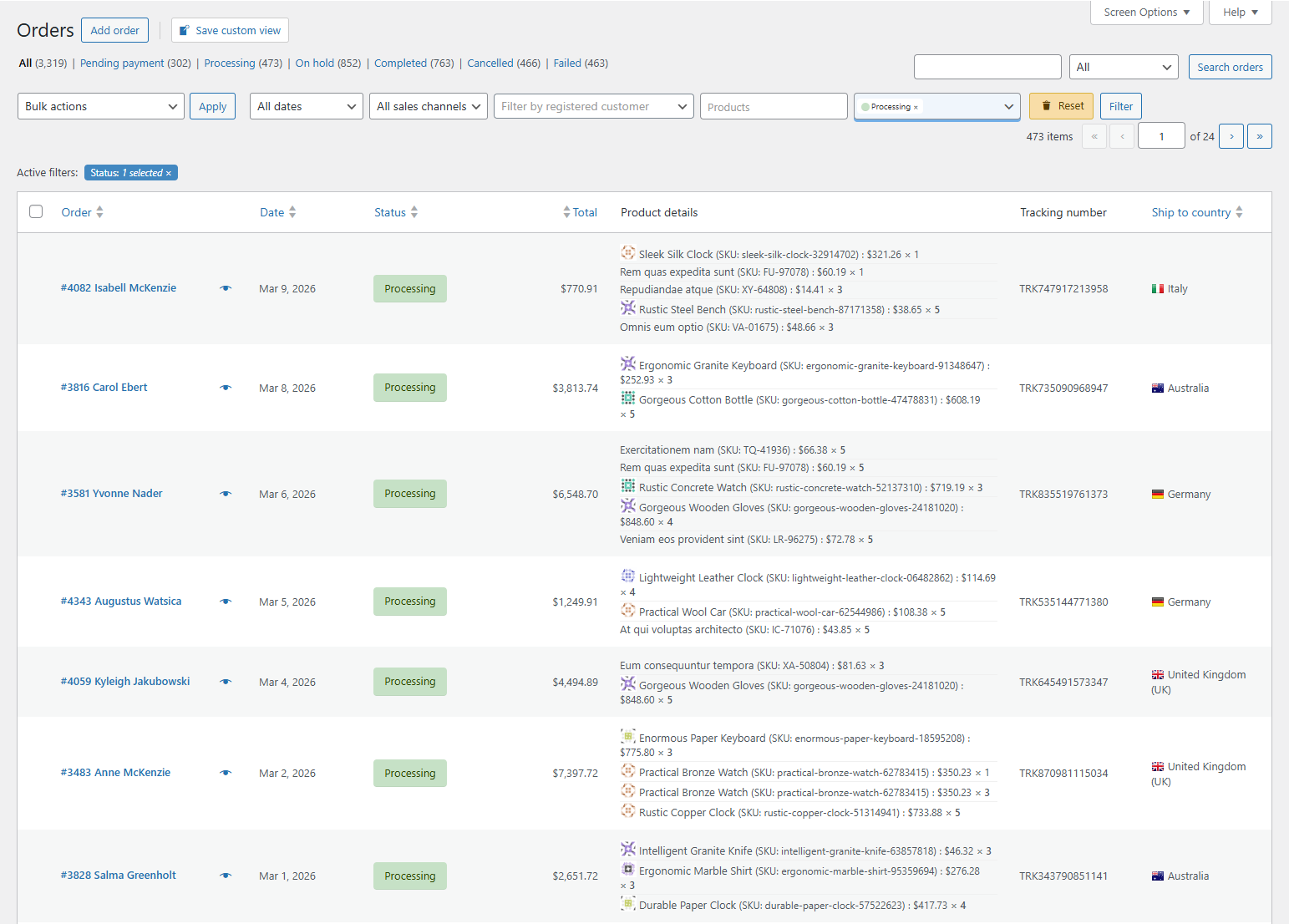
Entrepôt : une vue expédition
Qui : préparateurs, poste d’emballage, celui qui imprime les étiquettes.
Filtre : statut En cours de traitement. Si un statut personnalisé « prêt à expédier » est utilisé, prendre celui-là – l’idée est « autorisé à quitter l’entrepôt », pas chaque commande payée y compris les blocages.
Colonnes : numéro de commande, produits (aperçu au survol – vignettes, SKU, quantités), numéro de suivi, pays de livraison, région ou état de livraison.
Trier par région de livraison quand on regroupe les transporteurs ou les bons de livraison. Masquer téléphone, e-mail, coupons, rôle client – ça concerne d’autres métiers. Si un préparateur doit encore ouvrir la commande pour voir le SKU, la vue n’est pas terminée.
Support : les coordonnées sur la ligne
Qui : celui qui répond à « où est ma commande » et « j’ai été débité deux fois ».
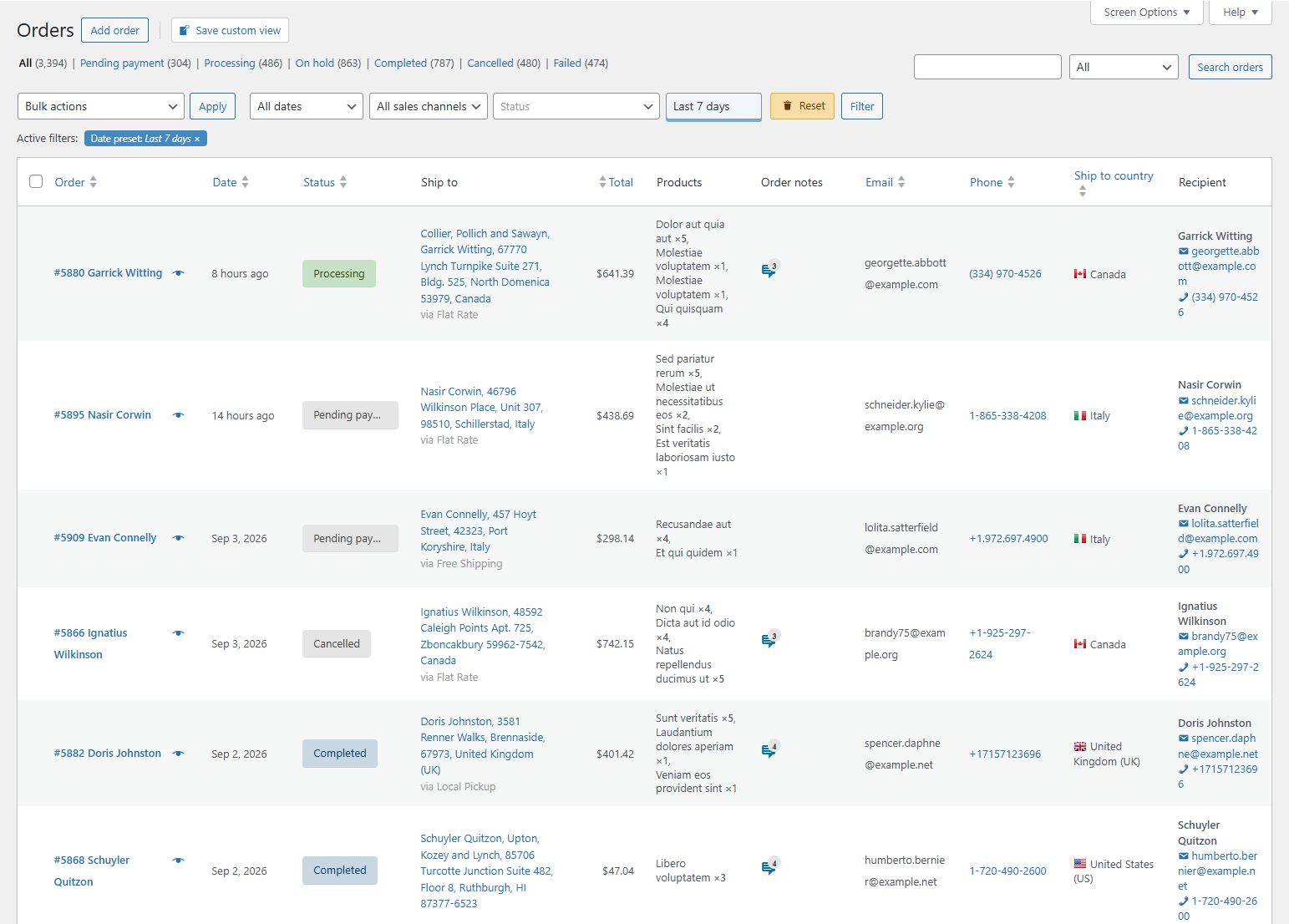
Filtre : les 7 derniers jours couvrent la plupart des boutiques. Ajouter En attente de paiement et En cours de traitement si ce sont les tickets réels. Ne pas y verser les Terminées de 2019.
Colonnes : numéro de commande, date, destinataire, téléphone, e-mail, produits en texte, statut, notes de commande.
La colonne notes compte plus qu’un autre badge de statut : un compteur et un survol valent mieux qu’ouvrir la commande pendant qu’on attend. Masquer suivi et région de livraison sauf si le support gère aussi l’entrepôt – deux métiers sur une même vue, c’est le retour au mur partagé.
Comptabilité : totaux, coupons, numéros de facture
Qui : le comptable, celui qui rapproche le mois.
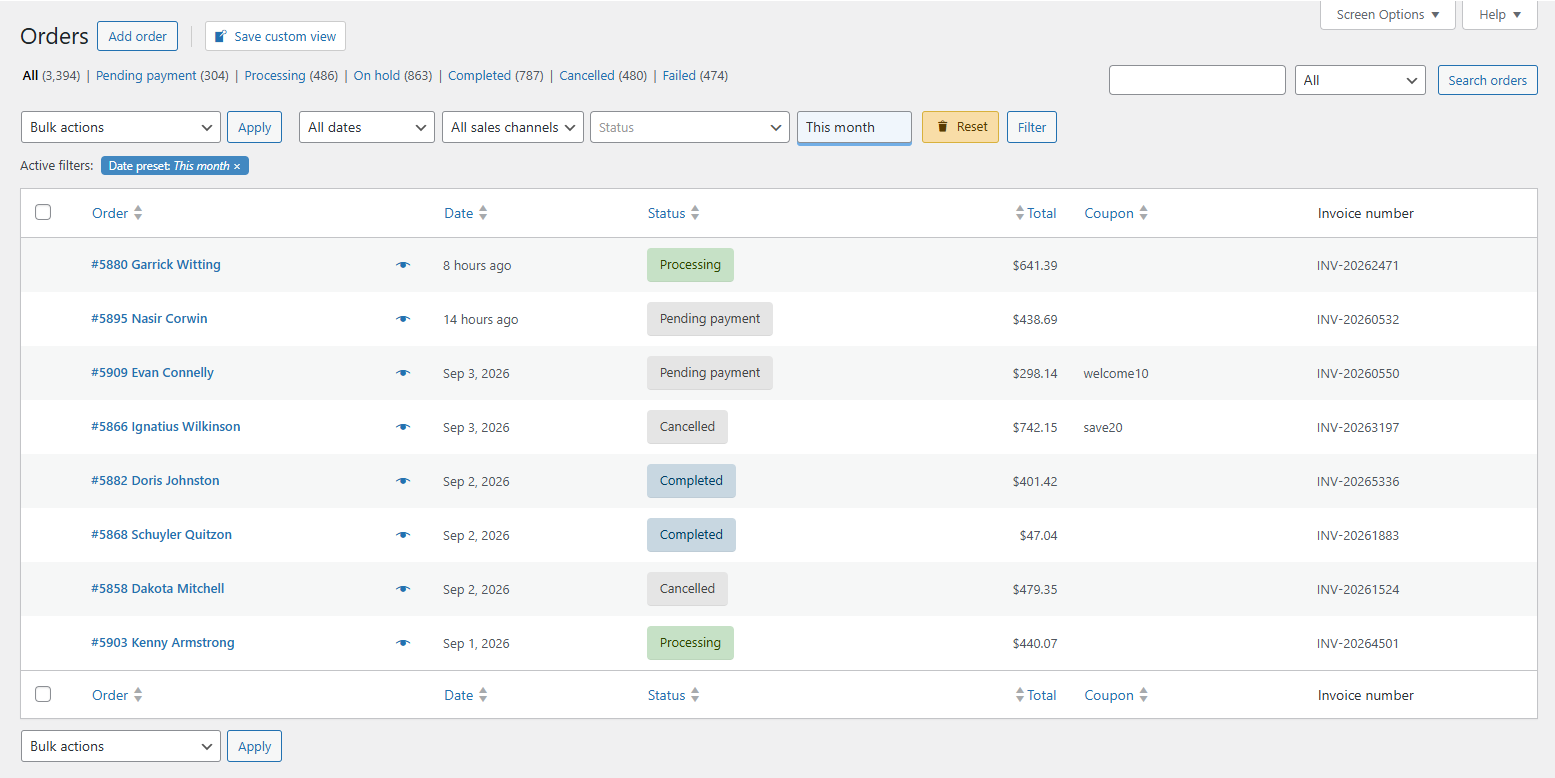
Filtre : ce mois-ci, ou une plage de dates qui correspond aux livres. Le statut est optionnel ; les remboursements entrent dans la plage si les livres les incluent.
Colonnes : numéro de commande, date, total, coupon, numéro de facture, type de client (invité vs compte), statut. Pas de galerie produit. Pas de téléphone.
WooCommerce n’invente pas de numéros de facture tout seul. Avec une extension de factures PDF, mettre ce numéro sur la ligne pour qu’une recherche dans les livres aboutisse à la commande. La colonne coupon répond à « pourquoi ce mois est en baisse » sans tout exporter : quand le chiffre d’affaires chute de 8 % et que trois codes ont mangé la marge, mieux vaut le voir sur la liste qu’en pivot qu’on ne refait qu’une fois par trimestre.
Comment configurer des vues de commandes woocommerce
Quatre étapes, une fois par métier :
- Sur WooCommerce → Commandes, activer dans Screen Options les colonnes utiles à ce métier. Désactiver le reste.
- Poser les filtres de ce métier et attendre que le tableau ressemble à du travail, pas à un export brut.
- Enregistrer comme vue nommée – une couleur aide quand trois badges se suivent.
- Épingler les deux qu’on ouvre chaque matin. Les vues épinglées peuvent afficher un compteur en direct, et une matinée qui commence par (47) expédition et (3) problèmes, c’est déjà un plan.
Screen Options oublie dès qu’on entre dans une commande et qu’on revient ; les vues de commandes woocommerce enregistrées, non. C’est le rôle d’OrderFusion : colonnes, filtres et une vue à laquelle revenir sans reconstruire la ligne. Le pas à pas est dans l’article sur les vues enregistrées – pas de second tutoriel ici.
Commencer par deux des trois
Pas besoin de construire un tableau de bord de sept vues le premier jour. Entrepôt plus support couvre la plupart des boutiques ; ajouter la comptabilité quand la fin de mois signifie encore un CSV. Deux vues de commandes woocommerce utilisées chaque matin valent mieux que sept montées pour une capture d’écran. Files d’attente déjà notées ailleurs : commandes sans numéro de suivi, et une file VIP / grande valeur. Ce sont d’autres articles – y renvoyer plutôt que recoller les recettes ici.
Deux autres à ajouter plus tard sans nouvel article : blocages, échecs et remboursements en liste « problèmes » (l’historique de statut sur la ligne aide), et nouveaux acheteurs de la semaine si quelqu’un leur écrit vraiment. Si personne ne les contacte, passer la vue. Un badge que personne n’ouvre, c’est du bruit.
Construire deux vues. Les utiliser une semaine. Si quelqu’un ouvre encore la liste non filtrée « juste pour voir », il manque une colonne – l’ajouter, pas une quatrième vue.
Extension WooCommerce
Vous voulez filtrer les commandes, ajouter des colonnes personnalisées et exporter en CSV depuis votre admin WooCommerce ? Essayez OrderFusion — Lite gratuit sur WordPress.org, Pro sur WooCommerce.com.
Installer OrderFusion Lite (gratuit) · Voir OrderFusion Pro sur WooCommerce.com