

vues enregistrées commandes woocommerce: Vous ouvrez les commandes WooCommerce et configurez vos filtres. Statut : En cours. Date : Cette semaine. Vous cliquez sur une commande pour vérifier l’adresse d’expédition, vous revenez en arrière, et vos filtres ont disparu. Configurez-les à nouveau. Naviguez ailleurs. Disparus à nouveau.
À chaque fois que vous quittez la page des commandes, WooCommerce oublie ce que vous regardiez. Vos choix de colonnes restent, mais chaque valeur de filtre est réinitialisée. Faites cela cinq fois par jour et vous avez perdu dix minutes rien qu’en configuration.
C’est ce que les vues enregistrées corrigent. Un clic restaure votre espace de travail exact – filtres, colonnes, ordre de tri, tout. Configurez-le une fois, utilisez-le à chaque service.
Ce qu’une vue enregistrée stocke réellement
Une vue personnalisée dans OrderFusion capture l’intégralité de votre espace de travail :
- Quelles colonnes sont visibles (et leur ordre)
- Quels filtres sont activés
- Les valeurs de filtre actuelles (le statut que vous avez sélectionné, la plage de dates, le nom du produit)
- Des paramètres comme l’ordre de tri et le défilement infini activé/désactivé
Chargez une vue et chaque élément se remet en place. Aucune reconfiguration.
Comment créer votre première vue
1. Configurez votre espace de travail
Allez dans WooCommerce > Commandes. Activez les colonnes et les filtres que vous souhaitez via les Options de l’écran. Définissez vos valeurs de filtre – choisissez un statut, une plage de dates, ce dont vous avez besoin.
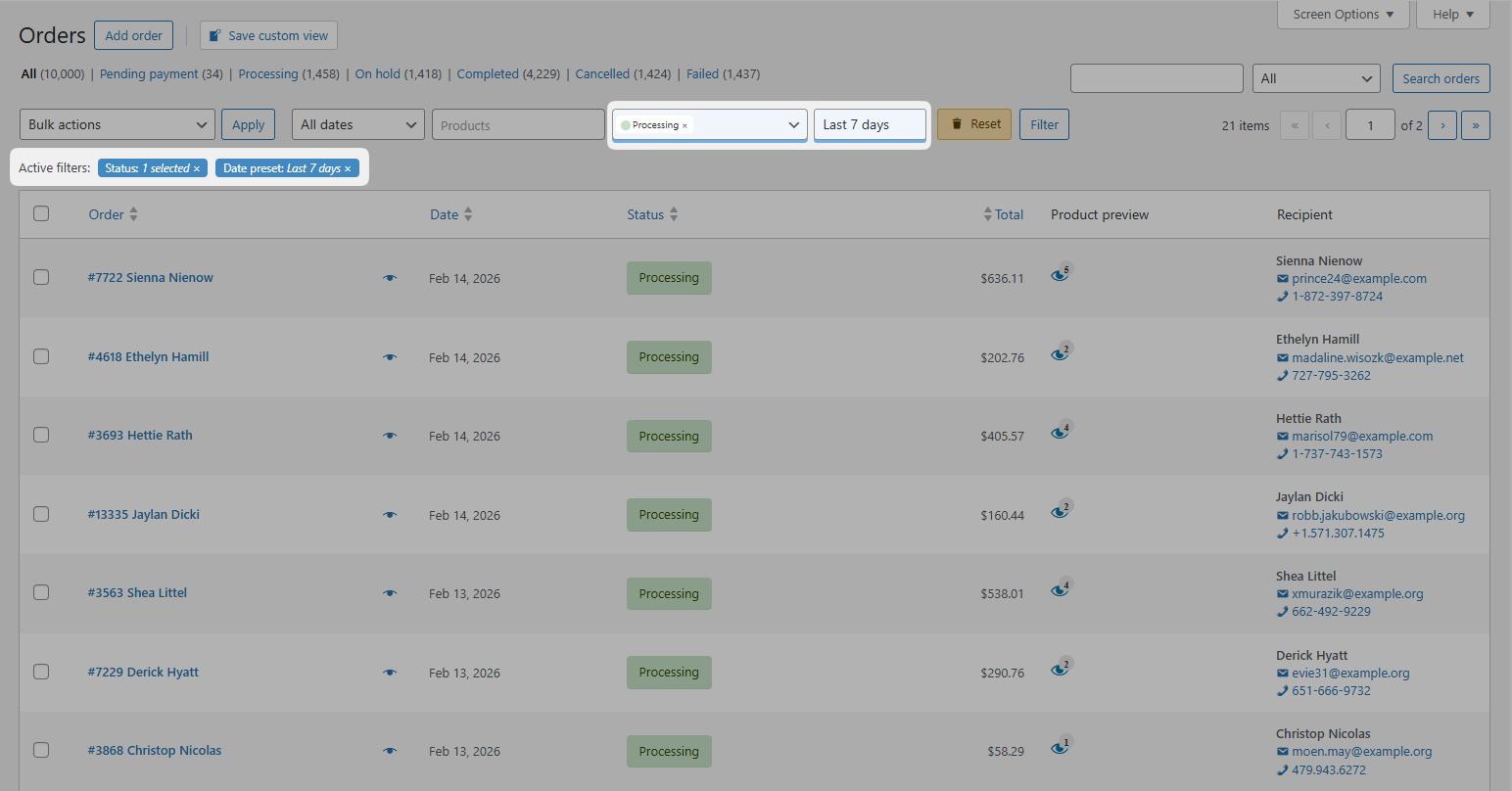
2. Cliquez sur le bouton +
Recherchez le bloc de vues personnalisées au-dessus de la liste des commandes. Cliquez sur + pour créer une nouvelle vue. (Première fois ? Vous verrez un bouton Créer une vue personnalisée à la place – c’est la même chose.)
3. Nommez-la et enregistrez
Entrez un nom descriptif comme « Préparation quotidienne » ou « File d’attente du support ». Choisissez une couleur si vous souhaitez une séparation visuelle. Cochez Épingler cette vue pour ajouter un badge d’accès rapide au-dessus de votre liste de commandes. Cliquez sur Enregistrer.
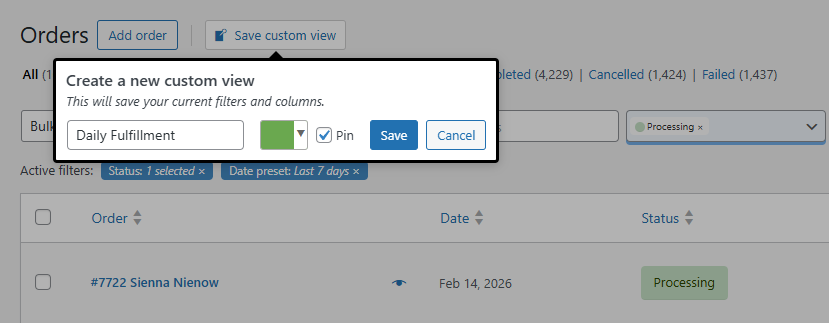
Votre vue apparaît maintenant dans le menu déroulant des vues personnalisées. Cliquez dessus, et votre espace de travail se reconstruit instantanément.
Cinq vues que votre équipe devrait avoir dès le premier jour
Chaque boutique WooCommerce avec plus d’une personne touchant aux commandes en bénéficie.
1. File d’attente d’expédition
Qui l’utilise : Personnel d’entrepôt
Colonnes : N° de commande, Produits (aperçu contextuel), Numéro de suivi, Méthode d’expédition, État d’expédition
Filtres : Statut défini sur En cours
Pourquoi : Survolez l’icône d’aperçu du produit pour voir les miniatures des images pour la préparation. Le statut « En cours » limite la liste aux commandes prêtes à être expédiées. L’état d’expédition vous permet de regrouper par région.
2. File d’attente du support
Qui l’utilise : Service client
Colonnes : N° de commande, Date, Nom du client, Téléphone, E-mail, Produits, Statut, Notes de commande
Filtres : Plage de dates définie sur les 7 derniers jours
Pourquoi : Le téléphone et l’e-mail sont juste là – pas besoin de cliquer sur chaque commande. Les notes de commande montrent ce qui s’est passé avec chaque commande – les changements de statut, les commentaires de l’équipe et les actions de suivi.
3. Commandes à problèmes
Qui l’utilise : Responsable des opérations
Colonnes : N° de commande, Nom du client, Statut, Historique du statut, Notes de commande, Total
Filtres : Statut défini sur En attente + Échouée + Remboursée
Pourquoi : Se concentre sur les commandes qui nécessitent de l’attention. L’historique du statut montre comment elles en sont arrivées là – un paiement a-t-il échoué puis été récupéré, ou est-il bloqué ?
4. Examen financier
Qui l’utilise : Comptabilité
Colonnes : N° de commande, Date, Total, Méthode de paiement, Code promo, Numéro de facture, Statut
Filtres : Plage de dates définie sur Ce mois-ci, Méthode de paiement définie sur Virement bancaire + Chèque
Pourquoi : Les méthodes de paiement manuel nécessitent une vérification humaine. La colonne Code promo détecte les abus de réduction. Les numéros de facture correspondent à votre logiciel de comptabilité.
5. VIP de grande valeur
Qui l’utilise : Commerciaux ou gestionnaires de compte
Colonnes : N° de commande, Nom du client, Rôle du client, Total, Produits, Statut, Pays d’expédition
Filtres : Total de la commande minimum 500 $
Pourquoi : Les grosses commandes méritent une attention particulière. Le rôle du client identifie les acheteurs en gros qui pourraient avoir besoin d’une manipulation différente pour l’expédition.
Épingler des vues pour un accès en un clic
Créer une vue est la moitié de l’avantage. L’épingler est l’autre moitié.
Les vues épinglées apparaissent sous forme de badges au-dessus de votre liste de commandes avec le nombre de commandes en direct :
[(23) Expédition] [(7) File d'attente du support] [(3) Commandes à problèmes]
Ces chiffres se mettent à jour à chaque chargement de l’écran des commandes. « (3) Commandes à problèmes » signifie que trois commandes nécessitent une attention immédiate. Cliquez sur le badge, et cette vue se charge instantanément.
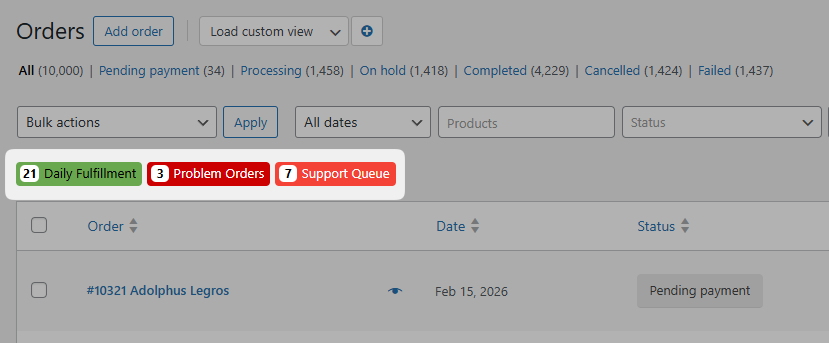
Pour épingler une vue : Ouvrez le menu déroulant des vues personnalisées, trouvez votre vue et cliquez sur l’icône de l’épingle. Gris signifie non épinglé. Rouge signifie épinglé.
Épinglez deux à quatre vues. Plus que cela encombre la barre et va à l’encontre de l’objectif.
Extension WooCommerce
Vous voulez filtrer les commandes, ajouter des colonnes personnalisées et exporter en CSV depuis votre admin WooCommerce ? Essayez OrderFusion — Lite gratuit sur WordPress.org, Pro sur WooCommerce.com.
Installer OrderFusion Lite (gratuit) · Voir OrderFusion Pro sur WooCommerce.com
Des règles d’équipe qu’il vaut la peine de définir
Les vues sont partagées. Tout le monde dans votre équipe voit les mêmes vues dans le menu déroulant. C’est puissant, mais cela nécessite des règles de base.
Règle 1 : Nommer les vues pour le rôle, pas pour la personne.
« Vue de Sarah » ne signifie rien quand Sarah s’en va. « File d’attente d’expédition » fonctionne pour quiconque occupe ce rôle ensuite.
Règle 2 : Ne pas modifier les vues dont dépendent d’autres personnes.
Seul le créateur peut modifier une vue, ce qui évite les accidents. Mais si vous avez créé une vue que toute l’équipe utilise, la modifier affecte tout le monde la prochaine fois qu’ils la chargent. Créez plutôt une nouvelle version. Laissez les gens changer quand ils sont prêts.
Règle 3 : Garder les choix d’épinglage personnels.
Les épingles sont par utilisateur. Votre responsable d’entrepôt épingle Expédition et Commandes à problèmes. Votre responsable du support épingle File d’attente du support et VIP de grande valeur. Personne n’a besoin de voir toutes les vues en même temps.
Règle 4 : Revoir les vues chaque trimestre.
Des filtres qui avaient du sens il y a six mois pourraient ne plus correspondre à votre flux de travail actuel. Les vues saisonnières (« File d’attente du rush des fêtes ») doivent être désépinglées après la saison. Les vues obsolètes perturbent les nouveaux membres de l’équipe.
Comment les vues fonctionnent au sein de votre équipe
Les vues personnalisées sont globales – chaque membre de l’équipe voit la liste complète. Mais le chargement d’une vue est personnel. Votre responsable d’expédition charge « Prêt à expédier » tandis que votre agent de support charge « File d’attente du support ». Ils consultent des données différentes sur le même écran de commandes. Personne n’empiète sur le travail de quelqu’un d’autre.
Les permissions fonctionnent ainsi :
- Tout le monde peut voir et charger toutes les vues
- Seul le créateur peut modifier ou supprimer une vue
- N’importe qui peut copier une vue (la charger, cliquer sur +, enregistrer en tant que nouvelle) pour créer sa propre version
Si un collègue a créé une vue qui est presque ce qu’il vous faut mais nécessite des colonnes différentes, ne lui demandez pas de la changer. Copiez-la et ajustez votre version.
Scénario réel : Lundi matin dans une boutique de 500 commandes
Il est 9 heures. Vous vendez de l’électronique et expédiez environ 500 commandes par semaine.
Sans vues, votre responsable d’entrepôt ouvre les commandes WooCommerce et voit chaque commande dans chaque statut. Elle active les filtres, sélectionne « En cours », active la colonne Produits, ajoute le Numéro de suivi. Deux minutes de configuration avant qu’elle n’expédie le moindre colis.
Avec les vues, elle clique sur le badge « Expédition ». C’est fait. L’écran affiche les commandes en cours avec les images des produits et les champs de suivi. Le compte en direct indique « (47) Expédition » – c’est la charge de travail d’aujourd’hui.
Pendant ce temps, votre agent de support clique sur « File d’attente du support ». Des colonnes différentes, des filtres différents, le même écran de commandes. Il voit les coordonnées du client et les notes de commande. Le téléphone sonne et il tape un nom dans le filtre Nom du client pour afficher sa commande.
À 17 heures, votre responsable des opérations clique sur « Commandes à problèmes ». Trois commandes bloquées au statut Échouée. Elle ouvre chacune d’elles, lit l’historique du statut et décide de ce qu’il faut faire.
Trois personnes, trois flux de travail, zéro temps passé à configurer.
Essayez par vous-même
La façon la plus rapide de comprendre les vues enregistrées est d’en créer une. , configurez quelques filtres, et enregistrez une vue. Épinglez-la. Regardez le compte en direct se mettre à jour.
Commencez avec une vue pour votre tâche quotidienne la plus répétitive. Une fois que vous verrez le temps gagné, vous voudrez des vues pour tout.
Pour le guide de configuration complet et d’autres exemples de flux de travail, consultez la documentation OrderFusion.