

exporter commandes woocommerce csv: Vous devez exporter 8 000 commandes pour votre comptable. Vous ouvrez l’exportation Analytics intégrée de WooCommerce et cliquez sur Télécharger. Cela vous donne neuf colonnes : numéro de commande, statut, nom du client, ventes nettes, et quelques autres. Aucune adresse d’expédition. Aucun numéro de téléphone. Aucun champ personnalisé. Rien dont votre comptable ait réellement besoin Vous avez besoin de bons guides d’export CSV pour obtenir les bonnes données..
Vous installez donc un plugin d’exportation à la place. Il a les colonnes que vous voulez, mais maintenant vous vous heurtez à des écrans blancs. Ou à des erreurs de délai d’attente (timeouts). Ou, pire, un fichier à moitié terminé avec 2 000 lignes et aucun avertissement que 6 000 sont manquantes.
Voici comment exporter des milliers de commandes WooCommerce vers un fichier CSV sans délais d’attente, sans lignes manquantes ni plantages du navigateur.
Pourquoi les exportations CSV de WooCommerce ne suffisent pas
WooCommerce propose deux options d’exportation intégrées, et aucune ne fonctionne bien pour les grandes boutiques.
L’exportation Analytics (WooCommerce > Analytics > Commandes) évite les délais d’attente en générant de grands CSV en tant que tâche en arrière-plan et en vous envoyant un lien de téléchargement par e-mail. Mais elle n’exporte qu’environ neuf colonnes fixes. Aucune adresse d’expédition, aucun numéro de téléphone, aucun détail sur les produits, aucun champ personnalisé. Si vous avez besoin de plus que le numéro de commande, le statut et les ventes nettes, c’est inutile.
L’exportation XML de WordPress (Outils > Exporter) inclut plus de données mais sort en XML, pas en CSV. Et elle charge tout dans une seule requête, donc elle expire sur les grandes boutiques.
La plupart des propriétaires de boutiques finissent avec un plugin d’exportation qui promet un contrôle total. Beaucoup de ces plugins chargent toutes les commandes correspondantes en mémoire dans une seule requête, et c’est là que les vrais problèmes commencent :
- Limite de mémoire PHP – La plupart des hébergeurs mutualisés la règlent sur 128 Mo ou 256 Mo. Une grosse exportation peut nécessiter plus de 512 Mo.
- Temps d’exécution PHP – Le délai d’attente par défaut est de 30 secondes. Exporter des milliers de commandes prend plus de temps que cela.
- Traitement en une seule requête – L’exportation complète s’exécute en une seule requête HTTP. Si quelque chose tourne mal en cours de route, vous n’obtenez rien (ou un fichier partiel).
Augmenter les limites PHP aide, mais c’est un pansement. La vraie solution est un outil d’exportation qui fonctionne par lots et vous donne un contrôle total sur les colonnes.
Comment l’exportation par lots résout le problème de délai d’attente
Au lieu de charger les 8 000 commandes à la fois, une exportation par lots les traite en blocs – disons, 500 à la fois. Chaque lot s’exécute dans les limites normales du serveur. Lorsqu’un lot se termine, le suivant démarre automatiquement.
OrderFusion gère cela pour vous. Chaque exportation CSV s’exécute par lots en arrière-plan, avec une barre de progression pour que vous puissiez la voir fonctionner. Vous n’avez pas besoin de toucher aux paramètres PHP ou d’appeler votre fournisseur d’hébergement.
Voici à quoi cela ressemble :
- Allez dans WooCommerce > Commandes
- Appliquez les filtres dont vous avez besoin (plage de dates, statut, méthode de paiement, tout ce qui restreint votre ensemble)
- Ouvrez le menu déroulant des Actions groupées
- Sélectionnez Tout exporter en CSV
- Cliquez sur Appliquer
Une barre de progression apparaît au-dessus de la liste des commandes. Votre navigateur télécharge le CSV lorsqu’il est terminé. C’est tout – pas de délais d’attente, pas d’écrans blancs, pas de fichiers partiels.
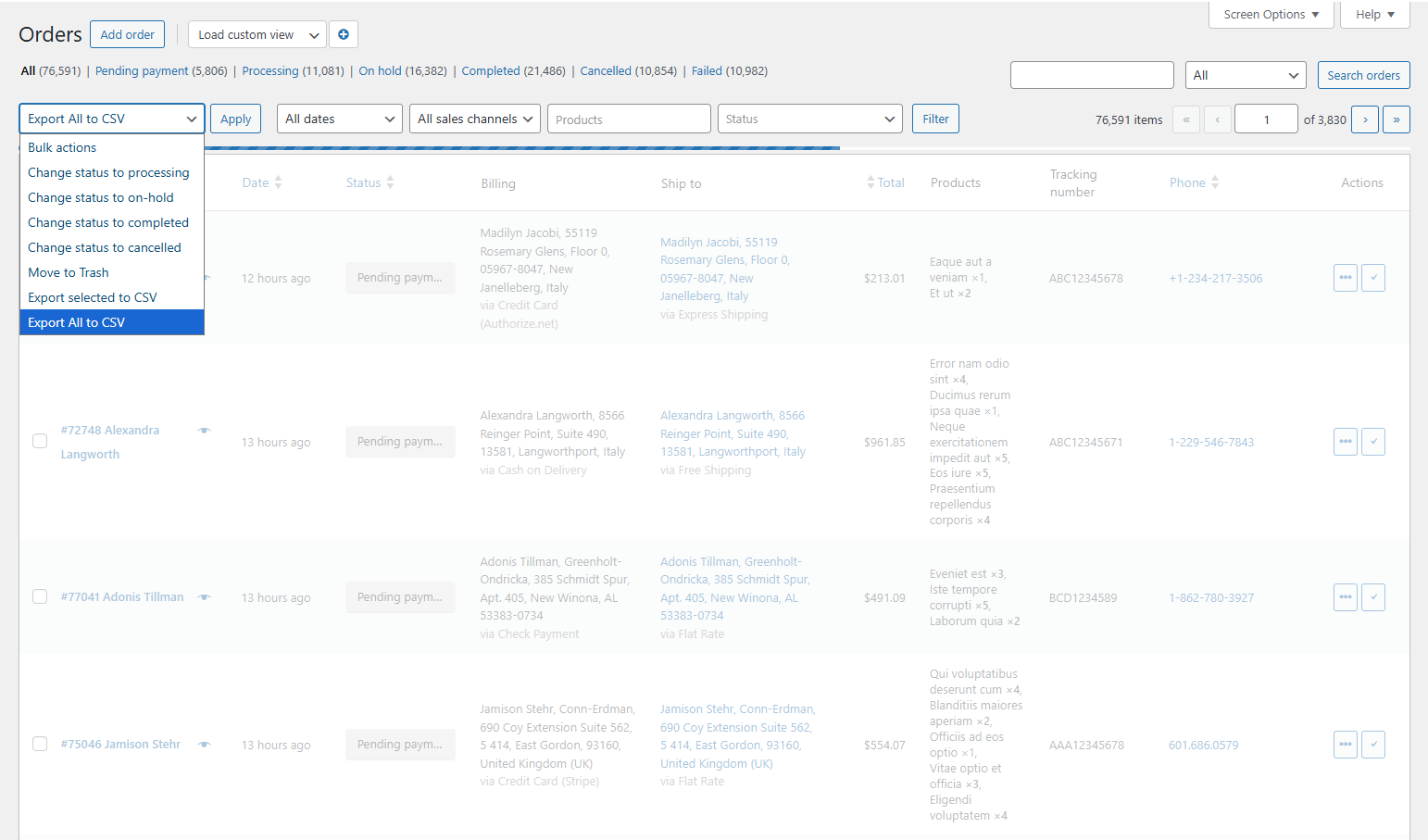
Une règle : Gardez l’onglet du navigateur ouvert pendant l’exportation. Si vous le fermez, l’exportation s’arrête. Pour de très grandes exportations (des dizaines de milliers de commandes), cela peut prendre quelques minutes.
Contrôler ce qui est exporté
Le fichier CSV comprend exactement les colonnes visibles dans votre liste de commandes. Ni plus ni moins.
Avant d’exporter, allez dans Options de l’écran (coin supérieur droit) et activez les colonnes dont vous avez besoin. Les colonnes CSV apparaissent dans le même ordre que vos colonnes visibles. Réorganisez-les dans les Options de l’écran si vous souhaitez un ordre différent dans la feuille de calcul.
Cela signifie que vous pouvez créer différents profils d’exportation simplement en modifiant vos colonnes visibles :
Exportation comptable : N° de commande, Date, Total, Méthode de paiement, Numéro de facture, Statut
Exportation pour l’expédition : N° de commande, Produits, Expédier à, Méthode d’expédition, Téléphone
Exportation marketing : N° de commande, E-mail, Total, Produits, Date
Pas besoin de plugins d’exportation séparés ou d’écrans de configuration. Basculez les colonnes, exportez. Terminé.
Filtrez d’abord, exportez ensuite
N’exportez pas tout pour ensuite filtrer dans Excel. Filtrez d’abord dans OrderFusion, puis n’exportez que ce dont vous avez besoin.
Ceci est important pour deux raisons :
- Vitesse. Exporter 500 commandes filtrées est plus rapide qu’en exporter 10 000 et supprimer des lignes dans une feuille de calcul.
- Précision. Vous n’inclurez pas accidentellement des commandes qui ne devraient pas figurer dans le rapport. Fini les « oups, j’ai envoyé au comptable des commandes remboursées mélangées aux commandes terminées ».
Combinaisons filtre-puis-export courantes :
- Comptabilité mensuelle : Plage de dates (le mois dernier) + Statut (Terminée) = données de revenus propres
- Lot d’expédition : Statut (En cours) = commandes prêtes à être expédiées, rien d’autre
- Rapport trimestriel : Plage de dates (T1) + Statut (Terminée + Remboursée) = revenus bruts et nets dans un seul fichier
- Examen des commandes de grande valeur : Total de la commande (500$+) + Plage de dates (ce mois-ci) = commandes VIP qui méritent un coup d’œil de plus près
Extension WooCommerce
Vous voulez filtrer les commandes, ajouter des colonnes personnalisées et exporter en CSV depuis votre admin WooCommerce ? Essayez OrderFusion — Lite gratuit sur WordPress.org, Pro sur WooCommerce.com.
Installer OrderFusion Lite (gratuit) · Voir OrderFusion Pro sur WooCommerce.com
Choisir le bon format CSV
OrderFusion vous offre deux formats d’exportation. Vous en choisissez un dans WooCommerce > Paramètres > OrderFusion :
Style WooCommerce (données groupées) combine les champs associés. La colonne « Commande » inclut le numéro de commande et le nom du client ensemble. Les détails de facturation et la méthode de paiement partagent une colonne. Plus compact, mais plus difficile à trier dans Excel.
Style Tableau (une colonne par champ) sépare tout. Le nom du client a sa propre colonne. La méthode de paiement a sa propre colonne. La méthode d’expédition a sa propre colonne. C’est celui que vous voulez si vous effectuez un tri, un filtrage ou des tableaux croisés dynamiques dans votre feuille de calcul.
Pour la plupart des boutiques, le Style Tableau est le meilleur choix. Les comptables veulent des colonnes séparées. Les partenaires d’expédition veulent des colonnes séparées. Si vous importez dans un autre système (QuickBooks, Xero, un upload en masse de transporteur), des colonnes séparées signifient moins d’étapes manuelles.
Ajuster la taille du lot pour votre serveur
La taille de lot par défaut est de 500 commandes par lot. Pour la plupart des serveurs, cela fonctionne bien. Si vos exportations semblent lentes ou si votre hébergement est limité, vous pouvez ajuster cela dans WooCommerce > Paramètres > OrderFusion.
Diminuez la taille du lot (200-300) si :
– Vous êtes sur un hébergement mutualisé avec des limites de mémoire strictes
– Vos commandes ont de nombreux champs méta personnalisés ou des lignes d’articles de produits
– Les exportations bloquent occasionnellement
Augmentez la taille du lot (750-1000) si :
– Vous êtes sur un VPS ou un serveur dédié avec des ressources généreuses
– Vous voulez des exportations plus rapides et votre serveur le supporte
– Vous avez testé avec une grosse exportation et n’avez eu aucun problème
Commencez avec la valeur par défaut. N’ajustez que si vous avez une raison de le faire.
Construire un flux de travail d’exportation réutilisable avec les vues
Si vous exportez le même rapport chaque semaine ou chaque mois, arrêtez de reconfigurer les colonnes et les filtres à chaque fois. Enregistrez la configuration en tant que vue personnalisée.
Voici un exemple pratique pour une exportation comptable mensuelle :
- Définissez vos colonnes : N° de commande, Date, Total, Méthode de paiement, Numéro de facture, Statut
- Définissez vos filtres : Préréglage de date (Le mois dernier), Statut (Terminée)
- Enregistrez en tant que vue nommée « Comptabilité – Mensuelle »
Le mois prochain :
- Chargez la vue « Comptabilité – Mensuelle » (un seul clic)
- Exportez en CSV
Deux clics. Même rapport, chaque mois, avec les mêmes colonnes dans le même ordre. Le Préréglage de date se recalcule automatiquement, donc « Le mois dernier » signifie toujours le mois dernier. Aucun champ manqué, aucune donnée supplémentaire. Remettez le fichier à votre comptable et passez à autre chose.
Vous pouvez créer ceci pour tout rapport récurrent : lots d’expédition, examens trimestriels, exportations marketing. Chaque vue mémorise l’ensemble de colonnes exact et la combinaison de filtres.
Liste de contrôle : exporter depuis une boutique contenant des milliers de commandes
Voici le processus complet, du début à la fin :
- Choisissez votre format. Allez dans WooCommerce > Paramètres > OrderFusion. Choisissez Style Tableau pour les feuilles de calcul, Style WooCommerce pour les rapports compacts.
- Définissez vos colonnes. Options de l’écran > activez uniquement les colonnes dont vous avez besoin.
- Filtrez vos commandes. Appliquez la plage de dates, le statut ou tout autre filtre pour restreindre l’ensemble.
- Exportez. Actions groupées > Tout exporter en CSV > Appliquer.
- Attendez la barre de progression. Ne fermez pas l’onglet.
- Ouvrez le fichier. Double-cliquez pour ouvrir dans Excel, ou téléversez-le sur Google Sheets.
Si vous exportez régulièrement le même rapport, enregistrez le combo colonne + filtre en tant que vue. Utilisez un filtre Préréglage de date au lieu d’une plage de dates manuelle – il se recalcule automatiquement. La prochaine fois, chargez la vue et exportez.
Votre outil d’exportation doit travailler aussi dur que vous
L’exportation intégrée de WooCommerce vous donne neuf colonnes et aucune flexibilité. Les plugins d’exportation vous donnent des colonnes mais plantent sur le volume. Si vous avez des milliers de commandes, vous avez besoin du traitement par lots, du contrôle des colonnes et de filtres qui réduisent les exportations avant qu’elles ne commencent.
OrderFusion gère les trois. – chargez l’écran des commandes, basculez quelques colonnes, appliquez un filtre et lancez une exportation. Vous verrez la barre de progression, le traitement par lots et la sortie CSV propre.
Ou, si vous voulez la configuration étape par étape, consultez la documentation OrderFusion pour la configuration des colonnes, les options de filtre et la gestion des vues.