

commandes woocommerce sans numéro de suivi: Un client envoie un e-mail : « Ma commande a été expédiée il y a trois jours. Où est mon numéro de suivi ? »
Vous vérifiez la commande. Pas de suivi. Vous vérifiez cinq autres commandes terminées. Trois d’entre elles n’ont pas de suivi non plus.
WooCommerce par défaut ne vous donne aucun moyen de filtrer les commandes par statut de suivi. Il n’y a pas d’option « montrez-moi ce qui manque ». Ainsi, les oublis passent entre les mailles du filet jusqu’à ce que les clients commencent à poser des questions.
Cet article vous montre comment trouver toutes les commandes sans numéro de suivi en environ dix secondes, puis transformer cette recherche en une file d’attente permanente que vous pouvez vérifier chaque matin.
Ce dont vous avez besoin
OrderFusion lit les données de suivi des principaux plugins d’expédition, notamment :
- WooCommerce Shipment Tracking
- Advanced Shipment Tracking (AST)
- AfterShip
- YITH WooCommerce Order & Shipment Tracking
Si votre plugin de suivi ne figure pas dans cette liste, vous pouvez toujours créer la même configuration. OrderFusion vous permet de créer des filtres personnalisés et des colonnes à partir de n’importe quel champ méta de commande, vous l’orienteriez donc vers la clé méta que votre plugin utilise pour les numéros de suivi. Les étapes ci-dessous fonctionnent de la même manière dans les deux cas.
Étape 1 : Activer le filtre de numéro de suivi
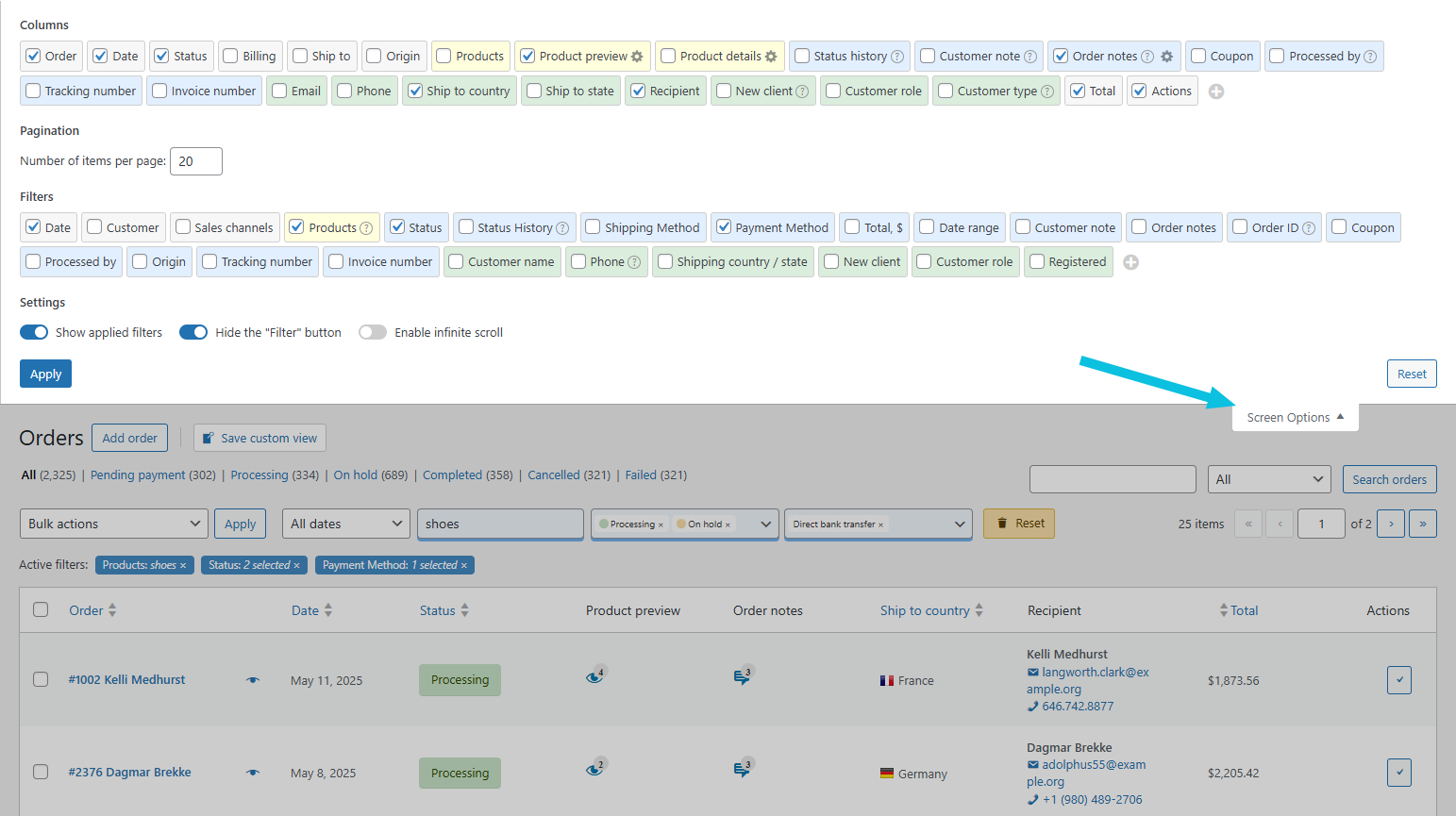
Ouvrez votre écran de commandes WooCommerce. Cliquez sur Options de l’écran dans le coin supérieur droit. Sous Filtres, cochez Numéro de suivi. Fermez les Options de l’écran.
Un nouveau champ de filtre apparaît dans la ligne au-dessus de votre liste de commandes.
Étape 2 : Rechercher des numéros de suivi vides
Tapez un simple trait d’union (-) dans le champ de filtre Numéro de suivi.
Dans OrderFusion, - signifie « montrez-moi les commandes où ce champ est vide ». La liste se met à jour immédiatement. Chaque commande sans numéro de suivi apparaît.
C’est tout. Un caractère, et vous avez votre réponse.

L’inverse fonctionne aussi. Tapez * (astérisque) pour voir uniquement les commandes qui ont des numéros de suivi. Utile lorsque vous souhaitez vérifier que le suivi a été saisi correctement.
Étape 3 : Affiner par statut
Toutes les commandes n’ont pas besoin de suivi. Les commandes en attente n’ont pas encore été expédiées. Les commandes annulées ne le seront jamais. Vous vous intéressez aux commandes qui devraient avoir un suivi mais n’en ont pas.
Dans le filtre Statut de la commande (déjà visible au-dessus de votre liste de commandes), sélectionnez En cours et Terminée. OrderFusion vous permet de choisir plusieurs statuts à la fois.
Maintenant, la liste ne montre que les commandes actives auxquelles il manque un suivi. Celles-ci nécessitent une attention immédiate.
Si votre boutique a des commandes qui ne nécessitent jamais de suivi (retrait en magasin, produits numériques), consultez « Gérer les commandes qui n’ont pas besoin de suivi » ci-dessous pour savoir comment les exclure.
Étape 4 : Enregistrer cela en tant que vue
Vous utiliserez cette combinaison de filtres tous les jours. Enregistrez-la pour ne pas avoir à ressaisir les critères chaque matin.
- Cliquez sur Créer une vue personnalisée au-dessus de la liste des commandes (ou sur le bouton + si vous avez déjà des vues)
- Donnez-lui un nom clair : « Suivi manquant »
- Choisissez une couleur (le rouge fonctionne bien pour « nécessite de l’attention »)
- Cliquez sur Enregistrer
La vue enregistre tout : filtres, colonnes, ordre de tri. Chargez-la à tout moment depuis le menu déroulant des vues.

Extension WooCommerce
Vous voulez filtrer les commandes, ajouter des colonnes personnalisées et exporter en CSV depuis votre admin WooCommerce ? Essayez OrderFusion — Lite gratuit sur WordPress.org, Pro sur WooCommerce.com.
Installer OrderFusion Lite (gratuit) · Voir OrderFusion Pro sur WooCommerce.com
Étape 5 : L’épingler pour une surveillance quotidienne
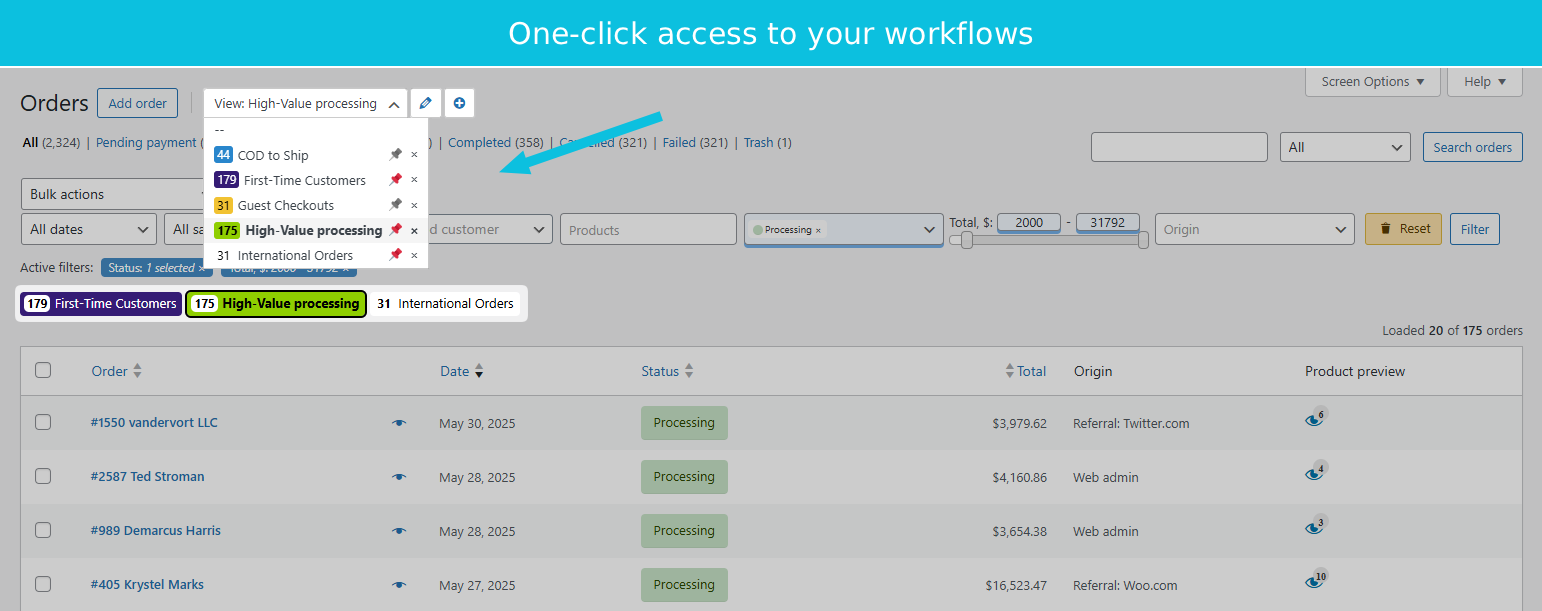
Épinglez la vue pour qu’elle s’affiche sous forme de badge en haut de votre écran de commandes avec un compte de commandes en direct.
- Ouvrez le menu déroulant des vues personnalisées
- Cliquez sur l’icône de l’épingle à côté de « Suivi manquant »
Maintenant, vous voyez quelque chose comme (7) Suivi manquant au-dessus de votre liste de commandes. Ce nombre se met à jour à chaque chargement de la page. Zéro signifie que chaque commande a un suivi. Tout chiffre supérieur vous indique exactement combien nécessitent de l’attention.
Un flux de travail réel : audit quotidien du suivi
Voici comment une équipe d’expédition dans une boutique de taille moyenne utilise cette configuration :
Matin : Ouvrez l’écran des commandes. Le badge indique « (12) Suivi manquant ». Cliquez dessus pour charger la vue.
Traiter la liste : Ouvrez chaque commande, collez le numéro de suivi du système de votre transporteur, enregistrez. Ou utilisez un import de suivi en masse si votre plugin le prend en charge.
Fin de journée : Vérifiez à nouveau le badge. Zéro signifie que vous êtes à jour. S’il indique (3), trois expéditions de fin de journée attendent toujours le suivi du transporteur.
Trouver les commandes prend trois secondes. Comparez cela au clic dans chaque commande une par une.
Ajouter également la colonne numéro de suivi
Pendant que vous configurez, activez la colonne Numéro de suivi. Allez dans Options de l’écran, faites défiler jusqu’à Colonnes, et cochez Numéro de suivi.
Maintenant, les numéros de suivi apparaissent directement dans la liste des commandes. Lorsque vous chargez votre vue Suivi manquant, les commandes sans suivi affichent une cellule vide dans cette colonne. Remplissez-la, et la commande disparaît de la vue au prochain rafraîchissement.
Gérer les commandes qui n’ont pas besoin de suivi
Produits numériques, retrait en magasin, transactions en boutique. Ces commandes n’auront jamais de numéro de suivi, et elles continueront d’apparaître dans votre vue Suivi manquant.
Deux solutions :
Filtrer par méthode d’expédition. Ajoutez le filtre Méthode d’expédition à votre vue et sélectionnez uniquement les méthodes expédiées (Standard, Express, Livraison gratuite, etc.). Laissez Retrait en magasin non sélectionné. Les commandes à retirer disparaissent automatiquement de la file d’attente.
Filtrer par statut. Si vous utilisez un statut de commande personnalisé pour les commandes à retirer ou numériques (comme « Prêt pour le retrait » ou « Téléchargement envoyé »), laissez ces statuts non sélectionnés dans votre filtre Statut de la commande. Sélectionnez uniquement les statuts qui s’appliquent aux commandes expédiées.
Ajustez la vue jusqu’à ce qu’elle ne montre que les commandes qui ont véritablement besoin d’un suivi. Ensuite, enregistrez la configuration mise à jour.
Essayez par vous-même
– tapez - dans le filtre de suivi, enregistrez une vue, et épinglez-la. Cela prend environ deux minutes à configurer, et vous l’utiliserez tous les jours.
Pour la référence complète des filtres, consultez la documentation OrderFusion.