

colonnes de commande personnalisées woocommerce: Vos commandes contiennent des données que WooCommerce vous cache. Les dates de livraison, les numéros de bon de commande, les messages cadeaux, les codes d’entrepôt – tout cela est stocké en tant que métadonnées de commande, enfoui à l’intérieur de chaque commande. Pour en voir une partie, vous ouvrez la commande, faites défiler vers le bas, trouvez le champ, fermez la commande. Et vous répétez cela 200 fois par jour.
Et si ces données se trouvaient directement dans votre liste de commandes, dans leur propre colonne ?
Cet article vous montre comment créer des colonnes personnalisées dans OrderFusion pour n’importe quel champ de métadonnées de commande. Sans code, sans développeur, sans fichiers de configuration d’extension. Cinq clics et c’est terminé. Maîtriser les colonnes personnalisées est un élément clé de la gestion moderne des commandes WooCommerce en 2025.
Ce que sont réellement les métadonnées de commande
Chaque commande WooCommerce stocke des données supplémentaires sous forme de « champs de métadonnées ». Il s’agit de paires nom-valeur attachées à la commande. Certaines proviennent de WooCommerce lui-même (téléphone de facturation, date de paiement). D’autres proviennent des extensions que vous avez installées : un sélecteur de date de livraison enregistre _delivery_date, un champ de numéro de bon de commande enregistre _po_number, une boîte de message cadeau enregistre _gift_message.
Le problème : WooCommerce ne montre pas ces données dans la liste des commandes. Elles ne sont visibles que lorsque vous ouvrez chaque commande individuellement.
OrderFusion résout ce problème. Vous choisissez un champ de métadonnées, lui donnez un nom de colonne, et il apparaît dans votre liste de commandes à côté du numéro de commande, du statut et du total.
Avant de commencer : trouver votre clé de métadonnées
Chaque colonne personnalisée a besoin d’une clé de métadonnées – le nom interne que WooCommerce utilise pour stocker les données. Le moyen le plus fiable de la trouver : vérifier la documentation de votre extension. La plupart des extensions listent leurs clés de métadonnées dans une page de paramètres, une FAQ ou des documents d’assistance. Par exemple, la célèbre extension Order Delivery Date de Tyche Softwares utilise _orddd_timestamp, et non quelque chose d’évident comme _delivery_date.
Si la documentation ne vous aide pas, vous pouvez regarder à l’intérieur d’une commande :
- Ouvrez n’importe quelle commande contenant les données que vous souhaitez afficher
- Faites défiler jusqu’à la section Champs personnalisés (si vous ne la voyez pas, cliquez sur Options de l’écran en haut de la page et cochez la case Champs personnalisés)
- Regardez la colonne « Nom » – c’est votre clé de métadonnées
Un détail important : la plupart des extensions préfixent leurs clés de métadonnées d’un trait de soulignement (comme _delivery_date), et WordPress masque par défaut les clés préfixées par un trait de soulignement dans la section Champs personnalisés. Ainsi, le champ que vous recherchez pourrait ne pas apparaître ici. C’est normal. Reportez-vous à la documentation de l’extension ou contactez leur support.
Sur les boutiques WooCommerce plus récentes utilisant HPOS (High-Performance Order Storage), il se peut que la section Champs personnalisés n’apparaisse pas du tout sur la page de commande. La documentation de l’extension est alors votre meilleure option.
Quelle que soit la méthode que vous utilisez, copiez la clé exactement – en respectant la casse et en incluant tous les traits de soulignement.
Créez votre première colonne personnalisée
Voici le processus complet. Cela prend environ 30 secondes.
- Allez dans WooCommerce > Commandes
- Cliquez sur Options de l’écran (coin supérieur droit)
- Dans la section Colonnes, cliquez sur le bouton +
- Remplissez le formulaire :
- Nom de la colonne : Ce que vous souhaitez afficher dans l’en-tête (par ex., « Date de livraison »)
- Clé de métadonnées : La clé exacte de l’étape précédente (par ex.,
_delivery_date) - Type de colonne : Comment formater les données – Texte, Nombre, Date ou Oui/Non
- Cliquez sur Créer la colonne
- Cochez la case de la nouvelle colonne pour l’activer
- Fermez les Options de l’écran
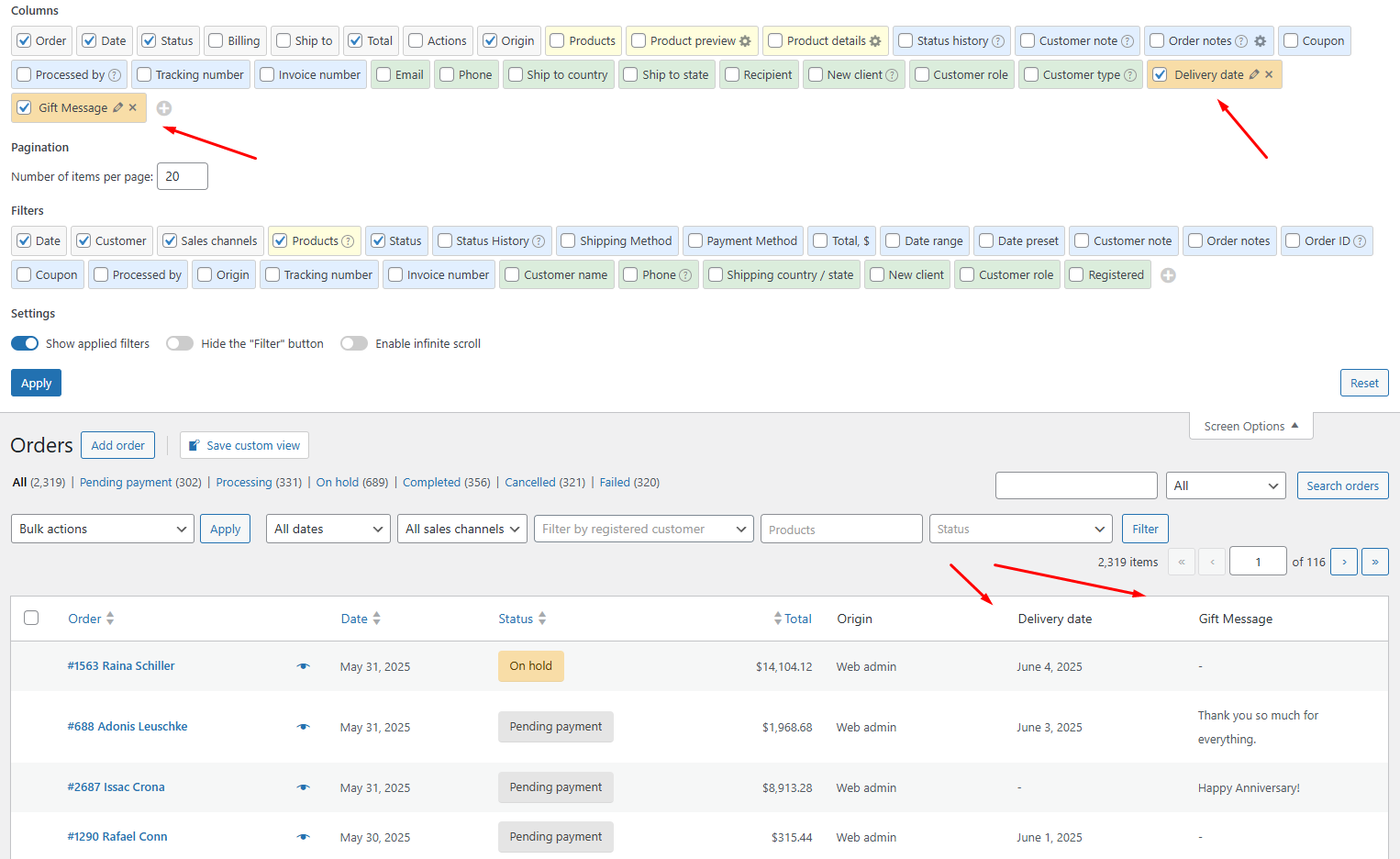
Votre colonne apparaît immédiatement dans la liste des commandes.
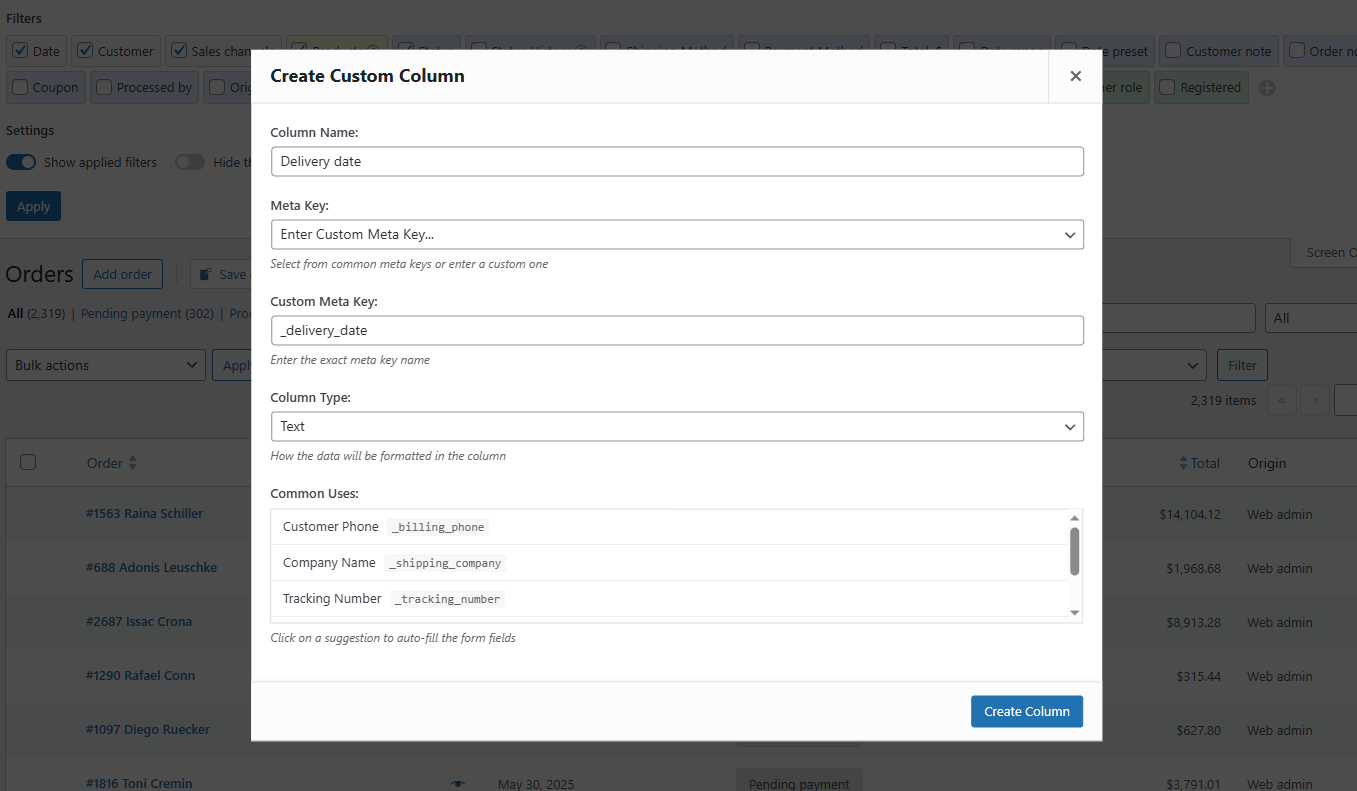
Astuce : OrderFusion propose des suggestions de clés de métadonnées courantes lorsque vous cliquez sur
le bouton +. Cliquez sur une suggestion pour remplir automatiquement le formulaire.
Choisir le bon type de colonne
Le type de colonne contrôle la façon dont OrderFusion affiche la valeur brute des métadonnées. Si vous vous trompez, les dates s’afficheront sous forme d’horodatages Unix, et les champs oui/non s’afficheront sous forme de « 1 » et « 0 ».
Texte – Par défaut. Affiche la valeur brute telle quelle. Fonctionne pour les numéros de bon de commande, les messages cadeaux, les notes, les codes. Utilisez-le quand rien d’autre ne convient.
Nombre – Formate les valeurs numériques. Idéal pour les quantités, les poids ou les montants stockés sans symboles monétaires.
Date – Convertit les horodatages et les chaînes de dates en dates lisibles. Si votre extension de date de livraison stocke 2025-03-15 ou un horodatage Unix, ce type de colonne le transforme en un format propre et lisible par l’homme.
Oui/Non – Convertit les valeurs 1/0, yes/no ou true/false en icônes de coche. Parfait pour les champs « Emballage cadeau demandé ? », « Fragile ? » ou « Assurance ajoutée ? ».
Extension WooCommerce
Vous voulez filtrer les commandes, ajouter des colonnes personnalisées et exporter en CSV depuis votre admin WooCommerce ? Essayez OrderFusion — Lite gratuit sur WordPress.org, Pro sur WooCommerce.com.
Installer OrderFusion Lite (gratuit) · Voir OrderFusion Pro sur WooCommerce.com
Trois colonnes qui valent la peine d’être créées aujourd’hui
Voici trois colonnes personnalisées qui font gagner un temps précieux aux vraies boutiques. Chacune d’elles remplace quelque chose que vous faites probablement à la main.
1. Date de livraison
Si vous utilisez une extension de sélection de date de livraison lors du paiement, les clients choisissent la date à laquelle ils souhaitent que leur commande soit livrée. Cette date se trouve dans les métadonnées de la commande. Sans colonne dédiée, votre équipe de préparation ouvre chaque commande pour vérifier le calendrier de livraison.
- Nom de la colonne : Livraison prévue
- Clé de métadonnées :
_delivery_date(vérifiez la documentation de votre extension) - Type de colonne : Date
Désormais, votre équipe de préparation voit les dates de livraison en un coup d’œil. Triez par cette colonne pour traiter les livraisons d’aujourd’hui en priorité.
2. Numéro de bon de commande
Les boutiques B2B et les comptes de vente en gros exigent souvent des numéros de bon de commande pour la facturation et le suivi des paiements. Les clients saisissent un numéro de bon de commande lors du paiement, et votre équipe comptable en a besoin pour faire correspondre les factures aux paiements.
- Nom de la colonne : N° de bon de commande
- Clé de métadonnées :
_po_number(varie selon l’extension) - Type de colonne : Texte
Fini le temps où vous deviez ouvrir les commandes une par une juste pour copier un numéro de bon de commande dans votre logiciel comptable.
3. Message cadeau
Les boutiques qui proposent des messages cadeaux doivent les voir avant l’emballage. Un préparateur de commandes qui manque un message cadeau expédie l’article avec une étiquette de prix visible et sans carte incluse. C’est une mauvaise expérience client que vous pouvez éviter.
- Nom de la colonne : Message cadeau
- Clé de métadonnées :
_gift_message(varie selon l’extension) - Type de colonne : Texte
Désormais, le message est visible dans la liste des commandes. Votre équipe d’emballage recherche les valeurs non vides et inclut la carte.
Combinez les colonnes personnalisées avec des vues
Les colonnes personnalisées deviennent encore plus utiles à l’intérieur de vues enregistrées. Une vue capture votre espace de travail complet – colonnes, filtres, ordre de tri – et le restaure en un clic. Si vous devez fréquemment filtrer les commandes par SKU ou par d’autres critères spécifiques, vous pouvez enregistrer des dispositions de colonnes comme vues pour accéder instantanément à ces configurations exactes par la suite.
Exemple : créer une vue « Livraisons de cette semaine ».
- Créez une colonne personnalisée « Livraison prévue » (comme décrit ci-dessus)
- Créez un filtre personnalisé « Plage de dates de livraison » (cliquez sur + dans la section Filtres, même clé de métadonnées, type : Plage de dates)
- Activez à la fois la colonne et le filtre
- Réglez le filtre sur la plage de dates de cette semaine
- Ajoutez les colonnes intégrées : N° de commande, Nom du client, Produits
- Cliquez sur le + dans le bloc des vues personnalisées au-dessus de la liste des commandes
- Nommez-la « Livraisons de cette semaine » et enregistrez
Votre équipe de préparation charge cette vue chaque matin en un seul clic. La colonne de date de livraison indique quand chaque commande doit arriver, et le filtre masque tout ce qui se trouve en dehors de cette semaine.
Épinglez la vue pour un accès plus rapide. Elle s’affiche sous forme de badge au-dessus de la liste des commandes avec un compte en direct des commandes correspondantes – comme « (12) Livraisons de cette semaine » – pour que votre équipe puisse voir d’un coup d’œil combien de commandes requièrent leur attention aujourd’hui.
Gérer vos colonnes personnalisées
Quelques points à savoir une fois que vous commencez à créer des colonnes :
Modifiez à tout moment. Cliquez sur le nom de la colonne dans les Options de l’écran pour rouvrir le formulaire. Modifiez le nom, la clé de métadonnées ou le type.
Supprimez une fois terminé. Cliquez sur l’icône de suppression à côté du nom de la colonne. Les données restent dans vos commandes ; seul l’affichage de la colonne disparaît.
Réorganisez librement. Survolez n’importe quelle colonne dans les Options de l’écran et faites glisser l’icône de déplacement. Placez vos colonnes personnalisées les plus consultées sur le côté gauche du tableau.
Visibilité de l’équipe. Tous les membres de l’équipe voient vos colonnes personnalisées et peuvent les activer. Seul le créateur peut les modifier ou les supprimer.
Lorsqu’une colonne s’affiche vide
Le problème le plus courant avec les colonnes personnalisées : chaque cellule est vide. Cela signifie presque toujours que la clé de métadonnées ne correspond pas.
Pour corriger cela :
- Ouvrez une commande qui, vous le savez, contient les données
- Faites défiler jusqu’à Champs personnalisés
- Copiez la clé de métadonnées exacte (faites attention aux traits de soulignement et aux majuscules)
- Modifiez votre colonne personnalisée pour utiliser cette clé exacte
Si les Champs personnalisés ne montrent rien pour cette commande, il se peut que les données n’existent pas encore. Une colonne « Numéro de suivi » s’affiche vide car aucun numéro de suivi n’a été saisi. C’est normal – la colonne se remplit au fur et à mesure que les données sont ajoutées.
Essayez par vous-même
Créez une colonne dès maintenant. Ouvrez les Options de l’écran, cliquez sur le + dans la section Colonnes, et créez une colonne pour n’importe quel champ de métadonnées utilisé par votre boutique. L’ensemble du processus prend 30 secondes.
Vous voulez d’abord le voir en action ? Vous pouvez installer OrderFusion Lite depuis WordPress.org pour l’essayer sur votre propre boutique. La version gratuite comprend tout ce dont vous avez besoin pour commencer à créer des colonnes personnalisées.
Pour la référence complète des colonnes et le dépannage, consultez la documentation d’OrderFusion.