

filtrer les commandes woocommerce par sku: « Quelles commandes ont le SKU BLU-JKT-M ? » C’est une question simple. Et dans la liste de commandes WooCommerce par défaut, vous ne pouvez pas y répondre.
WooCommerce a un filtre de produit intégré. Il effectue une recherche par nom de produit et nécessite un rechargement de la page à chaque fois que vous l’utilisez. Mais il ne cherche pas par SKU. Si votre équipe d’entrepôt travaille avec des SKU, ou si vous devez trouver des commandes par codes UPC pour un rappel, le filtre intégré ne vous aidera pas.
Cet article vous montre comment filtrer les commandes WooCommerce par SKU, nom de produit ou identifiants tels que UPC, EAN, ISBN et GTIN – avec des résultats AJAX instantanés au lieu de rechargements de page.
Ce que le filtre de produit intégré ne peut pas faire
La recherche de produits par défaut de WooCommerce a deux limites :
Pas de recherche par SKU. Le filtre intégré interroge uniquement order_item_name – le titre du produit stocké dans chaque commande. Il ne touche pas au champ SKU. Si vous recherchez « BLU-JKT-M », vous obtenez zéro résultat même si cinquante commandes contiennent ce produit.
Rechargement de la page à chaque recherche. Chaque soumission de filtre recharge la page entière. Lorsque vous vérifiez plusieurs produits ou affinez une recherche, ces rechargements s’additionnent.
Comment ajouter des filtres de produits
OrderFusion ajoute des filtres via le panneau des Options de l’écran de WooCommerce. Voici comment activer le filtrage des produits :
1. Ouvrir les options de l’écran
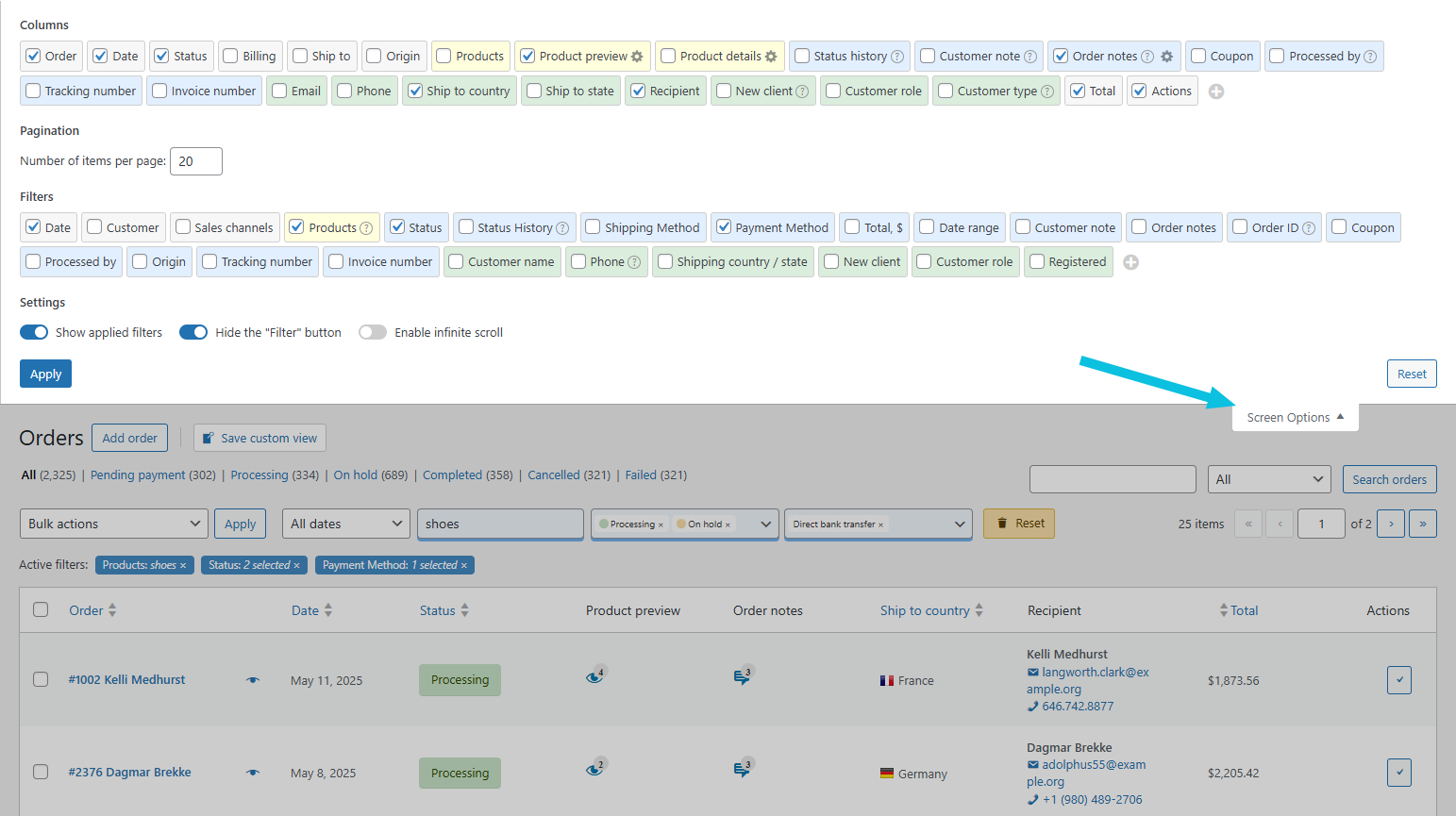
Allez dans WooCommerce > Commandes. Cliquez sur Options de l’écran dans le coin supérieur droit de l’écran. Cela développe un panneau avec des sections pour les colonnes, les filtres et les paramètres.
2. Activer le filtre Produits
Dans la section Filtres, trouvez la case à cocher Produits. Elle a un fond jaune clair – c’est ainsi qu’OrderFusion regroupe les filtres liés aux produits. Cochez la case et fermez les options de l’écran.
Le filtre Produits apparaît maintenant dans la rangée de filtres au-dessus de votre liste de commandes.

3. Taper votre recherche
Cliquez dans le champ du filtre Produits et commencez à taper. Entrez un nom de produit, un SKU ou tout identifiant de produit. La liste des commandes se met à jour automatiquement à mesure que vous tapez – pas besoin de cliquer sur un bouton Filtrer.

C’est tout. Activez une fois, utilisez pour toujours. Le filtre reste dans votre rangée de filtres jusqu’à ce que vous le désactiviez.
Ce que le filtre Produits recherche
Un champ de filtre, plusieurs cibles de recherche. Lorsque vous tapez dans le filtre Produits, OrderFusion recherche :
- Les noms de produits – Correspondances complètes ou partielles
- Les codes SKU – Vos codes de produits internes
- Les identifiants globaux – GTIN, UPC, EAN, ISBN
WooCommerce 9.2+ inclut un champ d’identifiant natif dans l’onglet Inventaire étiqueté « GTIN, UPC, EAN ou ISBN ». OrderFusion recherche ce champ automatiquement.
Exemple : Un client appelle à propos d’une commande. Il n’a pas le numéro de commande, mais il a l’UPC sur l’emballage du produit : 012345678901. Tapez cela dans le filtre Produits, et vous verrez toutes les commandes contenant ce produit.
Combiner des filtres pour plus de précision
Les filtres se combinent avec la logique ET. Chaque condition doit correspondre pour qu’une commande apparaisse. Quelques exemples :
Trouver les commandes non traitées pour un produit spécifique :
Activer le filtre Statut + filtre Produits. Réglez le statut sur « En cours » et tapez le nom de votre produit.
Trouver les commandes de produits de ce mois :
Activer le filtre Préréglage de date + filtre Produits. Sélectionnez « Ce mois » et tapez le nom de votre produit.
Trouver des commandes de grande valeur contenant un produit :
Activer le filtre Total de la commande + filtre Produits. Fixez le minimum à 500 et tapez le nom de votre produit.
Besoin de plus de filtres ? Cliquez sur Options de l’écran et activez ce dont vous avez besoin. OrderFusion a des filtres pour la méthode d’expédition, la méthode de paiement, l’emplacement du client, les numéros de suivi et plus encore.
Extension WooCommerce
Vous voulez filtrer les commandes, ajouter des colonnes personnalisées et exporter en CSV depuis votre admin WooCommerce ? Essayez OrderFusion — Lite gratuit sur WordPress.org, Pro sur WooCommerce.com.
Installer OrderFusion Lite (gratuit) · Voir OrderFusion Pro sur WooCommerce.com
Enregistrer des combinaisons de filtres sous forme de vues
Si vous vérifiez régulièrement les commandes pour le même produit – peut-être un best-seller ou un article à problème – enregistrez le filtre en tant que vue personnalisée.
1. Configurer vos filtres
Activez le filtre Produits. Tapez le nom de votre produit. Ajoutez tout autre filtre que vous souhaitez (statut, plage de dates, etc.).
2. Cliquer sur le bouton +
Recherchez le bloc de vues personnalisées au-dessus de votre liste de commandes. Cliquez sur le bouton + pour créer une nouvelle vue.
3. Lui donner un nom utile
Entrez un nom comme « Commandes iPhone 14 » ou « Rappel : Lot 47 ». Choisissez éventuellement une couleur pour la rendre facile à repérer. Cochez Épingler cette vue si vous souhaitez un accès rapide.
4. Cliquer sur Enregistrer
Votre vue apparaît maintenant dans le menu déroulant des vues personnalisées. La charger restaure votre configuration de filtre exacte – colonnes, filtres, valeurs, tout.
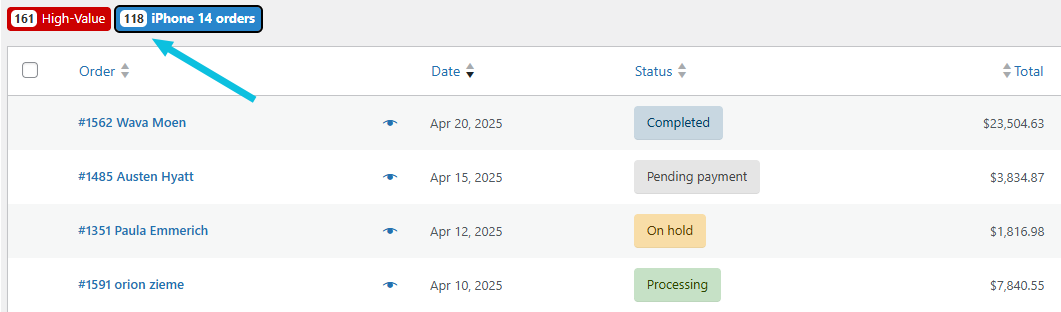
Les vues épinglées apparaissent sous forme de badges au-dessus de la liste des commandes avec des décomptes en direct. « (118) Commandes iPhone 14 » vous indique que 118 commandes correspondent actuellement. Cliquez sur le badge pour charger cette vue instantanément.
Scénario réel : problème de qualité fournisseur
Votre fournisseur envoie un e-mail : « Le lot 47 du Blue Widget avait un défaut de fabrication. Quels clients l’ont reçu ? »
Sans filtres de produits, vous exporteriez toutes les commandes vers une feuille de calcul, filtreriez par produit, puis feriez une référence croisée avec les informations du lot. Peut-être une heure de travail, selon votre volume de commandes.
Avec OrderFusion :
- Tapez « Blue Widget » dans le filtre Produits
- Activez le filtre Plage de dates, définissez les dates d’expédition du lot 47
- Sélectionnez Exporter tout en CSV dans les actions groupées
Fait en une minute. Vous avez votre liste de clients. Vous pouvez commencer à les contacter.
Performance avec de grands catalogues
La recherche de produits d’OrderFusion interroge la base de données directement au lieu de tout charger en mémoire. Cela fonctionne que vous ayez 100 produits ou 100 000.
Les filtres s’appliquent via AJAX – la page ne se recharge pas. Tapez un nom de produit et regardez les résultats s’affiner en temps réel.
Essayez par vous-même
La façon la plus rapide de comprendre le filtrage de produits est de l’essayer. et recherchez n’importe quel produit dans les commandes d’exemple.
Cliquez sur Options de l’écran, activez le filtre Produits, tapez un nom. C’est tout ce qu’il faut pour répondre à « quelles commandes ont ce produit ? »
Pour les instructions de configuration et la référence des filtres, consultez la documentation OrderFusion.