
Vos commandes de grande valeur WooCommerce méritent la plus grande attention dans votre flux de gestion des commandes – et elles reçoivent souvent la moindre.
Ce n’est pas fait exprès. Lorsque toutes les commandes se ressemblent dans une liste plate triée par date, un achat en gros de 2 000 € se trouve juste à côté d’une commande d’autocollants de 12 €. Votre équipe les traite de la même manière : traitement de haut en bas, premier arrivé, premier servi. L’acheteur en gros attend derrière 40 petites commandes. Son expédition part en retard. Il ne repasse pas commande.
Cet article vous montre comment faire remonter instantanément les commandes de grande valeur WooCommerce en utilisant les filtres d’OrderFusion, puis enregistrer cette configuration comme une vue « VIP Queue » en un clic que toute votre équipe peut utiliser.
Ce qui compte comme des commandes de grande valeur WooCommerce (et pourquoi vous devriez les définir)
Chaque boutique a un seuil différent. Pour certaines, c’est 200 €. Pour d’autres, 1 000 €. Le nombre importe moins que le fait d’en avoir un.
Sans seuil défini, votre équipe doit juger chaque commande individuellement. Avec un seuil, vous pouvez créer un filtre qui fait remonter ces commandes en priorité automatiquement.
Pensez à la valeur moyenne de vos commandes. Votre seuil VIP devrait se situer bien au-dessus. Si votre panier moyen est de 65 €, les commandes de plus de 250 € méritent probablement un traitement prioritaire. S’il est de 400 €, peut-être que 1 000 € est votre seuil.
Choisissez un nombre. Vous pourrez toujours l’ajuster plus tard.
Filtrez les commandes de grande valeur WooCommerce par total de commande
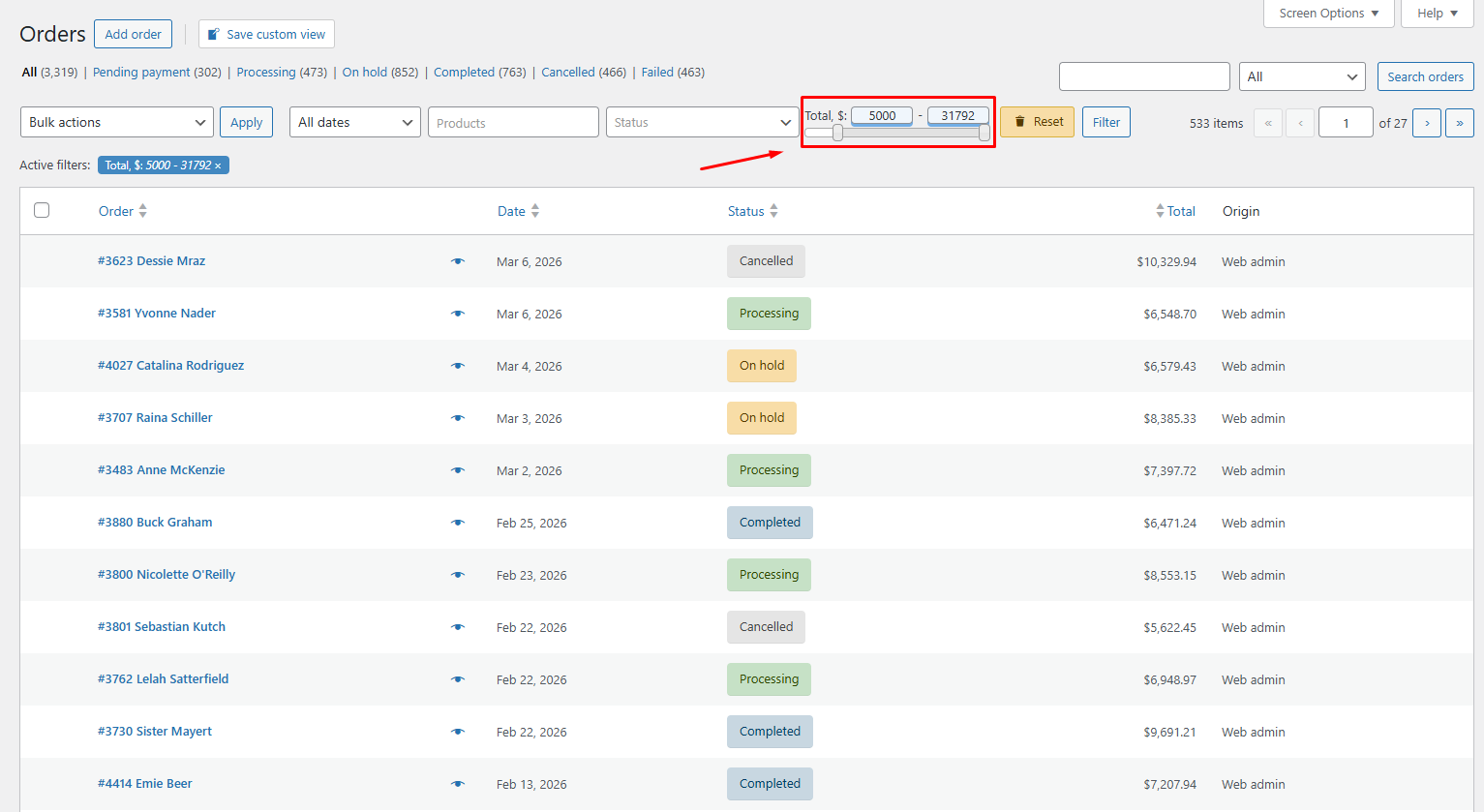
Le filtre Order Total d’OrderFusion utilise une plage de nombres avec des champs minimum et maximum. Remplissez les deux, ou laissez-en un vide pour une plage ouverte.
Pour trouver les commandes de grande valeur :
- Ouvrez Screen Options en haut de votre page de commandes
- Cochez la case Order Total dans la section Filtres
- Fermez Screen Options
- Dans le filtre Order Total, entrez votre minimum (par exemple, 500)
- Laissez le maximum vide
La liste se met à jour immédiatement. Vous ne voyez maintenant que les commandes de grande valeur WooCommerce de 500 € ou plus.
Vous voulez plutôt une tranche spécifique ? Entrez les deux valeurs. Fixez le minimum à 500 € et le maximum à 2 000 € pour vous concentrer sur votre gamme moyenne à haute tout en excluant les commandes de gros qui ont leur propre flux de travail.
Ajoutez la méthode d’expédition pour le routage prioritaire
Pour les commandes de grande valeur WooCommerce, les attentes en matière d’expédition sont encore plus importantes. Une commande de 1 200 € avec expédition express doit partir aujourd’hui, pas demain.
Activez le filtre Shipping Method depuis Screen Options, puis sélectionnez les méthodes que vous souhaitez isoler. Il s’agit d’un menu déroulant à sélection multiple ; vous pouvez donc en choisir plusieurs à la fois.
Quelques combinaisons qui fonctionnent bien :
- Express + Livraison le lendemain sélectionnés ensemble : ce sont vos commandes « à expédier aujourd’hui ou vous perdez un client ». Combiné au filtre Order Total, vous obtenez les commandes urgentes de grande valeur en une seule vue.
- Retrait sur place : les grosses commandes marquées pour le retrait nécessitent un temps de préparation par le personnel. Les filtrer séparément permet à votre équipe d’entrepôt de les préparer avant l’arrivée du client.
- Livraison gratuite : si vous offrez la livraison gratuite au-dessus d’un certain montant de panier, ces commandes ont tendance à se regrouper dans le haut du spectre. Filtrer par méthode d’expédition ici montre quelles commandes de grande valeur incluent des frais de port et lesquelles n’en ont pas – utile pour l’analyse des marges.
Ajoutez la méthode de paiement pour repérer les commandes nécessitant une vérification
Toutes les méthodes de paiement ne comportent pas le même risque. Une commande de 2 000 € payée par virement bancaire nécessite une confirmation de dépôt avant l’expédition. Une commande de 2 000 € payée par carte de crédit via Stripe est déjà autorisée.
Activez le filtre Payment Method depuis Screen Options. Sélectionnez les méthodes pertinentes pour votre flux de travail :
- Virement bancaire / BACS : ces commandes restent « en attente » jusqu’à ce que vous confirmiez manuellement que le dépôt est arrivé sur votre compte. Combiné à un total de commande élevé, ce filtre vous montre exactement les gros paiements que vous attendez encore.
- Paiement à la livraison : les commandes de grande valeur payées à la livraison comportent un risque réel. Le livreur se présente, le client ne paie pas et vous perdez les frais d’expédition sur une commande de 800 €. Certaines boutiques limitent le paiement à la livraison à un certain montant. Ce filtre vous aide à vérifier les commandes COD de grande valeur avant l’expédition.
- Paiement par chèque : même chose que pour le virement bancaire – vous devez attendre que le chèque soit encaissé. Filtrez-les pour les vérifier par lots.
Segmentez davantage avec le rôle du client
WooCommerce attribue le rôle de Client aux acheteurs enregistrés. Les commandes passées en mode invité n’ont pas de compte ni de rôle associé. De nombreuses boutiques ajoutent des rôles personnalisés comme Grossiste, VIP ou B2B via des plugins.
Le filtre Customer Role d’OrderFusion est un menu déroulant à sélection multiple qui affiche chaque rôle de votre installation WordPress. Sélectionnez un ou plusieurs rôles pour affiner votre vue des commandes de grande valeur.
Voici où cela devient pratique :
- Rôle de grossiste + total élevé : vos commandes B2B. Elles ont probablement des exigences d’exécution différentes – des palettes au lieu de boîtes, des factures commerciales, des comptes de transporteur spécifiques.
- Commande invitée + total élevé : une commande de 1 500 € de quelqu’un qui n’a pas créé de compte. Cela vaut la peine de vérifier rapidement. Est-ce légitime ? Devriez-vous le contacter et lui proposer de créer un compte pour le suivi de commande ?
- Nouveau client + total élevé : OrderFusion peut filtrer par nouveaux clients vs. clients récurrents. Un premier acheteur dépensant 800 € est quelqu’un que vous voulez impressionner. Ajoutez peut-être une note de remerciement manuscrite ou accélérez son expédition.
Extension WooCommerce
Vous voulez filtrer les commandes, ajouter des colonnes personnalisées et exporter en CSV depuis votre admin WooCommerce ? Essayez OrderFusion — Lite gratuit sur WordPress.org, Pro sur WooCommerce.com.
Installer OrderFusion Lite (gratuit) · Voir OrderFusion Pro sur WooCommerce.com
Combinez les quatre filtres dans une VIP Queue
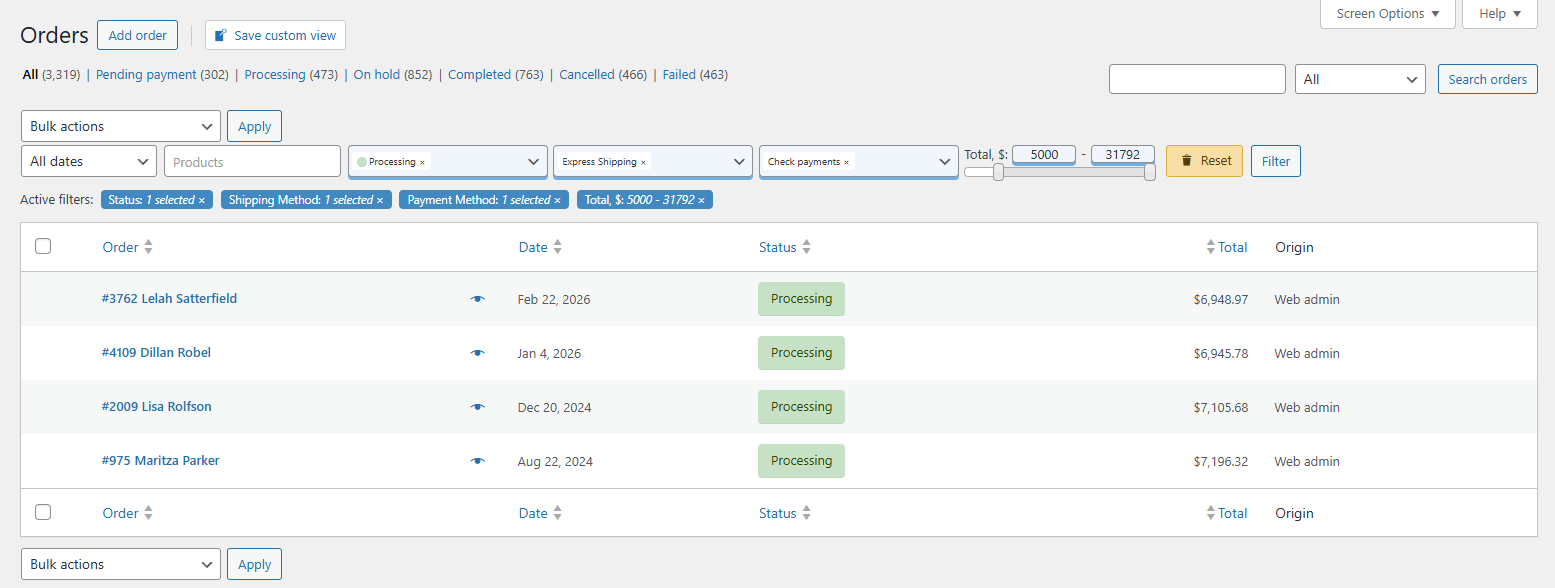
Voici la véritable récompense. Chaque filtre seul est utile. Ensemble, ils définissent un flux de travail.
Une configuration VIP Queue pratique :
- Order Total : minimum 500 €
- Statut : En cours (commandes prêtes à être expédiées)
- Shipping Method : Expédition Express, Livraison le lendemain
- Payment Method : Carte de crédit, PayPal (déjà payé, sûr à expédier)
Cela vous donne une courte liste de commandes de grande valeur WooCommerce qui sont prêtes à être expédiées, déjà payées, et en expédition urgente. Les commandes que votre équipe devrait traiter en premier, tous les jours.
Les filtres se combinent avec une logique ET. Chaque condition doit correspondre. Si vous fixez le total à 500 € et plus et l’expédition à Express, vous ne verrez que les commandes qui sont à la fois de grande valeur ET qui utilisent l’expédition express. C’est exactement ce que vous voulez pour une file d’attente prioritaire.
Enregistrez-le comme une vue (pour ne jamais avoir à le recréer)
Vous avez passé deux minutes à configurer la combinaison de filtres parfaite. Ne la perdez pas.
- Cliquez sur le bouton + dans le bloc des vues personnalisées au-dessus de votre liste de commandes
- Nommez-la clairement : « VIP Queue » ou « Commandes urgentes »
- Choisissez une couleur (le rouge fonctionne bien pour les éléments prioritaires)
- Cochez Pin this view (Épingler cette vue) pour qu’elle apparaisse sous forme de badge au-dessus de votre liste
- Cliquez sur Save (Enregistrer)
C’est fait. Demain matin, cliquez sur « VIP Queue » et la même liste filtrée se chargera instantanément. Plus besoin de saisir à nouveau les valeurs des filtres. Plus besoin de vous souvenir de ce que vous avez configuré hier. Si votre équipe utilise déjà les vues enregistrées pour les commandes WooCommerce, c’est le même schéma avec un seuil monétaire en plus.
Épinglez-la pour des comptages en direct
Voici le détail qui transforme une vue enregistrée en un tableau de bord.
Les vues épinglées affichent des comptages en direct directement dans le badge : (4) VIP Queue. Ce nombre se met à jour à chaque fois que vous chargez la page. Vous pouvez voir d’un coup d’œil combien de commandes de grande valeur WooCommerce sont en attente sans rien cliquer.
Épinglez votre VIP Queue à côté de votre vue d’exécution habituelle. Désormais, votre page de commandes vous indique deux choses au moment de son chargement : combien de commandes totales nécessitent un traitement, et combien d’entre elles sont prioritaires et de grande valeur.
Votre équipe vérifie d’abord la VIP Queue. Elle traite ces commandes. Puis elle passe à la vue générale d’exécution pour tout le reste. Aucune commande ne passe entre les mailles du filet, et vos plus gros clients sont traités en premier.
D’autres combinaisons de filtres à essayer
La VIP Queue ci-dessus est une combinaison. En voici d’autres basées sur les mêmes filtres :
Gros paiements en attente – Order Total 500 € et plus, Statut : En attente, Payment Method : Virement bancaire. Affiche les grosses commandes en attente de confirmation manuelle de paiement. Vérifiez cette vue avant votre rapprochement bancaire quotidien.
Retours de grande valeur – Order Total 300 € et plus, Statut : Remboursé. Les retours coûteux méritent un examen plus approfondi. Y a-t-il un problème de qualité de produit ? Une tendance avec un article spécifique ?
Exécution en gros – Customer Role : Grossiste, Statut : En cours. Ignorez complètement le filtre de total puisque les commandes de gros sont par définition importantes. Ajoutez des colonnes spécifiques à l’expédition (pays de destination, numéro de suivi) à cette vue pour un flux de travail B2B dédié.
Vérification des commandes invitées – Order Total 200 € et plus, Registered Customers Only : Invités. Grosses commandes d’acheteurs non enregistrés. Une vérification rapide des fraudes avant l’expédition protège vos résultats.
Essayez-le vous-même
Les filtres décrits ici prennent environ deux minutes à configurer. La vue enregistrée prend 30 secondes supplémentaires.
Ouvrez votre écran de commandes WooCommerce et essayez-le : activez le filtre Order Total, définissez une valeur minimale et regardez vos commandes de grande valeur WooCommerce apparaître. Ensuite, ajoutez Shipping Method ou Payment Method et voyez comment les résultats s’affinent.
Une fois que vous avez construit une combinaison qui correspond à votre flux de travail, enregistrez-la comme une vue. C’est à ce moment-là qu’un filtre devient un système – quelque chose que toute votre équipe utilise sans y penser. Pour le modèle de flux de travail en un clic derrière toute VIP Queue, consultez les vues enregistrées pour les commandes WooCommerce.
Pour des instructions de configuration détaillées, consultez la documentation d’OrderFusion.