
Cuando las imágenes prestashop no se muestran en páginas de producto, categorías o la página de inicio, los compradores ven iconos rotos en lugar del catálogo. Los archivos suelen seguir en el servidor – PrestaShop simplemente no puede servir la ruta, el tamaño o la regla de reescritura correcta. Esta guía recorre un paso de diagnóstico rápido, cómo se almacenan las imágenes, las causas habituales y las correcciones que resuelven la mayoría de los casos sin una reinstalación completa.
Diagnostique primero (dos minutos)
Antes de tocar permisos o regenerar todo, determine cómo falla realmente la visualización en el navegador cuando las imágenes prestashop no se muestran:
- Abra la URL de la imagen sola – clic derecho en una imagen rota → Abrir imagen en una pestaña nueva. Anote el estado: 404 (archivo o reescritura ausente), 403 (permisos / reglas de hotlink) o la imagen carga pero la página sigue rota (tema o módulo de carga diferida).
- Revise la consola del navegador – las advertencias de contenido mixto indican que la página es
https://pero elsrcsigue siendohttp://. - Compare Back Office y tienda – si el formulario de producto muestra la foto pero la tienda está vacía, las miniaturas, las reescrituras Friendly URL o el dominio de la tienda son los sospechosos habituales. Si ambos lados están vacíos, busque un archivo ausente en disco o una fila de base de datos sin archivo correspondiente.
- Active y desactive Friendly URL una vez – Parámetros de la tienda → Tráfico y SEO. Si las imágenes solo aparecen con Friendly URL desactivada, corrija
.htaccess/ reglas de imágenes de Nginx antes de regenerar todo el catálogo.
PrestaShop guarda los originales y los tamaños generados en la carpeta /img/ bajo la raíz de la tienda. Saber qué directorio contiene qué recursos ahorra tiempo cuando busca un archivo ausente:
/img/p/– imágenes de producto. Las subidas se dividen en carpetas anidadas (por ejemplo/img/p/1/2/12.jpgpara el producto ID 12). PrestaShop también genera variantes de miniaturas para listados, carritos y la página de producto./img/c/– imágenes de categoría, con sus propios tamaños de miniatura./img/cms/– imágenes usadas en páginas CMS. Estas suelen omitir el pipeline de miniaturas de producto, así que regenerar miniaturas de producto no reparará una ruta de medios CMS rota.
Si la URL de la tienda de una imagen devuelve 404 mientras el archivo existe en disco, revise permisos, reescrituras de .htaccess / Nginx y tipos de miniatura antes de volver a subir cada foto. Los problemas de Friendly URL suelen ir junto a fallos de ruta de imagen – consulte resolver los problemas de reescritura de URL SEO en PrestaShop cuando los enlaces de producto y las URL de medios fallan a la vez.
Causas comunes cuando las imágenes prestashop no se muestran
- Permisos de archivo incorrectos – el servidor web no puede leer (ni escribir) archivos bajo
/img/. .htaccessroto o incompleto – especialmente tras una mudanza, un cambio a HTTPS o una edición manual.- Dominio de tienda, dominio SSL o URI base incorrectos – tras una migración, las URL de imagen siguen apuntando al host o carpeta antiguos.
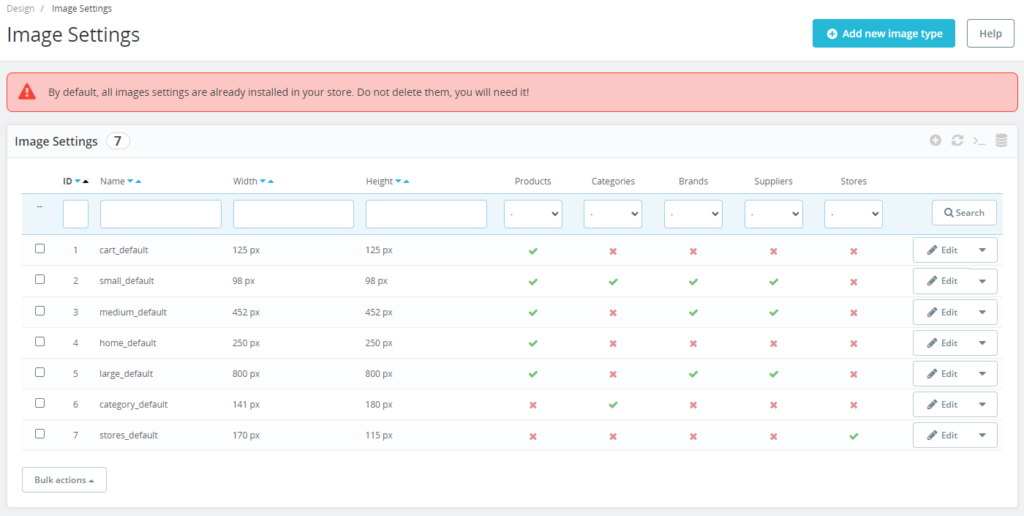
- Configuración de tipos de imagen – formatos ausentes o de tamaño cero en Diseño → Ajustes de imágenes.
- Regeneración de miniaturas interrumpida – algunos tamaños nunca terminaron de escribirse.
- Biblioteca de imágenes PHP ausente – GD o Imagick no instalados, por lo que la regeneración no puede crear archivos.
- Módulos relacionados con imágenes – módulos de carga diferida, CDN, marca de agua u optimizador que fallan.
- Caché obsoleta – caché de PrestaShop, un módulo de caché o el navegador siguen sirviendo URL antiguas.
- Desajuste tras actualización o en el sistema de archivos – el tema espera nuevos tipos de imagen, o un diseño legacy vs nuevo de
/img/p/tras mover una tienda antigua. - Huecos en reescrituras de Nginx – las reglas estilo Apache de PrestaShop no aplican; las rutas de imagen necesitan configuración del servidor.
El contenido mixto tras forzar HTTPS es otro culpable frecuente: la página carga por https:// mientras las etiquetas de imagen siguen apuntando a http://, y los navegadores modernos las bloquean. Confirme que las URL de tienda y medios usan HTTPS en Parámetros de la tienda → Tráfico y SEO (y en cualquier módulo CDN).
Cómo solucionar cuando las imágenes prestashop no se muestran
- Corrija permisos en
/img/– vía FTP o el administrador de archivos del hosting, los directorios suelen ser 755 y los archivos 644. Pruebe 775 / 664 solo si su hosting requiere escritura de grupo. Evite 777 / 666 salvo como prueba breve, y luego vuelva a restringir permisos. El usuario web también debe poder escribir aquí o la regeneración de miniaturas fallará en silencio. - Corrija la URL de la tienda tras una mudanza – en Parámetros de la tienda → Tráfico y SEO, configure Dominio de la tienda, Dominio SSL y URI base al host en producción (incluido el subdirectorio si la tienda no está en la raíz del dominio). Guarde para que PrestaShop reescriba
.htaccess. Los dominios incorrectos son una causa principal de que las imágenes prestashop no se muestran justo tras una migración. Si los atributossrcde imagen siguen mostrando el host antiguo, limpie la caché y revise la configuración CDN a continuación. - Regenere
.htaccess– en la misma pantalla SEO y URL, guarde la configuración de Friendly URL para que se reconstruya el.htaccessraíz. Vuelva a comprobar la URL de una imagen de producto en una ventana privada del navegador. - Confirme GD o Imagick – PrestaShop necesita una extensión de imagen PHP para redimensionar subidas. En el servidor, compruebe que PHP GD (o Imagick) está habilitado para la misma versión de PHP que usa la tienda. Sin ello, Diseño → Ajustes de imágenes puede verse bien mientras no aparecen miniaturas nuevas en disco.
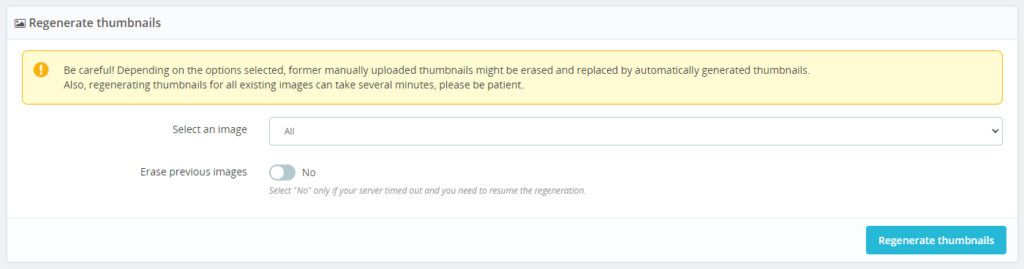
- Revise tipos de imagen y regenere miniaturas – vaya a Diseño → Ajustes de imágenes. Confirme que cada formato usado por su tema tiene ancho/alto razonables. Ejecute Regenerar miniaturas. Las notas oficiales de actualización también lo mencionan cuando las imágenes desaparecen tras un salto de versión – consulte la lista de comprobación post-actualización de PrestaShop. Este paso solo resuelve una gran parte de los casos de «miniatura rota».
- Reanude una regeneración atascada – si la barra de progreso se detuvo a mitad, envíe el formulario de nuevo con Borrar imágenes anteriores desmarcado para que PrestaShop continúe en lugar de borrar tamaños terminados y empezar de cero. En catálogos grandes, regenere un tipo de imagen a la vez para que un tiempo de espera no oculte dónde falló.
- Rutas de imagen de producto legacy vs nuevas – tiendas migradas desde versiones muy antiguas de PrestaShop a veces guardan archivos en un diseño plano mientras la tienda actual espera carpetas anidadas bajo
/img/p/(o al revés). En Ajustes de imágenes, use la opción de mover imágenes al nuevo sistema de archivos cuando coincida con sus datos – luego regenere. No active ese interruptor a ciegas en una tienda en producción sin copia de seguridad. - Aisle módulos de imagen – desactive módulos recientes de carga diferida, WebP, CDN o marca de agua, limpie la caché y vuelva a probar. Reactive uno a la vez para encontrar el culpable.
- Limpie cachés – Parámetros avanzados → Rendimiento → limpiar caché. Vacíe cualquier módulo de caché/CDN. Actualice forzadamente o limpie la caché del navegador para no mirar una URL rota antigua.
- Tras una actualización – limpie la caché, regenere miniaturas y confirme que los tipos de imagen requeridos por el tema activo siguen existiendo en Ajustes de imágenes. Una actualización de tema que añade un formato nuevo mostrará huecos vacíos hasta que se genere ese tipo.
- Nginx – PrestaShop no puede escribir la configuración de Nginx por usted. Pida al hosting (o a su administrador de sistemas) que mapee correctamente las reglas de imagen y reescritura legacy; compare con un fragmento Nginx de PrestaShop conocido como bueno para su versión principal.
Si el Back Office en sí muestra pantalla blanca mientras trabaja en estos pasos, trátelo primero como un problema aparte de PHP/registro de errores – empiece con la guía paso a paso para la pantalla blanca de la muerte, y luego vuelva a la regeneración de imágenes.
¿Las imágenes prestashop no se muestran aún tras permisos, comprobaciones de dominio/URL, reescrituras, regeneración, módulos y caché? Restaure /img/ (y las filas de imagen de base de datos correspondientes si hace falta) desde una copia de seguridad conocida como buena. Volver a subir cientos de productos a mano es más lento y fácil de desajustar con imágenes de combinaciones.
Mantenga las imágenes funcionando después de la corrección
- Haga copias de seguridad con regularidad – incluya el árbol completo
/img/y la base de datos, no solo archivos PHP. - Pruebe en staging – pruebe cambios de tema, módulos optimizadores de imagen y actualizaciones mayores en una copia antes de la tienda en producción.
- Compruebe puntualmente tras cambios grandes – tras cada actualización, migración o cambio de CDN, abra un listado de categoría y una página de producto en móvil y escritorio. Confirme que las miniaturas y las imágenes de zoom cargan para detectar que las imágenes prestashop no se muestran antes que los clientes.
La mayoría de los tickets de «imágenes prestashop no se muestran» terminan con un dominio de tienda correcto, permisos legibles en /img/, un .htaccess renovado (o mapa Nginx correcto), GD/Imagick funcionando y una regeneración de miniaturas completada con borrado desactivado al reintentar. Trabaje eso antes de reconstruir el catálogo.