

Jeśli sklep działa od kilku lat, prawdopodobnie w ustawieniach pojawiła się opcja „High-Performance Order Storage”. W panelu jest ona oznaczona jako HPOS WooCommerce – skrót od angielskiego High-Performance Order Storage. Być może ta funkcja została już włączona, a może decyzja jest wciąż odkładana na później. Tak czy inaczej, HPOS jest domyślnym standardem dla nowych sklepów od końca 2023 roku, a te wciąż oparte na starszych tabelach zamówień powinny zaplanować migrację, zanim stary system przechowywania danych zostanie całkowicie wycofany.
Oto co dokładnie HPOS WooCommerce zmienia, dlaczego ma to znaczenie i jak bezpiecznie przejść na ten nowy mechanizm.
Czym właściwie jest HPOS WooCommerce
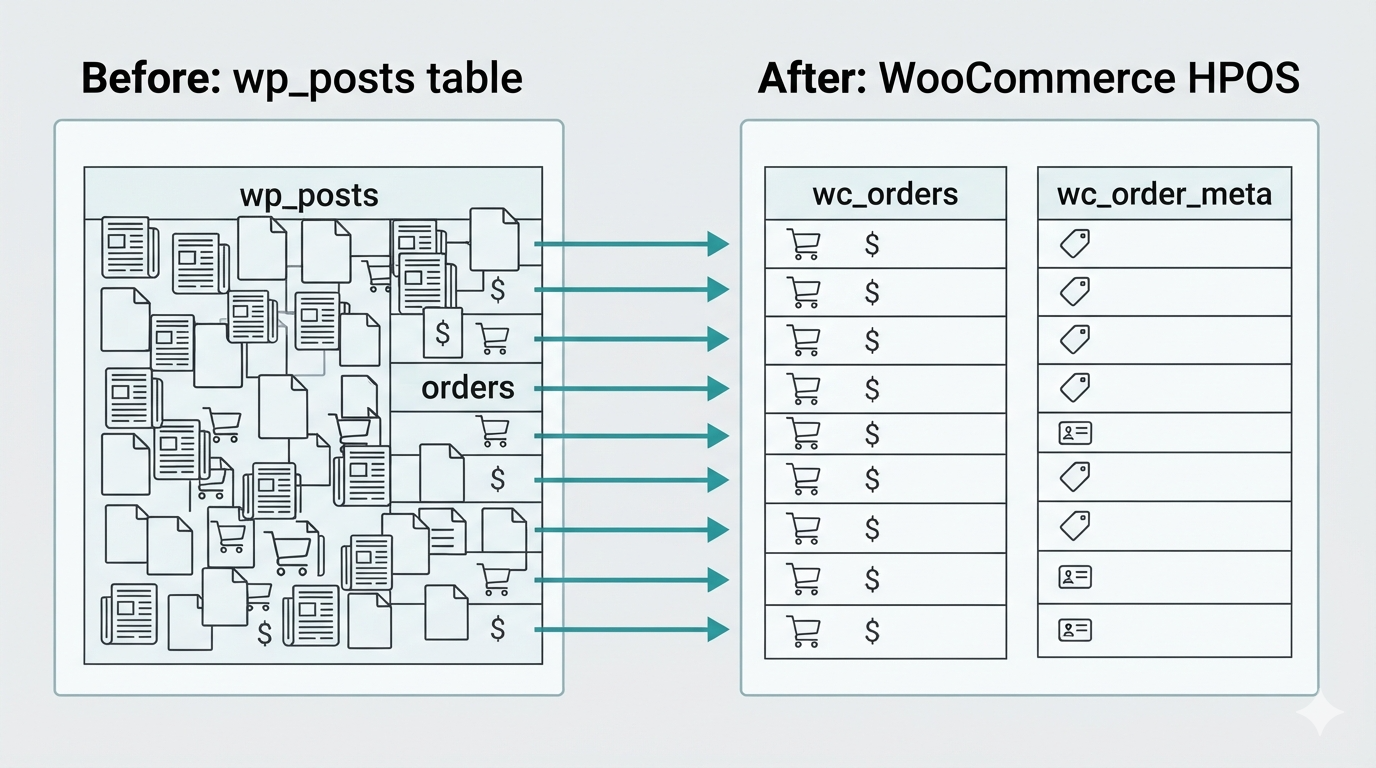
WooCommerce zawsze przechowywał zamówienia w tabeli wpisów platformy WordPress (wp_posts). W tej samej, w której znajdują się posty na blogu, strony czy załączniki. Każde zamówienie dzieli miejsce z resztą zawartości w bazie danych.
Architektura HPOS (High-Performance Order Storage) przenosi zamówienia do ich własnych, dedykowanych tabel w bazie danych. Transakcje zyskują odpowiednie środowisko, zamiast być upychane w tabeli ogólnego przeznaczenia, która została zaprojektowana dla wpisów i podstron, a nie dla dużych wolumenów danych operacyjnych.
I to wszystko. Żadnego nowego interfejsu. Żadnych zmian w procesach zarządzania. Ekran zamówień wygląda dokładnie tak samo. Przebudowa dotyczy wyłącznie backendu – tego, jak WordPress odczytuje i zapisuje informacje o zamówieniach.
Dlaczego HPOS WooCommerce ma znaczenie dla sklepu
Tabela wpisów nigdy nie była stworzona z myślą o e-commerce. Kiedy 500 wpisów na blogu i 50 000 zamówień znajduje się w tej samej strukturze, baza danych musi przeszukiwać wszystko, aby wyodrębnić konkretne informacje.
Gdy włączony jest HPOS WooCommerce, zapytania dotyczące zamówień przeszukują wyłącznie dedykowane tabele. Efekt: szybsze ładowanie stron w panelu administracyjnym, sprawniejsze wyszukiwanie i mniejsze obciążenie serwera. Przy 200 zamówieniach różnica będzie znikoma. Powyżej 10 000 staje się to bardzo odczuwalne – to ten sam typ spowolnienia, z którym zespoły walczą wdrażając szybsze zarządzanie zamówieniami, zanim zorientują się, że problemem jest sama struktura bazy danych.
Oto co ulega poprawie:
- Szybkość ładowania listy zamówień. Ekran zamówień w panelu pobiera dane z optymalnej tabeli. Mniej wierszy do przeskanowania oznacza szybsze wyniki.
- Wydajność filtrów i wyszukiwarki. Wyszukiwanie po nazwisku klienta, SKU czy zakresie dat bazuje na precyzyjnych indeksach, bez potrzeby analizowania całej tabeli wpisów.
- Konserwacja bazy danych. Kopie zapasowe, czyszczenie i migracje działają na oddzielnych tabelach. Można optymalizować przestrzeń pod zamówienia bez wpływu na treści (strony i wpisy).
Co pozostaje bez zmian
Codzienna praca wygląda tak samo. Zarządzanie odbywa się nadal w sekcji WooCommerce > Zamówienia. Kliknięcie w dane zamówienie wyświetla szczegóły, zmianę statusu i możliwość dodawania notatek. Interfejs administracyjny jest identyczny.
Po włączeniu struktury HPOS WooCommerce system kopiuje istniejące dane o zamówieniach do nowych tabel i utrzymuje obie bazy zsynchronizowane podczas okresu przejściowego. W razie problemów można z łatwością wrócić do poprzedniego stanu.
Numery zamówień nie ulegają zmianie. Wiadomości e-mail dla klientów wyglądają tak samo. Bramki płatności, integracje logistyczne i kalkulacje podatków działają dokładnie jak wcześniej.
Kwestia kompatybilności wtyczek
To tutaj właściciele sklepów często mają obawy i są one jak najbardziej uzasadnione.
Wtyczki, które odczytują informacje o zamówieniach w stary sposób (bezpośrednio z tabeli wpisów), wymagają aktualizacji, aby współpracować z HPOS. Większość kluczowych modułów już to wspiera. Rozwiązania takie jak WooCommerce Subscriptions, popularne wtyczki kurierskie czy bramki płatnicze zostały dostosowane.
Ryzyko leży w mniejszych, rzadziej aktualizowanych wtyczkach. Jeśli wtyczka korzysta z funkcji get_post_meta() zamiast API zamówień WooCommerce, po prostu nie znajdzie potrzebnych informacji po włączeniu nowej struktury.
Przed przełączeniem warto sprawdzić dwie rzeczy:
- Ostrzeżenia o kompatybilności w panelu WordPress. W sekcji WooCommerce > Ustawienia > Zaawansowane > Funkcje system oznaczy każdą aktywną wtyczkę, która nie zadeklarowała wsparcia dla HPOS. Informacji można szukać także w dziennikach zmian (changelog) lub na forach wsparcia danych rozszerzeń.
- Przetestowanie rozwiązania na środowisku testowym (staging). Najlepiej skopiować aktywny sklep, włączyć nowe rozwiązanie i przejść przez kluczowe procesy: złożenie zamówienia, przetworzenie zwrotu i wygenerowanie raportów.
Jak włączyć HPOS WooCommerce
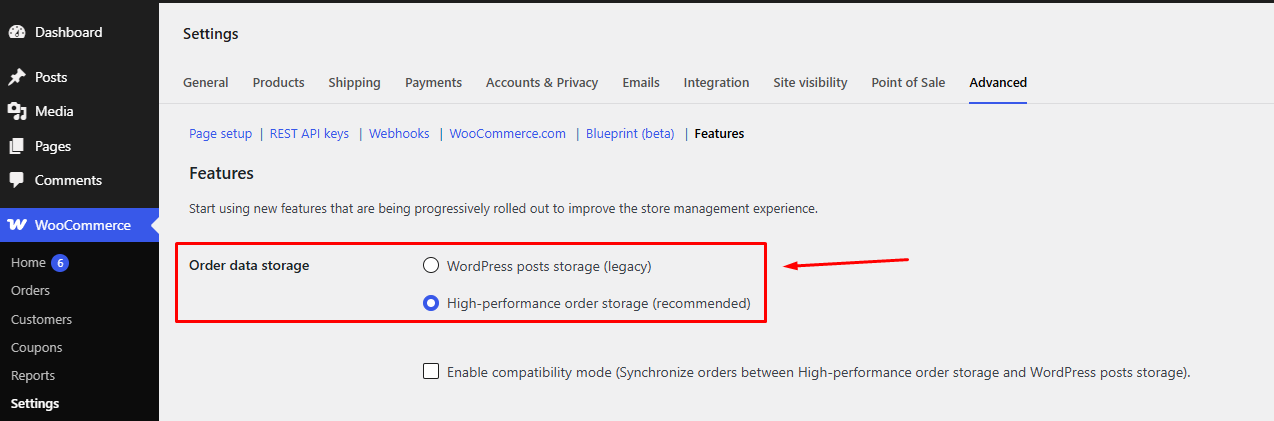
W panelu należy przejść do WooCommerce > Ustawienia > Zaawansowane > Funkcje. Znajduje się tam opcja „Przechowywanie danych zamówień”.
Dla działających sklepów posiadających historię transakcji, proces dzieli się na dwa kroki:
- Włączenie trybu kompatybilności w pierwszej kolejności. To nakazuje systemowi utrzymywać synchronizację między starą tabelą wpisów a nowymi tabelami HPOS. WooCommerce w tle kopiuje dotychczasowe wpisy paczkami do nowej bazy.
- Po zakończeniu synchronizacji, ustawienie HPOS jako głównego miejsca zapisu. Na stronie ustawień widnieje informacja, ile zamówień pozostało do skopiowania. Postęp można sprawdzić również w zakładce WooCommerce > Status > Zaplanowane akcje.
Przy tysiącach zamówień początkowa synchronizacja bywa czasochłonna. Odbywa się to w tle, więc praca w panelu może trwać nieprzerwanie. W przypadku bardzo dużych sklepów (powyżej 50 000 zamówień) warto poprosić programistę o użycie komendy synchronizacji WP-CLI dla przyspieszenia procesu.
Praca z zamówieniami po wdrożeniu HPOS
Kiedy struktura HPOS WooCommerce jest aktywna, ekran operacyjny działa tak samo. Filtry, sortowanie, akcje masowe – wszystko pozostaje identyczne. Różnicę widać jedynie w szybkości wyświetlania wyników.
Wtyczka OrderFusion działa płynnie w obu trybach przechowywania. Automatycznie wykrywa, czy sklep wykorzystuje starsze rozwiązanie czy nową bazę. Wszystkie 22 filtry, własne kolumny, zapisane widoki zamówień oraz eksport do pliku CSV działają identycznie niezależnie od tego, jak zapisywane są informacje.
To istotne, ponieważ niektóre wtyczki administracyjne generują błędy po przełączeniu bazy. OrderFusion pozostaje stabilny. Niestandardowe kolumny (data dostawy, numer referencyjny, wiadomość do prezentu) oraz własne filtry zostaną przeniesione i będą od razu gotowe do użycia bez konieczności rekonfiguracji.
WooCommerce Plugin
Want to filter orders, add custom columns, and export CSV from your WooCommerce admin? Try OrderFusion — free Lite on WordPress.org, Pro on WooCommerce.com.
Install OrderFusion Lite (free) · View OrderFusion Pro on WooCommerce.com
Sklepy, które zyskają najwięcej
Docelowo każdy sklep będzie musiał włączyć HPOS WooCommerce, jednak to większe platformy odczują to najszybciej.
Sklepy o dużym wolumenie transakcji (powyżej 1000 zamówień miesięcznie): Wzrost wydajności jest natychmiast zauważalny. Zestawienia ładują się prędzej, a wyszukiwanie działa błyskawicznie. Jeśli ekran zamówień działa ociężale, nowa baza to pierwszy element wymagający interwencji.
Rozbudowane katalogi produktów: Więcej produktów to więcej wpisów w głównej tabeli i bezpośrednie opóźnienia w listowaniu operacji. Rozdzielenie danych oznacza, że te dwa obszary przestają wzajemnie obciążać system.
Wieloosobowe zespoły: Kiedy trzy osoby jednocześnie filtrują i wyszukują dane, obciążenie narasta lawinowo. Dedykowane tabele lepiej radzą sobie ze współbieżnymi zapytaniami niż współdzielona, duża tabela.
Sklepy na hostingu współdzielonym: Serwery współdzielone narzucają rygorystyczne limity zasobów. Lekkie zapytanie do nowej tabeli zużywa znacznie mniej pamięci i obciąża procesor w mniejszym stopniu niż skanowanie tysięcy archiwalnych wpisów.
Najczęstsze obawy
„Czy stracę dane zamówień?”
Nie. System zaledwie kopiuje informacje do dedykowanych miejsc. Nic nie jest usuwane ze starej tabeli w okresie przejściowym. Bazy można zsynchronizować, aby w dowolnym momencie cofnąć ewentualne zmiany.
„Czy można z tym zaczekać?”
Tak, ale z technicznego punktu widzenia nie przynosi to żadnych korzyści. HPOS to standard e-commerce na platformie WordPress, a w przyszłości starsze mechanizmy zostaną ostatecznie wycofane. Znacznie bezpieczniej jest wykonać migrację w tej chwili, gdy narzędzia wsparcia i społeczność na bieżąco rozwiązują wszelkie problemy.
„Mój programista uważa, że to za wcześnie.”
Warto ustalić, które wtyczki jeszcze nie współpracują ze zaktualizowanym środowiskiem. Bez konkretnej listy sklep prawdopodobnie jest gotowy. Gdy pojawiają się konkretne moduły, ich gotowość można zweryfikować za pomocą logów producenta (changelog) lub forów pomocy.
Testy zawsze w środowisku testowym
Ostrożność to podstawa, zwłaszcza na działającym sklepie, dlatego warto przeprowadzić próby na klonie strony.
- Utworzenie kopii testowej serwisu (tzw. staging). Wielu dostawców hostingu umożliwia to za pomocą jednego kliknięcia w panelu administracyjnym serwera.
- Włączenie nowej struktury zamówień na stronie testowej.
- Złożenie zamówienia testowego i przeprowadzenie go przez cały proces w panelu.
- Sprawdzenie raportów, przetestowanie eksportu zamówień do pliku CSV i weryfikacja, czy integracje kurierskie bezbłędnie wysyłają powiadomienia ze statusem przesyłki.
- Wdrożenie na wersji produkcyjnej, jeśli testy powiodą się w 100%.
Należy zarezerwować na to godzinę lub dwie. Próba jest krótka, ale sama migracja i synchronizacja są uzależnione od historii operacji w sklepie. To jednak niewielki wysiłek w zamian za znaczące i trwałe przyspieszenie obsługi sprzedaży.
Pełne techniczne wyjaśnienia zawiera oficjalna dokumentacja High-Performance Order Storage (materiały w języku angielskim).