

personalizar la página de pedidos de woocommerce: Abre tu página de pedidos de WooCommerce ahora mismo. ¿Qué ves?
Número de pedido, nombre del cliente, fecha, estado, total. Direcciones de facturación y envío. Eso es todo.
Sin nombres de productos. Sin números de teléfono. Sin manera de filtrar por SKU. Sin manera de encontrar qué pedidos usaron un cupón específico. Te quedas haciendo clic en cada pedido de forma individual, escaneando los detalles, volviendo atrás y repitiéndolo una y otra vez. A 15 segundos por pedido, revisar 50 pedidos toma más de 12 minutos. Haz eso tres veces al día y habrás perdido casi 40 minutos haciendo clics.
La página predeterminada de pedidos de WooCommerce se construyó cuando las tiendas tenían docenas de pedidos por semana. No cientos por día. Te muestra el mínimo indispensable y espera que tú descubras el resto.
No necesitas escribir PHP. No necesitas un desarrollador. Puedes solucionar esto en unos cinco minutos con un plugin gratuito.
Lo que realmente falta
Esto es lo que la página de pedidos predeterminada te obliga a hacer:
¿Averiguar qué productos hay en un pedido? Haz clic en el pedido. Cada una de las veces. No hay columna de productos.
¿Llamar a un cliente sobre su pedido? Haz clic en el pedido, desplázate hasta los detalles de facturación, copia el número de teléfono. Para cada cliente.
¿Encontrar todos los pedidos que contienen un producto específico? No puedes. El cuadro de búsqueda no examina los artículos individuales de los pedidos. Tu única opción es desplazarte y hacer clic.
¿Encontrar pedidos superiores a un cierto total? Ordena por total y calcúlalo a ojo. No existe un filtro de rango.
¿Filtrar por método de envío o pasarela de pago? No es posible.
Esta no es una limitación de WooCommerce que debas aceptar. Es una configuración predeterminada que puedes cambiar.
Agrega filtros para encontrar pedidos en segundos
OrderFusion Lite añade siete filtros a tu página de pedidos. Así es como funcionan los más útiles en la práctica.
Filtrar por producto o SKU
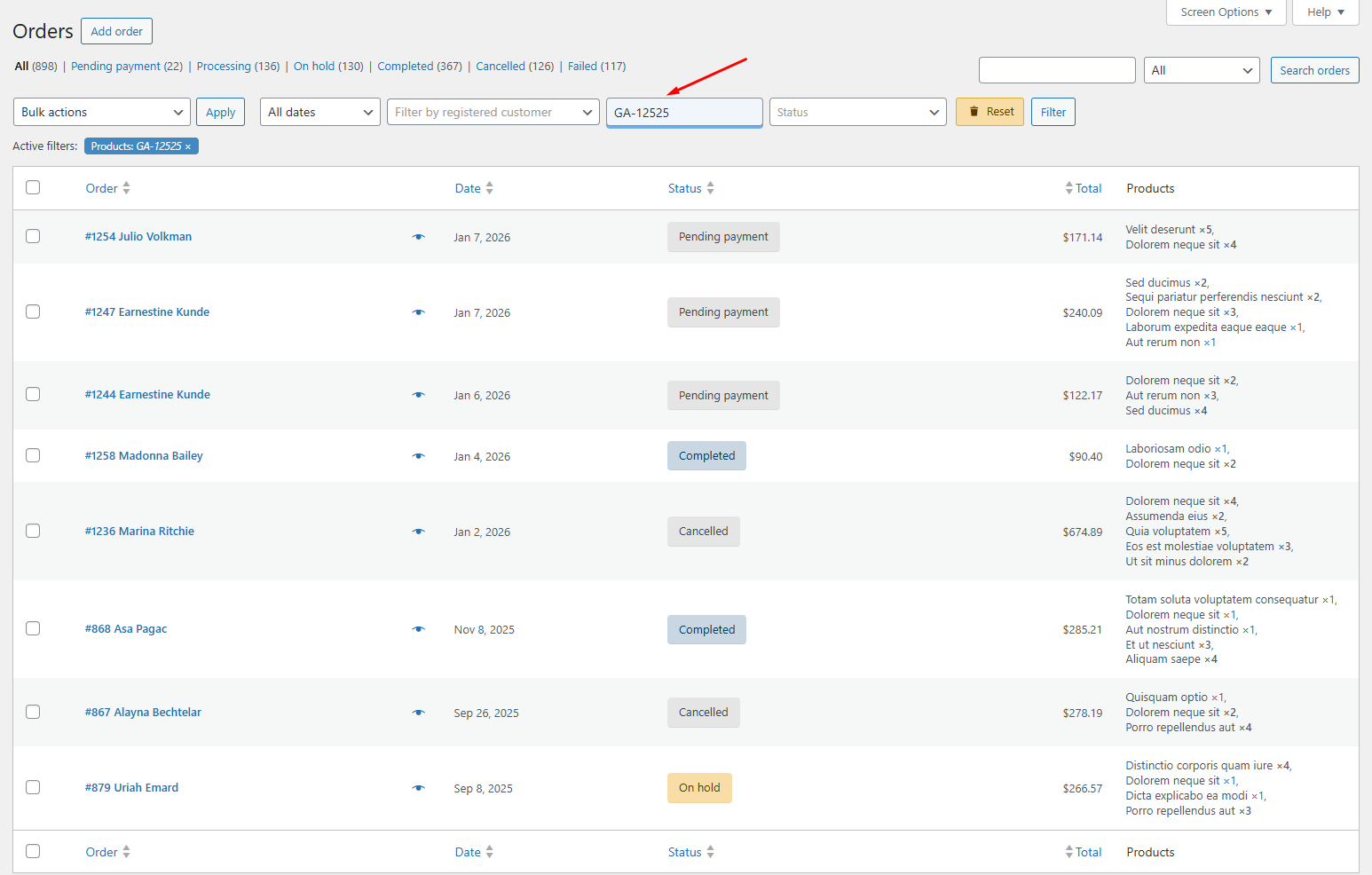
Escribe un nombre de producto, SKU, UPC, EAN o GTIN en el filtro de Productos. Cada pedido que contenga ese producto aparecerá instantáneamente.
Cuándo usar esto: un proveedor te notifica que el lote #4812 de un producto tiene un defecto. Necesitas todos los pedidos que lo contienen. Sin un filtro de producto, tendrías que exportar todos los pedidos y buscar en una hoja de cálculo. Con él, escribes el SKU y tienes tu lista en segundos.
Filtrar por rango total del pedido
Establece un mínimo y un máximo para el total del pedido. Configura el mínimo en $500 (o lo que signifique «alto valor» para tu tienda) y verás solo los pedidos que vale la pena priorizar.
También funciona en la otra dirección. Establece el máximo en $0 y encontrarás todos los pedidos reembolsados por completo.
Combina filtros para mayor precisión
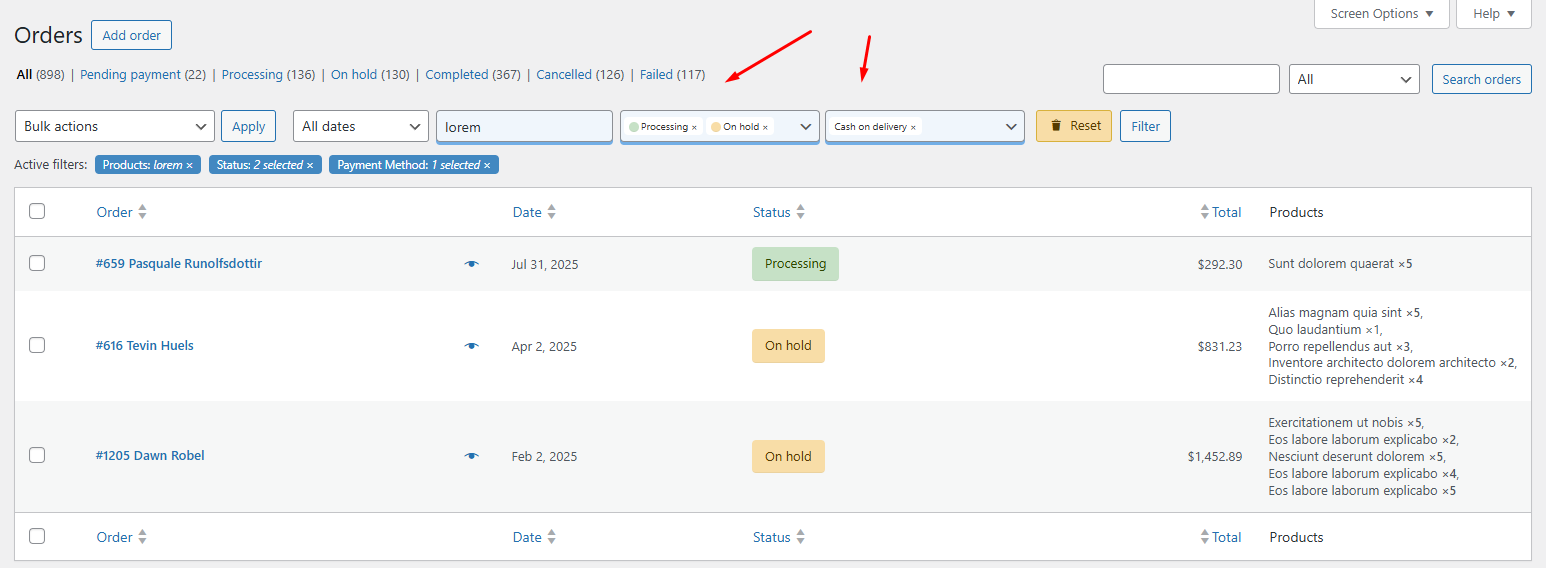
Los filtros se acumulan. Método de pago = «Contra reembolso» + Total del pedido > $200 te da pedidos contra reembolso de alto valor que necesitan verificación extra antes del envío. Estado = «En espera» + Método de envío = «Exprés» te muestra pedidos urgentes que están atascados.
Configuras los filtros una vez, obtienes tus resultados, los procesas. Cuando necesites una vista diferente, cambias los filtros. La página de pedidos se convierte en una herramienta que controlas en lugar de una lista por la que te desplazas.
Agrega las columnas que realmente necesitas
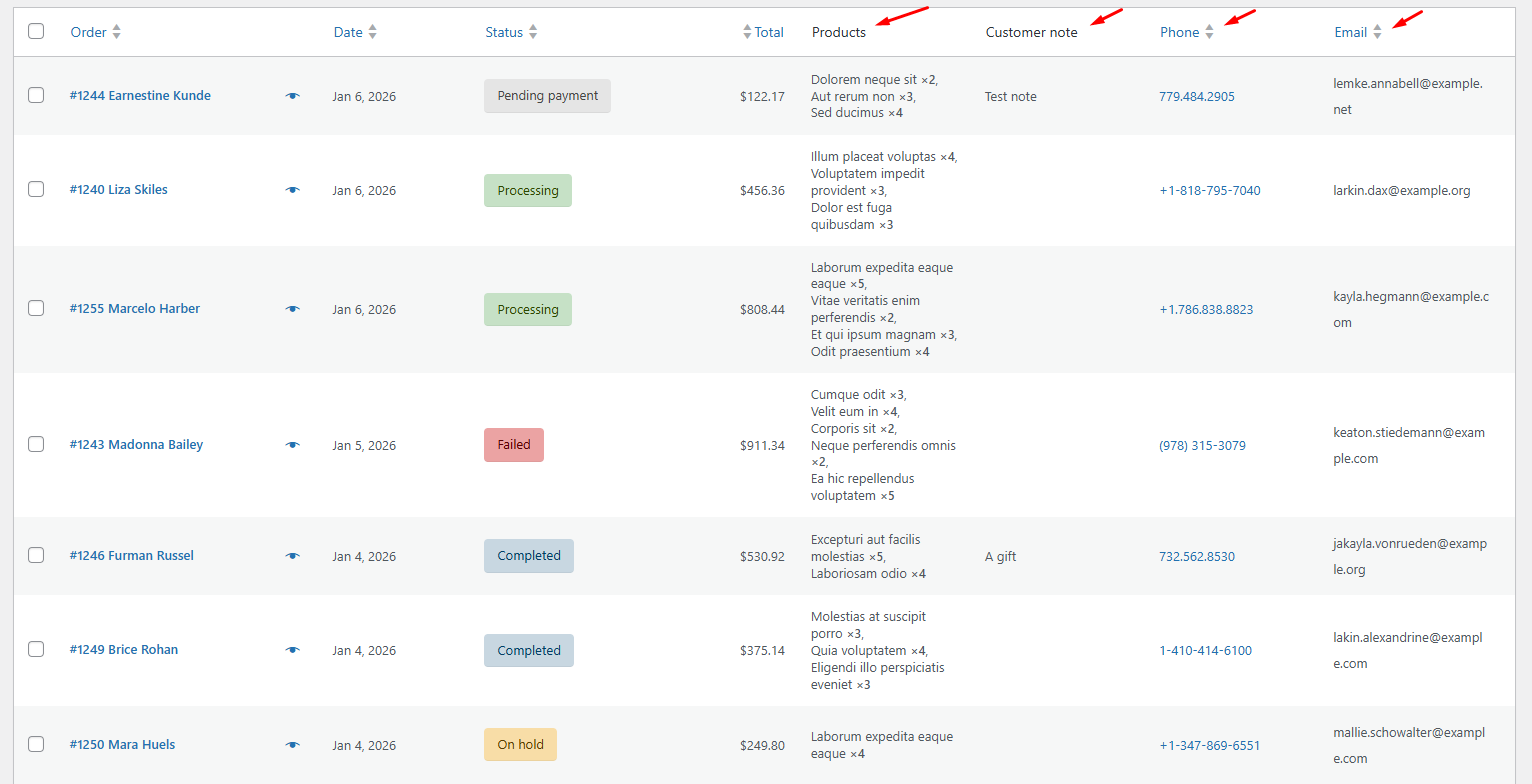
La lista de pedidos predeterminada muestra el número de pedido, fecha, estado y total. OrderFusion Lite te permite añadir cuatro columnas más directamente a la lista.
Columna de productos
Mira qué productos hay en cada pedido sin hacer clic para entrar en él. La columna de productos muestra una lista de texto con los artículos y cantidades justo en la tabla de pedidos.
Esto por sí solo es lo que más tiempo ahorra. No más abrir pedidos solo para comprobar qué hay dentro.
Columnas de teléfono y correo electrónico
Añade números de teléfono y direcciones de email en los que se puede hacer clic directamente a tu lista de pedidos. Haz clic en un número de teléfono y tu sistema iniciará una llamada. Haz clic en un email y se abrirá tu cliente de correo con la dirección ya rellenada.
Para las tiendas que gestionan el soporte directamente desde la página de pedidos, esto reduce los pasos para contactar a un cliente de cinco clics a uno solo.
Columna de notas del cliente
Mira las notas del pago sin abrir los pedidos. Los clientes que solicitan envoltorio para regalo, horarios de entrega específicos o instrucciones especiales aparecen directamente en la lista. Los detectarás mientras escaneas tus pedidos en lugar de descubrirlos después de haber empacado ya el envío.
Cómo configurarlo
Ve a Opciones de pantalla en la parte superior de tu página de pedidos de WooCommerce. Verás nuevas secciones para filtros y columnas. Marca las que quieras, organiza el orden de las columnas y haz clic en Aplicar. Tus elecciones se mantienen entre sesiones: configúralo una vez y se queda así.
Toda la configuración lleva menos de cinco minutos. No hay nada que configurar en una página de ajustes separada.
WooCommerce Plugin
Want to filter orders, add custom columns, and export CSV from your WooCommerce admin? Try OrderFusion — free Lite on WordPress.org, Pro on WooCommerce.com.
Install OrderFusion Lite (free) · View OrderFusion Pro on WooCommerce.com
Exportar pedidos filtrados a CSV
Después de filtrar tus pedidos, puedes exportar los resultados visibles a formato CSV. Selecciona pedidos específicos o exporta todos los resultados filtrados.
El uso práctico: filtra los pedidos de los últimos 30 días con un método de pago específico y luego exporta ese grupo para tu contador. Filtra por pedidos que contienen un producto específico y expórtalos para un informe del proveedor. Filtras primero y luego exportas exactamente lo que necesitas, en lugar de exportarlo todo y tener que limpiar la hoja de cálculo después.
Cuando necesitas más
OrderFusion Lite cubre la página de pedidos. Si gestionas productos y cupones con la misma intensidad, la versión Pro extiende este mismo enfoque de filtros y columnas a esas páginas también. Asimismo, añade vistas guardadas (cambio de espacio de trabajo con un clic para diferentes flujos de trabajo), columnas y filtros personalizados creados a partir de cualquier campo meta del pedido, y exportación por lotes para tiendas con decenas de miles de pedidos.
Pero empieza con Lite. Es gratis, funciona con HPOS (el nuevo sistema de almacenamiento de pedidos de WooCommerce) y entornos multisitio, y los siete filtros más cuatro columnas manejan la mayor parte de lo que piden los propietarios de tiendas. Si llegas al límite más adelante, actualizar mantiene toda tu configuración.
Pruébalo
Instala OrderFusion Lite desde WordPress.org – toma aproximadamente un minuto. Ve a WooCommerce > Pedidos, abre Opciones de pantalla y activa los filtros y columnas que se adapten a tu flujo de trabajo.
Si quieres ver todas las funciones (Lite y Pro) antes de instalar nada, la tiene pedidos de muestra cargados y todos los filtros activados.