

columnas de pedido personalizadas de woocommerce: Sus pedidos contienen datos que WooCommerce le oculta. Fechas de entrega, números de orden de compra, mensajes de regalo, códigos de almacén: todo esto se almacena como metadatos del pedido, ocultos dentro de cada pedido. Para ver cualquiera de ellos, abre el pedido, se desplaza hacia abajo, encuentra el campo y cierra el pedido. Repita esto 200 veces al día.
¿Qué pasaría si esos datos estuvieran directamente en su lista de pedidos, en su propia columna?
Este artículo le muestra cómo crear columnas personalizadas en OrderFusion para cualquier campo de metadatos de pedidos. Sin código, sin desarrollador, sin archivos de configuración de plugins. Cinco clics y listo. Dominar las columnas personalizadas es una parte clave de la gestión moderna de pedidos de WooCommerce en 2025.
Qué son realmente los metadatos de los pedidos
Cada pedido de WooCommerce almacena datos adicionales como «campos meta». Estos son pares de nombre-valor adjuntos al pedido. Algunos provienen del propio WooCommerce (teléfono de facturación, fecha de pago). Otros provienen de los plugins que ha instalado: un selector de fecha de entrega guarda _delivery_date, un campo de número de orden de compra guarda _po_number, un cuadro de mensaje de regalo guarda _gift_message.
El problema: WooCommerce no muestra estos datos en la lista de pedidos. Solo son visibles cuando abre cada pedido individualmente.
OrderFusion soluciona esto. Elija un campo de metadatos, asígnele un nombre de columna y aparecerá en su lista de pedidos junto al número de pedido, el estado y el total.
Antes de comenzar: encuentre su clave meta
Cada columna personalizada necesita una clave meta: el nombre interno que usa WooCommerce para almacenar los datos. La forma más confiable de encontrarla: consulte la documentación de su plugin. La mayoría de los plugins enumeran sus claves meta en una página de configuración, preguntas frecuentes o documentos de soporte. Por ejemplo, el popular plugin Order Delivery Date de Tyche Softwares utiliza _orddd_timestamp, no algo obvio como _delivery_date.
Si la documentación no ayuda, puede buscar dentro de un pedido:
- Abra cualquier pedido que tenga los datos que desea mostrar
- Desplácese hacia abajo hasta la sección Campos personalizados (si no la ve, haga clic en Opciones de pantalla en la parte superior de la página y marque la casilla Campos personalizados)
- Mire la columna «Nombre»: esa es su clave meta
Un detalle importante: la mayoría de los plugins anteponen a sus claves meta un guión bajo (como _delivery_date), y WordPress oculta de forma predeterminada las claves con guión bajo en la sección Campos personalizados. Por lo tanto, el campo que busca podría no aparecer aquí. Eso es normal. Recurra a la documentación del plugin o contacte a su soporte.
En las tiendas WooCommerce más nuevas que utilizan HPOS (Almacenamiento de pedidos de alto rendimiento), es posible que la sección Campos personalizados no aparezca en absoluto en la página del pedido. En ese caso, la documentación del plugin es su mejor opción.
Independientemente del método que utilice, copie la clave exactamente: distinguiendo entre mayúsculas y minúsculas, e incluyendo cualquier guión bajo.
Cree su primera columna personalizada
Aquí está el proceso completo. Toma alrededor de 30 segundos.
- Vaya a WooCommerce > Pedidos
- Haga clic en Opciones de pantalla (esquina superior derecha)
- En la sección Columnas, haga clic en el botón +
- Complete el formulario:
- Nombre de la columna: Lo que desea que diga el encabezado (ej., «Fecha de entrega»)
- Clave meta: La clave exacta del paso anterior (ej.,
_delivery_date) - Tipo de columna: Cómo dar formato a los datos: Texto, Número, Fecha o Sí/No
- Haga clic en Crear columna
- Marque la casilla de la nueva columna para habilitarla
- Cierre Opciones de pantalla
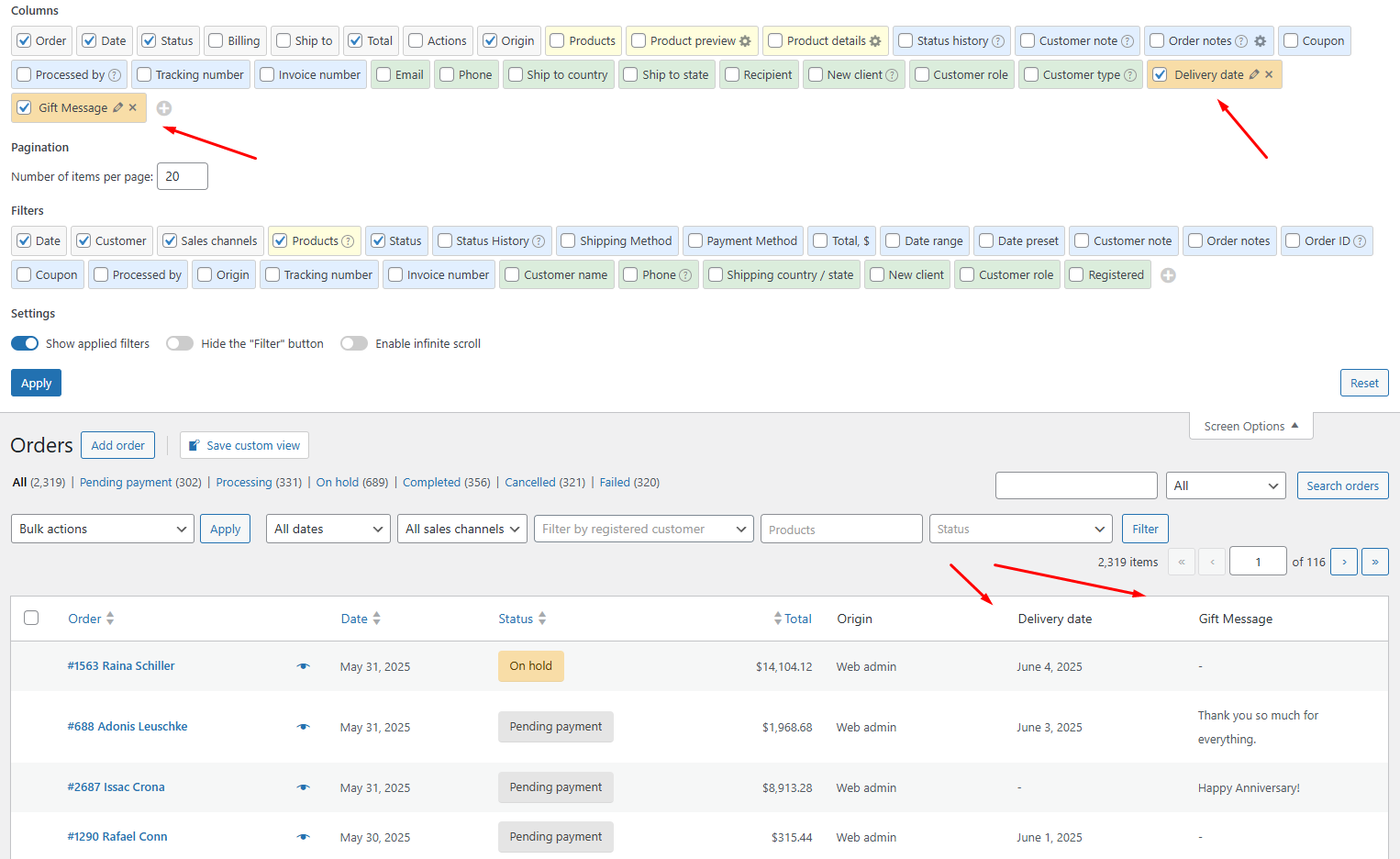
Su columna aparece en la lista de pedidos inmediatamente.
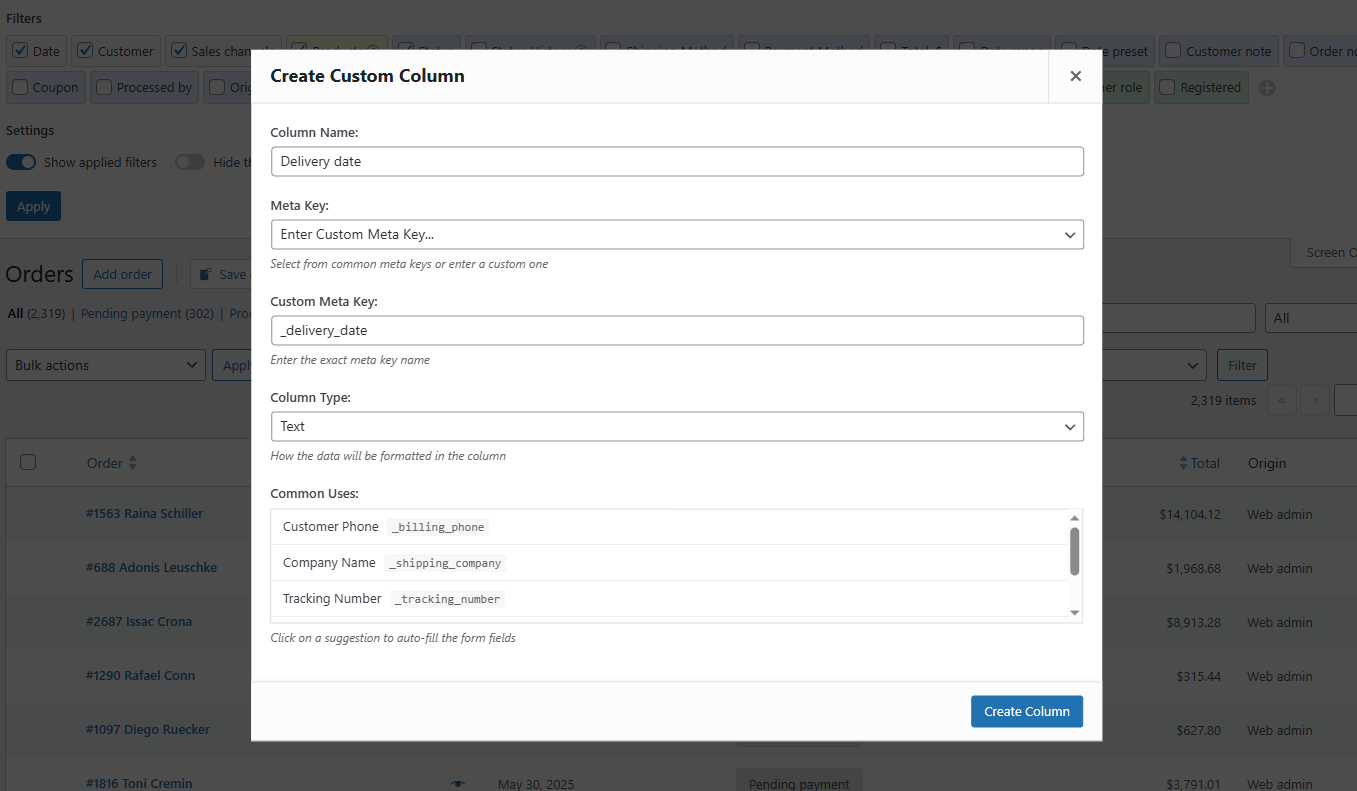
Consejo: OrderFusion ofrece sugerencias de claves meta comunes cuando hace clic en
el botón +. Haga clic en una sugerencia para autocompletar el formulario.
Elegir el tipo de columna correcto
El tipo de columna controla cómo OrderFusion muestra el valor meta sin procesar. Si elige el incorrecto, las fechas se mostrarán como marcas de tiempo de Unix, y los campos sí/no se mostrarán como «1» y «0».
Texto – Predeterminado. Muestra el valor sin procesar tal como está. Funciona para números de orden de compra, mensajes de regalo, notas, códigos. Úselo cuando nada más encaje.
Número – Da formato a los valores numéricos. Bueno para cantidades, pesos o montos almacenados sin símbolos de moneda.
Fecha – Convierte marcas de tiempo y cadenas de fecha en fechas legibles. Si su plugin de fecha de entrega almacena 2025-03-15 o una marca de tiempo Unix, este tipo de columna lo convierte en un formato limpio y legible para las personas.
Sí/No – Convierte los valores 1/0, yes/no o true/false en iconos de marca de verificación. Perfecto para campos como «¿Se solicitó envoltorio de regalo?», «¿Frágil?» o «¿Seguro agregado?».
WooCommerce Plugin
Want to filter orders, add custom columns, and export CSV from your WooCommerce admin? Try OrderFusion — free Lite on WordPress.org, Pro on WooCommerce.com.
Install OrderFusion Lite (free) · View OrderFusion Pro on WooCommerce.com
Tres columnas que vale la pena crear hoy
Aquí hay tres columnas personalizadas que ahorran tiempo real en tiendas reales. Cada una reemplaza algo que probablemente esté haciendo a mano.
1. Fecha de entrega
Si utiliza un plugin de selector de fecha de entrega en la caja, los clientes eligen cuándo quieren que se entregue su pedido. Esa fecha reside en los metadatos del pedido. Sin una columna para ella, su equipo de logística abre cada pedido para verificar la programación de entrega.
- Nombre de la columna: Entrega esperada
- Clave meta:
_delivery_date(consulte la documentación de su plugin) - Tipo de columna: Fecha
Ahora, su equipo de logística ve las fechas de entrega de un vistazo. Ordene por la columna para procesar las entregas de hoy primero.
2. Número de orden de compra
Las tiendas B2B y las cuentas mayoristas a menudo requieren números de orden de compra para la facturación y el seguimiento de los pagos. Los clientes ingresan un número de orden de compra en el momento del pago, y su equipo de contabilidad lo necesita para hacer coincidir las facturas con los pagos.
- Nombre de la columna: Número OC
- Clave meta:
_po_number(varía según el plugin) - Tipo de columna: Texto
Ya no es necesario abrir los pedidos uno por uno solo para copiar un número de orden de compra en su software de contabilidad.
3. Mensaje de regalo
Las tiendas que ofrecen mensajes de regalo necesitan verlos antes de empacar. Un trabajador de logística que pasa por alto un mensaje de regalo envía el artículo con la etiqueta de precio visible y sin incluir una tarjeta. Esa es una mala experiencia del cliente que se puede evitar.
- Nombre de la columna: Mensaje de regalo
- Clave meta:
_gift_message(varía según el plugin) - Tipo de columna: Texto
Ahora el mensaje es visible en la lista de pedidos. Su equipo de empaque busca los valores que no están vacíos e incluye la tarjeta.
Combine columnas personalizadas con vistas
Las columnas personalizadas se vuelven más útiles dentro de las vistas guardadas. Una vista captura todo su espacio de trabajo (columnas, filtros, orden de clasificación) y lo restaura con un solo clic. Si con frecuencia filtra pedidos por SKU u otros criterios específicos, puede guardar diseños de columnas como vistas para acceder instantáneamente a esas configuraciones exactas más adelante.
Ejemplo: cree una vista de «Entregas de esta semana».
- Cree una columna personalizada de «Entrega esperada» (como se describe arriba)
- Cree un filtro personalizado de «Rango de fechas de entrega» (haga clic en el + en la sección Filtros, misma clave meta, tipo: Rango de fechas)
- Habilite tanto la columna como el filtro
- Establezca el filtro en el rango de fechas de esta semana
- Agregue columnas integradas: N.° de pedido, Nombre del cliente, Productos
- Haga clic en el + en el bloque de vistas personalizadas sobre la lista de pedidos
- Nómbrela «Entregas de esta semana» y guarde
Su equipo de logística carga esta vista cada mañana con un solo clic. La columna de fecha de entrega muestra cuándo debe llegar cada pedido, y el filtro oculta todo lo que quede fuera de esta semana.
Fije la vista para un acceso más rápido. Se muestra como una insignia encima de la lista de pedidos con un recuento en vivo de los pedidos coincidentes, como «(12) Entregas de esta semana», para que su equipo vea de un vistazo cuántos pedidos necesitan atención hoy.
Administrar sus columnas personalizadas
Algunas cosas que debe saber una vez que comience a crear columnas:
Edite en cualquier momento. Haga clic en el nombre de la columna en Opciones de pantalla para volver a abrir el formulario. Cambie el nombre, la clave meta o el tipo.
Elimine cuando termine. Haga clic en el ícono de eliminar junto al nombre de la columna. Los datos permanecen en sus pedidos; solo desaparece la visualización de la columna.
Reordene libremente. Pase el cursor sobre cualquier columna en Opciones de pantalla y arrastre el ícono de movimiento. Coloque las columnas personalizadas que más revisa en el lado izquierdo de la tabla.
Visibilidad del equipo. Todos los miembros del equipo ven sus columnas personalizadas y pueden habilitarlas. Solo usted, el creador, puede editarlas o eliminarlas.
Cuando una columna se muestra en blanco
El problema más común con las columnas personalizadas: cada celda está vacía. Esto casi siempre significa que la clave meta no coincide.
Soluciónelo:
- Abra un pedido que sepa que tiene los datos
- Desplácese hasta Campos personalizados
- Copie la clave meta exacta (preste atención a los guiones bajos y las mayúsculas)
- Edite su columna personalizada para usar esa clave exacta
Si Campos personalizados no muestra nada para ese pedido, es posible que los datos aún no existan. Una columna de «Número de seguimiento» se muestra en blanco porque no se han ingresado números de seguimiento. Eso es normal: la columna se completa a medida que se agregan datos.
Pruébelo usted mismo
Cree una columna ahora mismo. Abra Opciones de pantalla, haga clic en el + en la sección Columnas y cree una columna para cualquier campo meta que use su tienda. Todo el proceso toma 30 segundos.
¿Quiere verlo en acción primero? Puede instalar OrderFusion Lite desde WordPress.org para probarlo en su propia tienda. La versión gratuita incluye todo lo que necesita para comenzar a crear columnas personalizadas.
Para obtener la referencia completa de la columna y la solución de problemas, consulte la documentación de OrderFusion.