
Założenie własnego sklepu internetowego może być ekscytującym przedsięwzięciem. Jeśli wybrałeś PrestaShop jako swoją platformę e-commerce, oto prosty 7-krokowy przewodnik, jak skonfigurować swój pierwszy sklep PrestaShop.

Krok 1: Wybierz hosting i nazwę domeny dla swojego sklepu
Najpierw będziesz potrzebować nazwy domeny i hostingu.
- Domena: Nazwa domeny to adres witryny, pod którym klienci mogą znaleźć Twój sklep. Wybór nazwy domeny, która jest krótka, łatwa do zapamiętania i związana z Twoją firmą, może pomóc klientom lepiej zapamiętać Twoją witrynę.
Niektórzy popularni dostawcy domen to na przykład GoDaddy, Bluehost, Google Domains. - Hosting: Hosting to miejsce, w którym będą przechowywane pliki Twojej witryny. Rozważ rozpoczęcie od hostingu współdzielonego, ponieważ jest on niedrogi i odpowiedni dla nowych, małych sklepów. Pamiętaj jednak, że w miarę rozwoju firmy może być konieczna aktualizacja do wirtualnego serwera prywatnego (VPS) w celu uzyskania lepszej wydajności i bezpieczeństwa witryny.
Niezawodni dostawcy hostingu to na przykład SiteGround, InMotion, A2 Hosting. Upewnij się, że obsługują nowoczesną wersję PHP, MySQL i co najmniej 128 MB pamięci RAM.
Krok 2: Przygotuj się
Połącz swoją domenę z usługą hostingową i przygotuj hosting.

- Połącz swoją domenę z hostingiem: W panelu sterowania dostawcy hostingu poszukaj opcji takiej jak ’Dodaj domenę’ lub ’Dodaj nową witrynę’. Wprowadź nazwę swojej domeny i postępuj zgodnie z instrukcjami dostawcy.
- Przygotuj bazę danych: Większość dostawców hostingu oferuje tworzenie bazy danych w swoim panelu sterowania. Po utworzeniu bazy danych zanotuj nazwę bazy danych, nazwę użytkownika i hasło, ponieważ będą one potrzebne podczas instalacji PrestaShop.
- Przygotuj połączenie FTP: Jeśli musisz przesłać pliki na serwer hostingowy, możesz potrzebować konta FTP. Twój dostawca hostingu może dostarczyć dane uwierzytelniające lub poprowadzić Cię, jak to skonfigurować.
Krok 3: Pobierz i prześlij PrestaShop
- Pobierz najnowszą wersję PrestaShop (8.0.4 w momencie pisania tego tekstu) z oficjalnej strony internetowej: https://prestashop.com
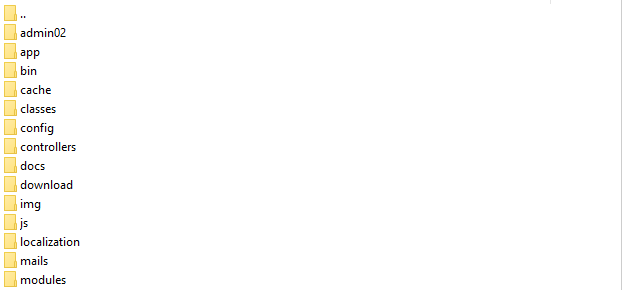
- Prześlij ją na swoją witrynę: Jeśli Twój hosting oferuje instalację PrestaShop jednym kliknięciem, użyj jej! Jeśli nie, będziesz potrzebować klienta FTP (takiego jak FileZilla), aby przesłać pliki PrestaShop na swoje konto hostingowe. Połącz klienta ze swoim kontem FTP i prześlij pliki PrestaShop do katalogu głównego swojej witryny.
Krok 4: Instalacja i podstawowa konfiguracja
Rozpocznij instalację PrestaShop, wpisując nazwę swojej domeny w przeglądarce. Kreator instalacji poprowadzi Cię przez ten proces.

Będziesz musiał wybrać język, wprowadzić dane uwierzytelniające bazy danych, nazwę sklepu i utworzyć konto administratora. Pamiętaj, aby zachować te dane logowania administratora w bezpiecznym miejscu, ponieważ będą one potrzebne do zarządzania sklepem.
Krok 5: Wybierz i zainstaluj motyw
Chociaż PrestaShop oferuje ładny motyw domyślny, możesz chcieć czegoś bardziej unikalnego.

Istnieje wiele zarówno darmowych, jak i płatnych motywów, z których możesz wybierać. Aby zainstalować motyw, przejdź do panelu administracyjnego PrestaShop, przejdź do 'Wygląd > Szablon i logo’ i postępuj zgodnie z instrukcjami, aby przesłać i aktywować wybrany motyw.
Krok 6: Skonfiguruj sklep
Po skonfigurowaniu sklepu nadszedł czas na skonfigurowanie ważnych ustawień, takich jak opcje wysyłki, metody płatności i reguły podatkowe.

Możesz uzyskać dostęp do większości tych ustawień z sekcji „Preferencje„, „Wysyłka„, „Płatność” i „Moduły” w swoim panelu PrestaShop.
Krok 7: Dodaj swoje produkty
Przejdź do „Katalog > Produkty” w swoim panelu PrestaShop i kliknij przycisk „Nowy produkt„. Tutaj możesz dodać nazwę produktu, opis, zdjęcia, ceny i wiele więcej.

To wszystko!
Twój podstawowy sklep PrestaShop jest teraz uruchomiony i działa. Pamiętaj, że to dopiero początek. Aby rozwijać swój sklep internetowy, będziesz musiał pracować nad SEO, zarządzać zamówieniami, promować swoje produkty, zapewniać obsługę klienta i wiele więcej. Miłej sprzedaży!