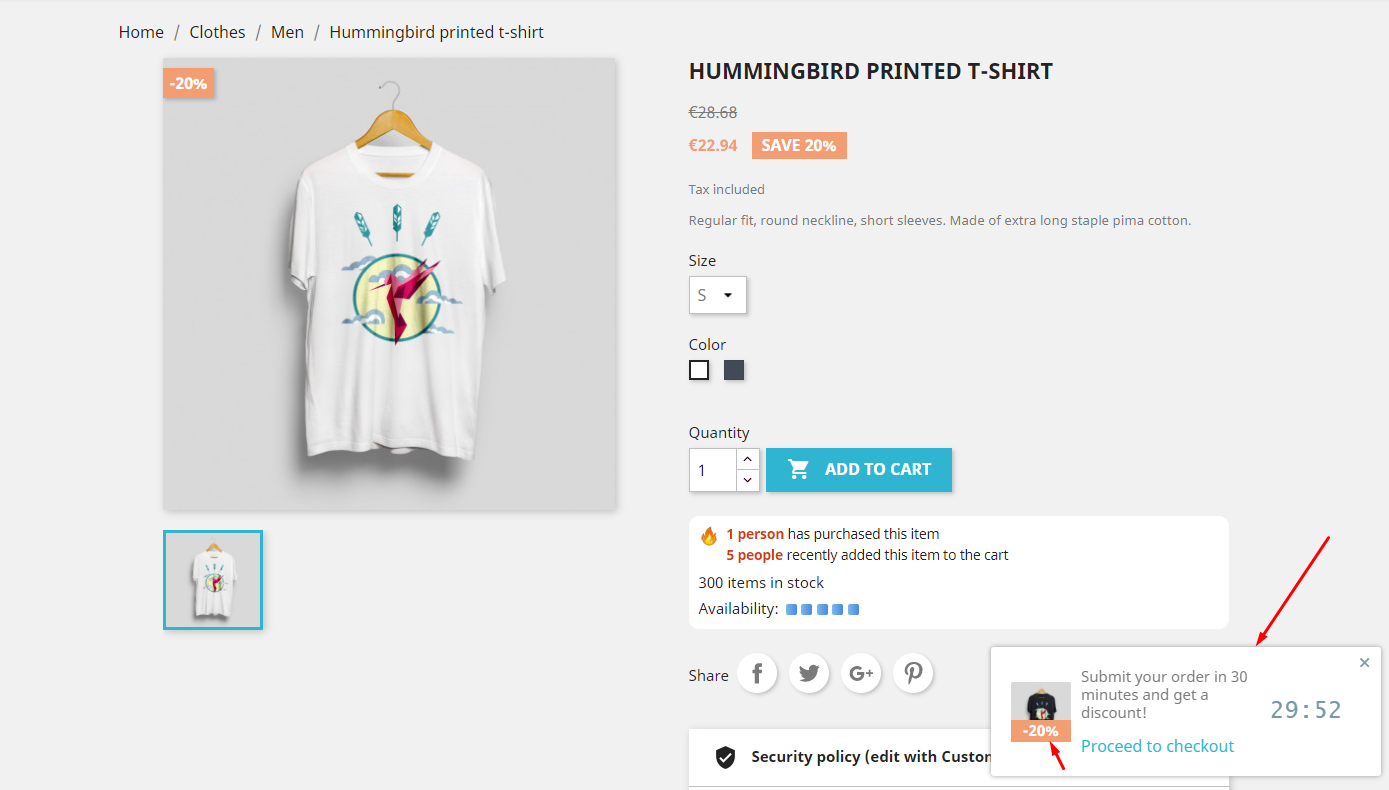
Jak każdy inny nowoczesny system CMS e-commerce, PrestaShop pozwala na tworzenie różnych rabatów i wyprzedaży. Możesz uruchomić wyprzedaż na wybrane produkty lub całe kategorie, oferować zniżki dla konkretnych klientów lub dla wszystkich… A to wszystko za pomocą zaledwie kilku kliknięć w Twoim back office.
Oto główne rodzaje rabatów w PrestaShop.
1) Specyficzne ceny
Specyficzne ceny to rodzaj rabatu opartego na produkcie. Jak sama nazwa wskazuje, jest to po prostu specjalna cena ustalona dodatkowo do regularnej ceny produktu i nadpisująca ją. Gdy ta oferta się kończy, cena produktu wraca do swojej początkowej wartości. Używając specyficznych cen, możesz ustawić rabat procentowy lub kwotowy, ograniczyć ofertę czasowo, dodać inne warunki – jest to dość elastyczne.
Aby dodać specyficzną cenę, po prostu otwórz wybrany produkt do edycji i kliknij zakładkę „Wycena”:
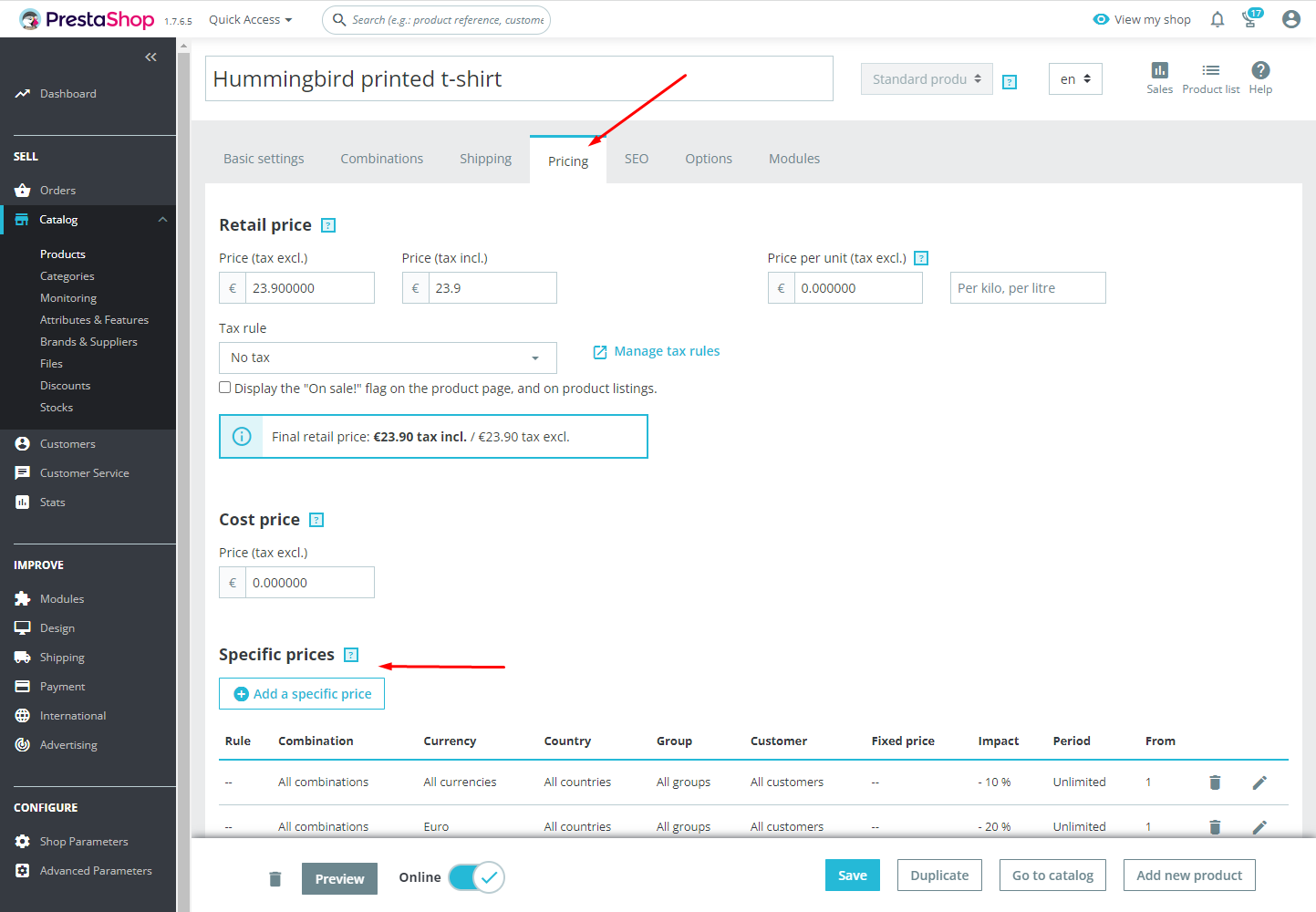
Następnie zlokalizuj blok „Specyficzne ceny” i kliknij przycisk „Dodaj specyficzną cenę”. Otworzy się formularz do tworzenia specyficznej ceny. Wypełnij niezbędne pola (zazwyczaj są to pewne warunki i kwota rabatu) i kliknij przycisk „Zastosuj”.
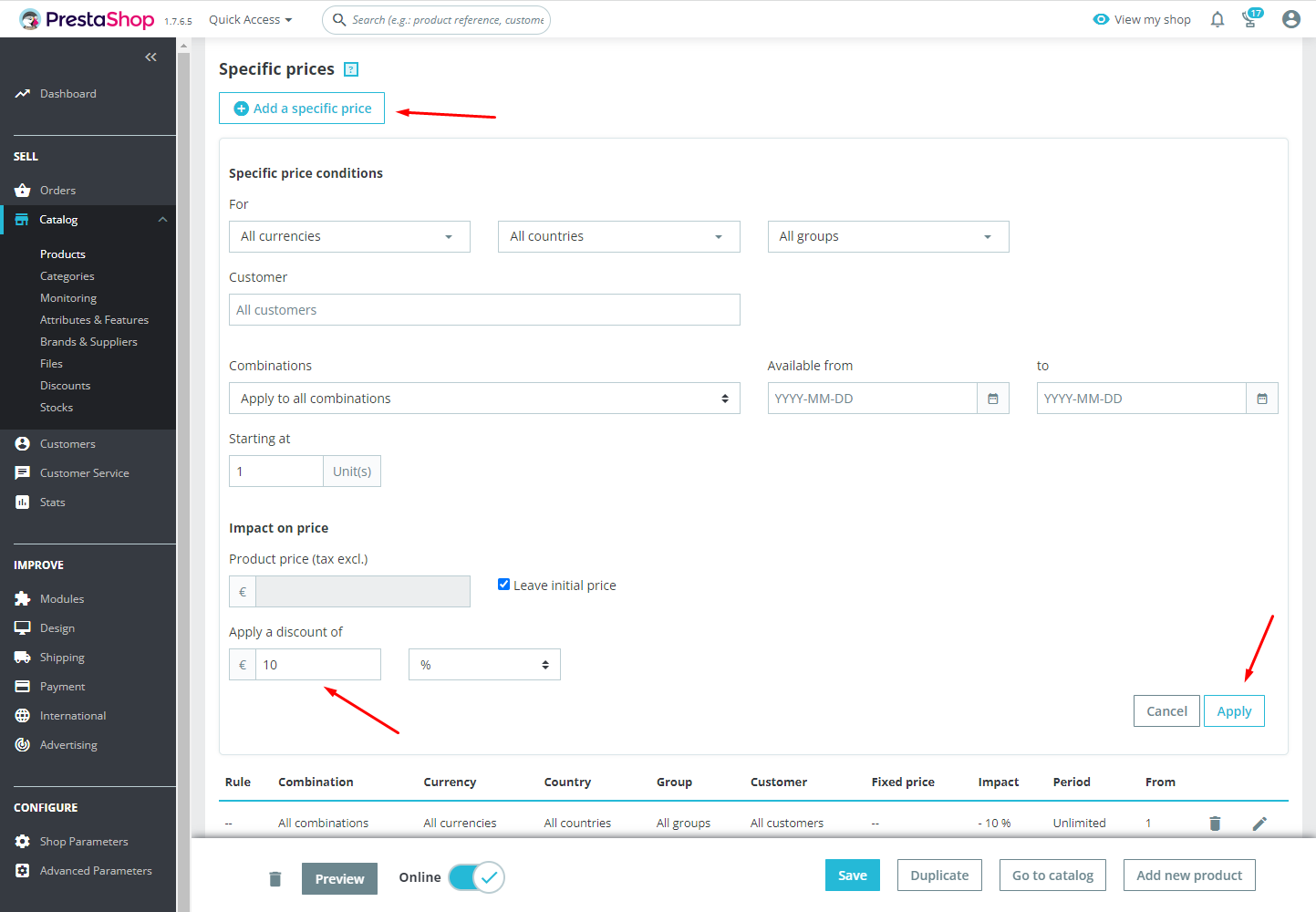
Gotowe, utworzyłeś specyficzną cenę (a tym samym rabat). Otwórz produkt we front office i sprawdź wynik.
2) Reguły cenowe katalogu
Ogólnie rzecz biorąc, reguły cenowe katalogu są po prostu wygodnym opakowaniem do masowego zarządzania specyficznymi cenami. Specyficzne ceny są ustalane indywidualnie dla każdego produktu, co nie jest zbyt wygodne, gdy musisz uruchomić wyprzedaż na wiele produktów.
Reguły cenowe katalogu są zarządzane na specjalnej, oddzielnej stronie. W swoim back office przejdź do strony „Katalog >> Rabaty” i kliknij zakładkę „Reguły cenowe katalogu”:

Aby utworzyć regułę cenową katalogu, po prostu kliknij przycisk „Dodaj nową regułę cenową katalogu”. Otworzy się formularz tworzenia rabatu. Jest on bardzo podobny do formularza specyficznej ceny, ale ma ważny przycisk na dole – „Dodaj nową grupę warunków”.
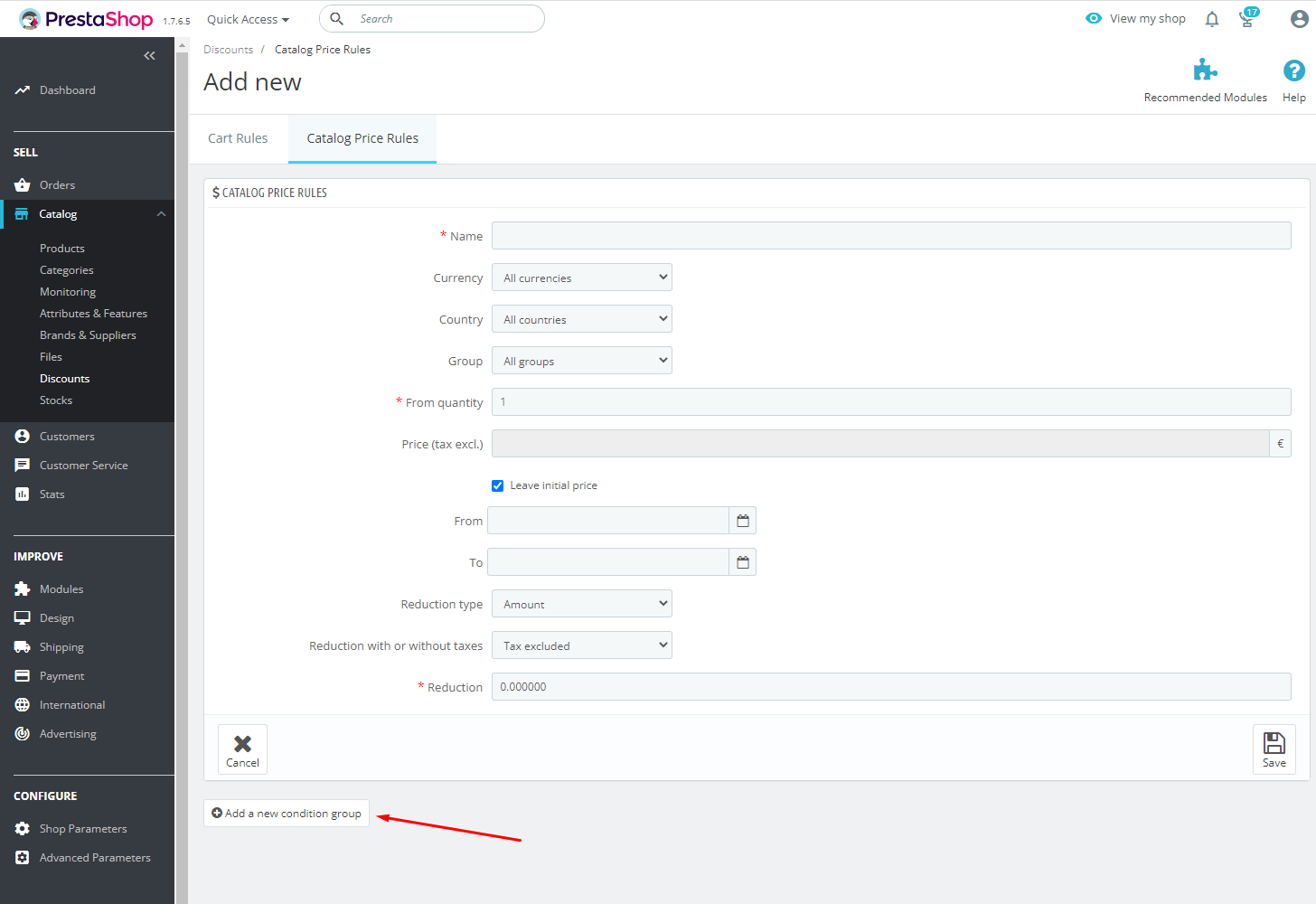
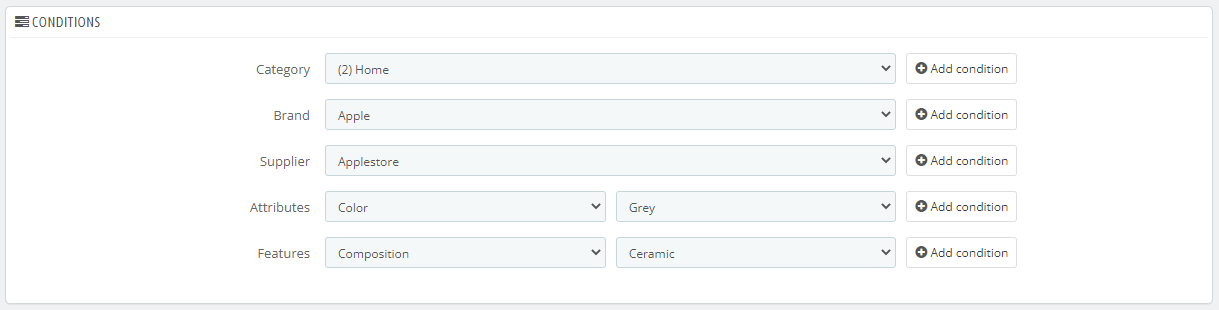
Po jego kliknięciu otworzy się nowy blok, w którym możesz określić, do jakich produktów zostanie zastosowana ta reguła. Możesz wybrać różne kategorie, marki, dostawców i zastosować rabat do wszystkich produktów do nich należących.
3) Reguły koszyka
W przeciwieństwie do specyficznych cen, reguły koszyka są stosowane do koszyka klienta, a nie do poszczególnych produktów. Najpopularniejszym sposobem wykorzystania reguł koszyka jest tworzenie kodów promocyjnych lub kuponów. Ale mogą być one również użyte na przykład do zaoferowania darmowej dostawy, gdy klient złoży zamówienie na określoną kwotę, a nawet do zaoferowania prezentu.
Aby utworzyć regułę koszyka, przejdź do strony „Katalog >> Rabaty” i pozostań w zakładce „Reguły koszyka”.
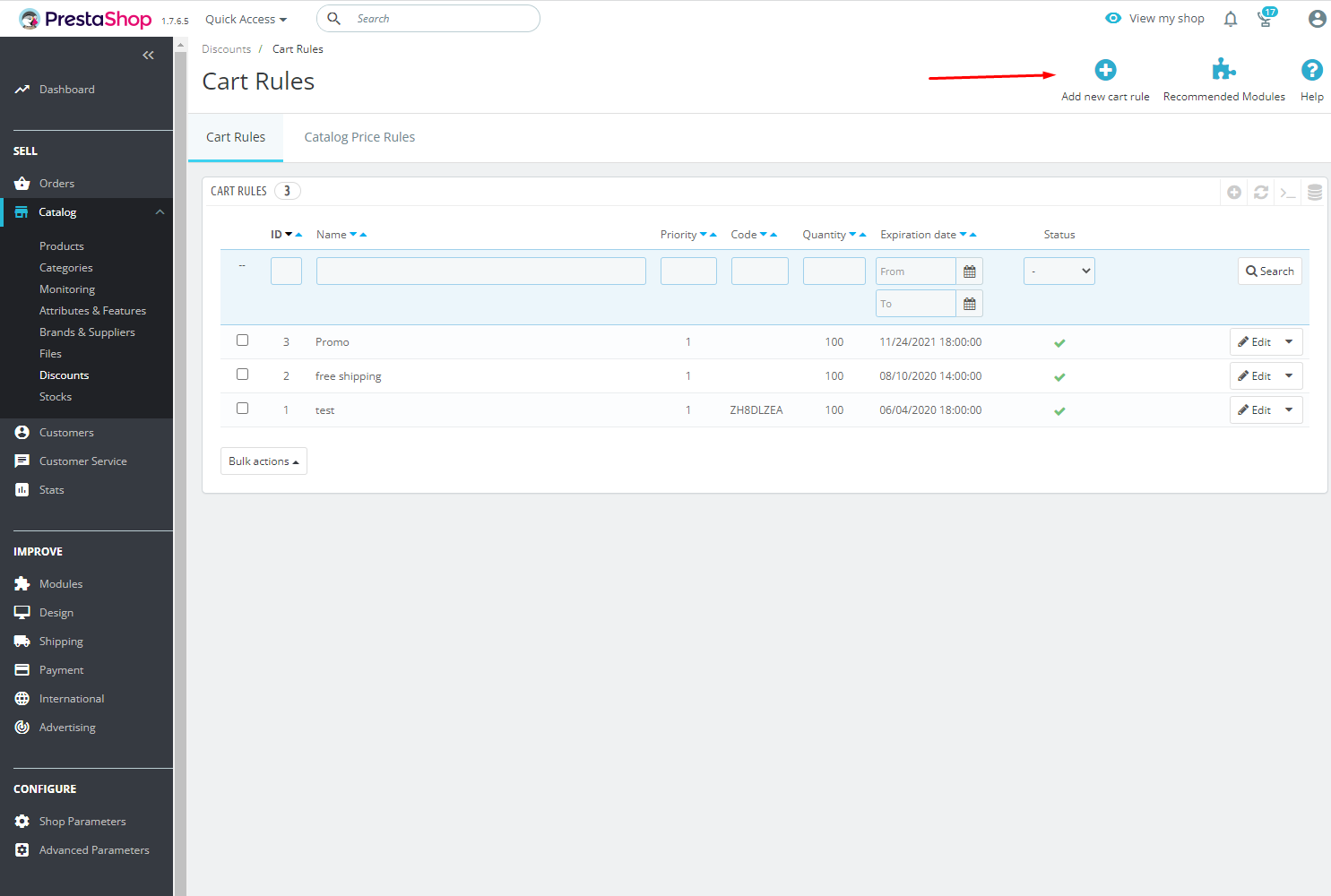
Zobaczysz listę istniejących reguł koszyka (jeśli jakieś są). Kliknij przycisk „Dodaj nową regułę koszyka” w prawym górnym rogu. Otworzy się nowa strona z dużym formularzem podzielonym na trzy zakładki: Informacje, Warunki i Akcje.
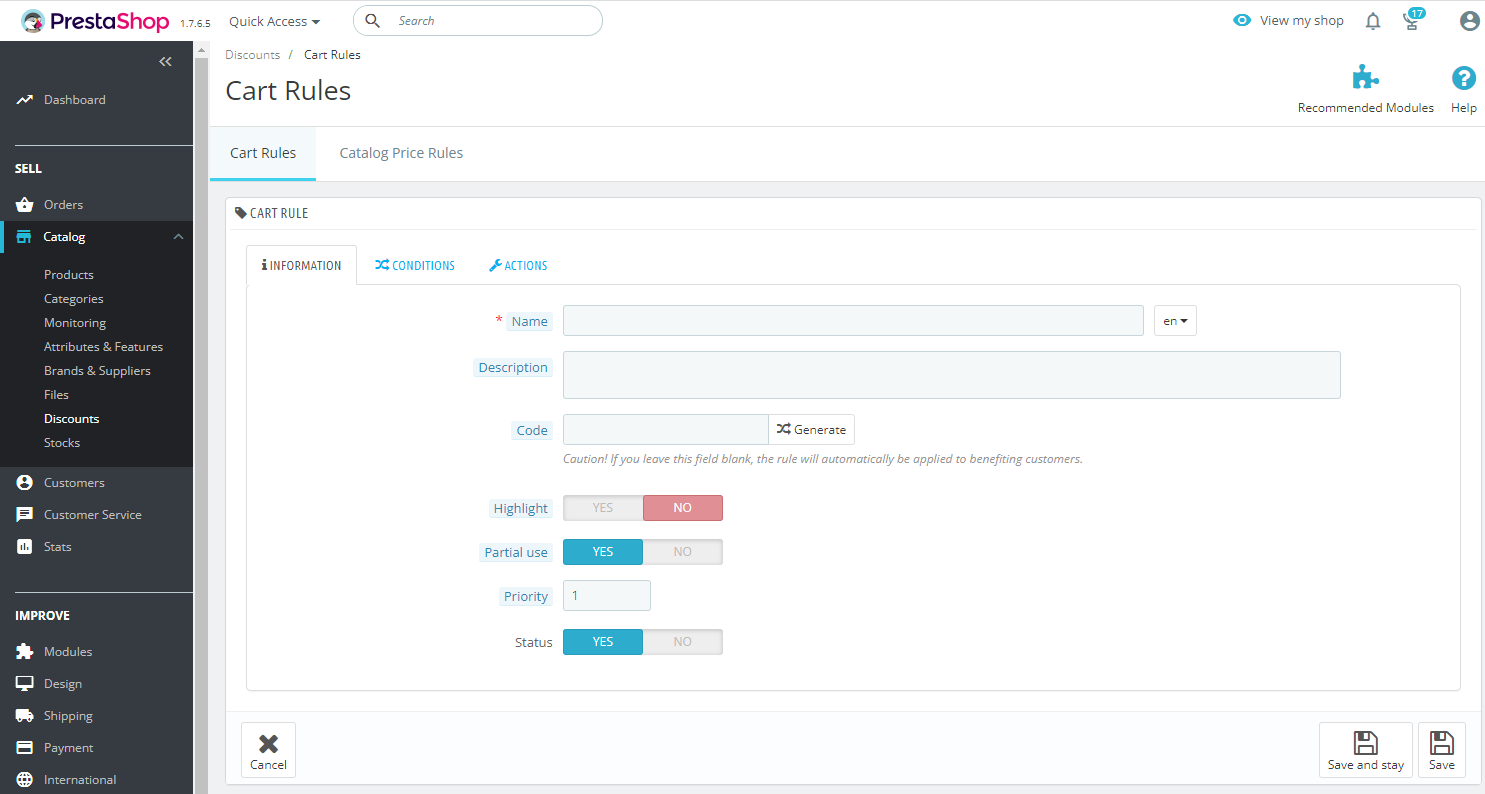
Informacje
Najważniejsze pola tutaj to „nazwa” i „kod”. Nazwa będzie wyświetlana w koszyku klienta i na fakturze. Kod odpowiada za to, czy rabat zostanie zastosowany automatycznie, czy klient może go aktywować tylko za pomocą kodu.
Warunki
Tutaj możesz określić, kiedy reguła koszyka będzie aktywna, kto może z niej skorzystać i dla jakich produktów. Możesz stworzyć osobisty rabat dla swojego najlepszego klienta lub po prostu aktywować go dla wszystkich.
Akcje
Zakładka „Akcje” odpowiada bezpośrednio za to, co zrobi ta reguła koszyka. Możesz zrobić rabat (procentowy lub kwotowy), zaoferować darmową wysyłkę lub dodać prezent do koszyka. Możliwe jest również wykluczenie produktów już przecenionych z działania tej reguły koszyka.
Gdy wypełnisz wszystkie pola, po prostu kliknij Zapisz. Gotowe, reguła koszyka została utworzona. Wypróbuj ją w swoim testowym koszyku.
Moduły
Możesz używać różnych modułów PrestaShop do pracy z rabatami. Mogą one uprościć zarządzanie rabatami lub zwiększyć współczynnik konwersji, jest ich wiele i są bardzo różnorodne.
Na przykład, oto niektóre z naszych modułów:
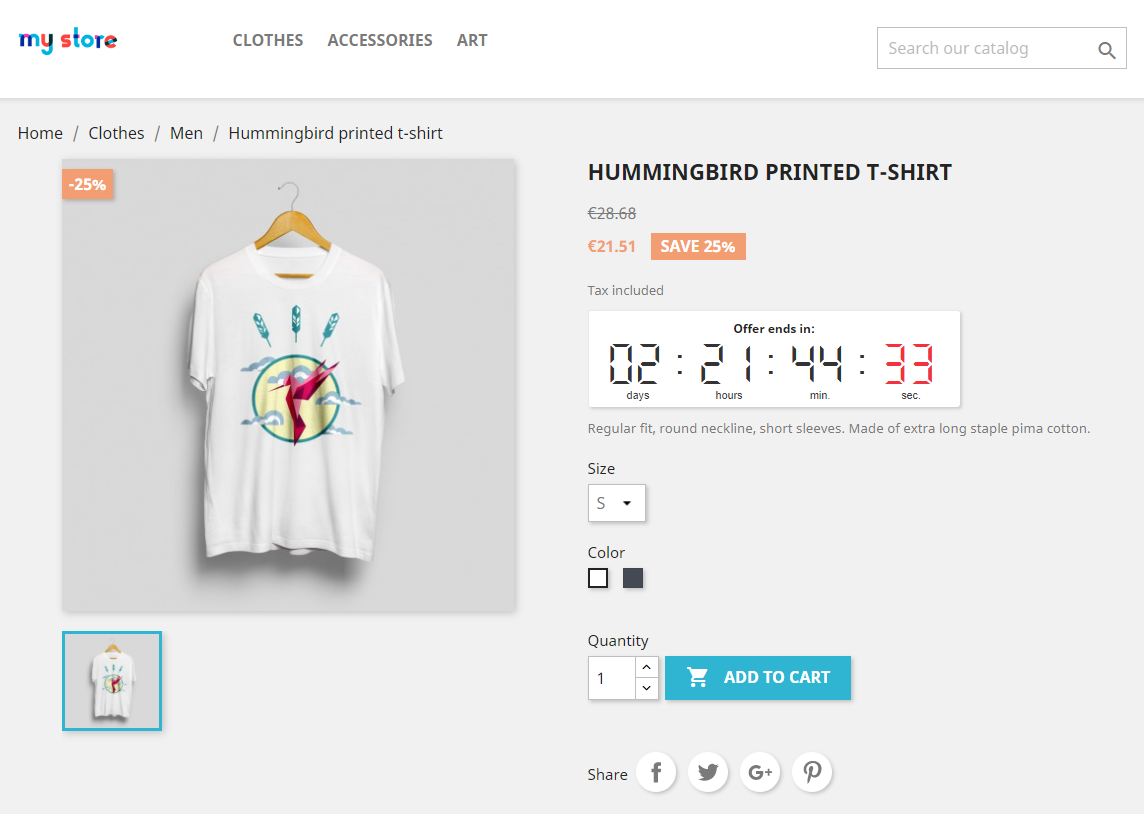
Product Countdown (DARMOWY)
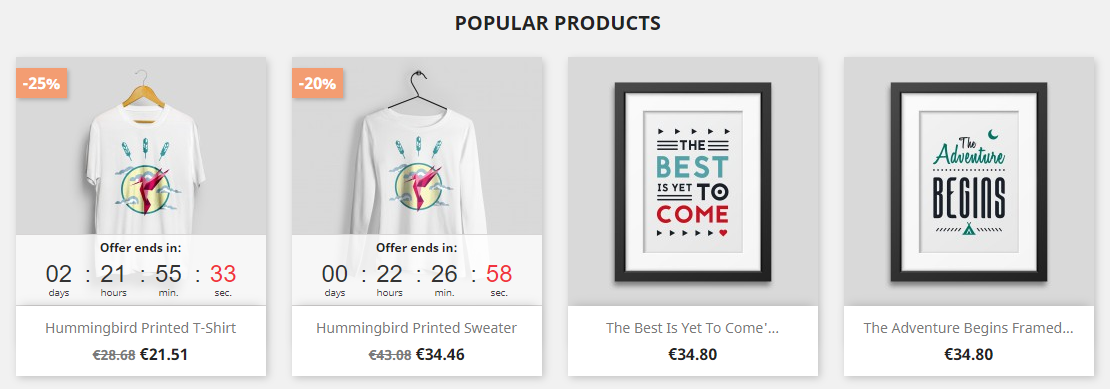
Wyświetla ładne, zauważalne liczniki na przecenionych produktach. To jest to, czego potrzebujesz, aby podkreślić rabat.
Product Countdown PRO
Robi mniej więcej to samo, ale z wieloma dostosowaniami i dodatkowymi funkcjami. Posiada również możliwość samodzielnego zarządzania specyficznymi cenami.
Cart Countdown
Ten moduł używa reguł koszyka. Gdy klient dodaje produkt do koszyka, moduł tworzy osobistą regułę koszyka i oferuje rabat (to tylko jeden ze scenariuszy działania).