
Czasami może być konieczne wyczyszczenie pamięci podręcznej witryny PrestaShop. Zasadniczo jest to konieczne, gdy wprowadziłeś pewne zmiany w swojej witrynie, ale nie są one wyświetlane.
Ten artykuł opisuje, jak wyczyścić pamięć podręczną Smarty i wszystkie inne typy pamięci podręcznej.
Czyszczenie pamięci podręcznej w back office PrestaShop
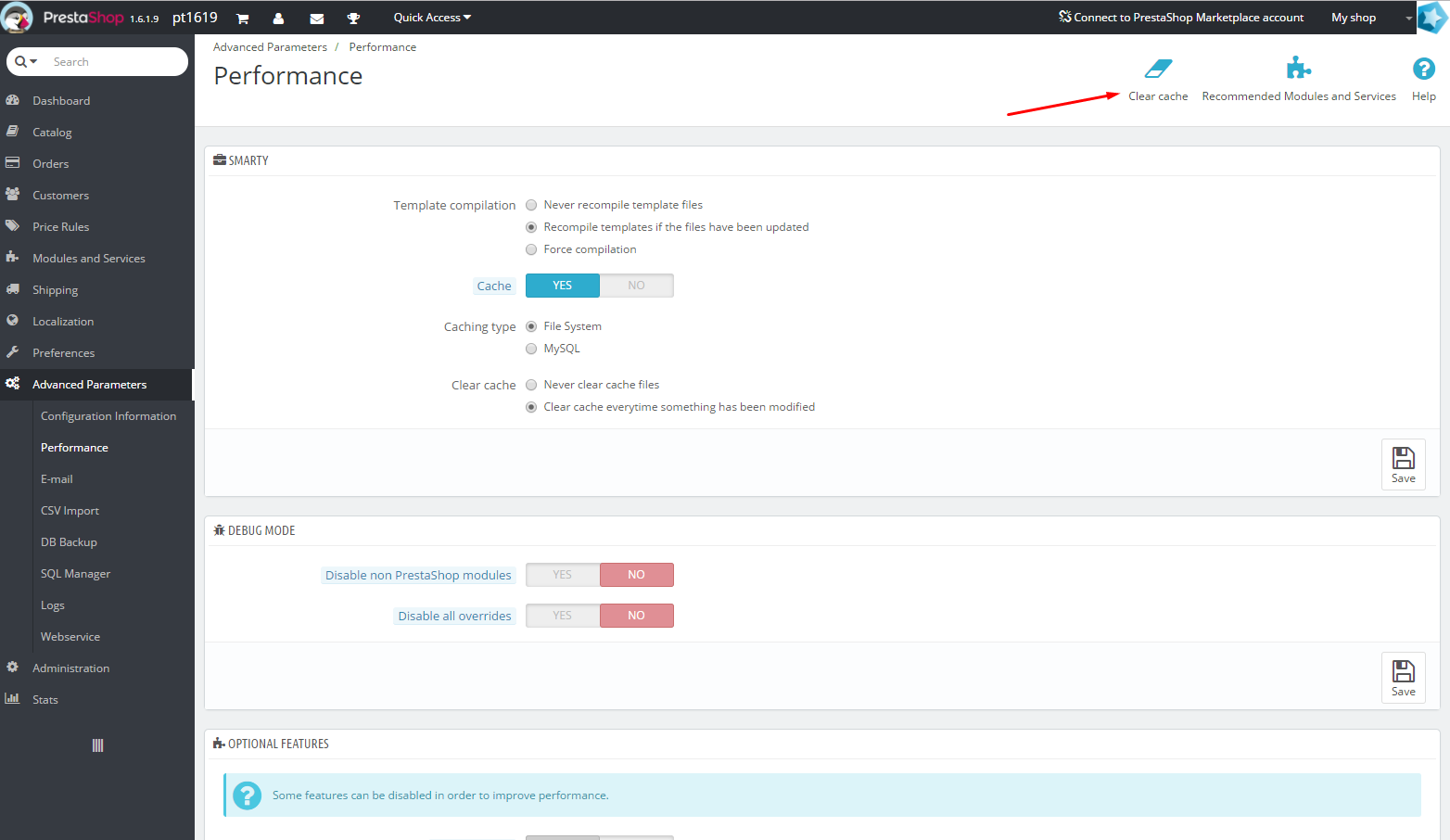
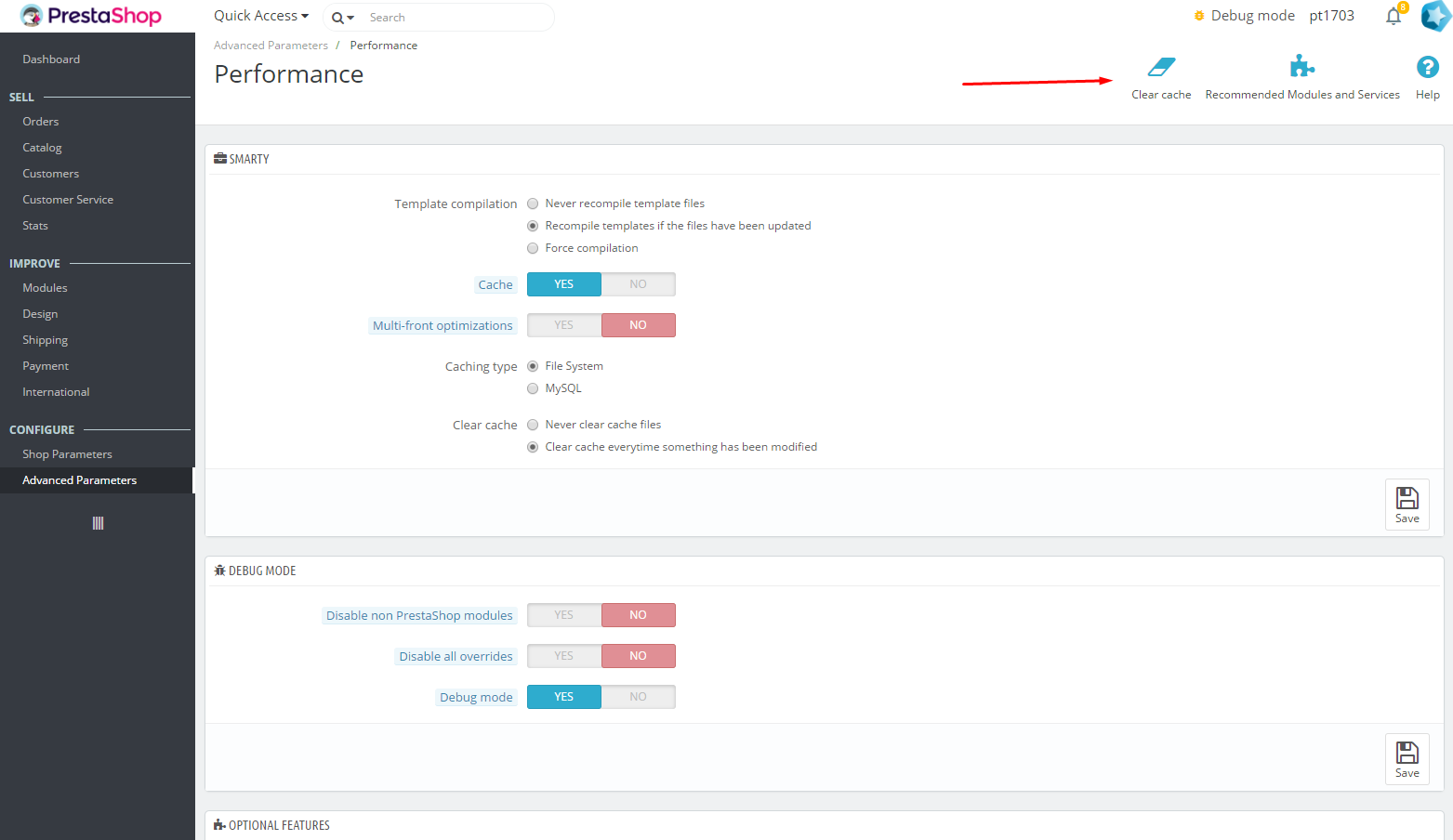
- W back office przejdź do strony Zaawansowane -> Wydajność.
- Naciśnij przycisk „Wyczyść pamięć podręczną”.
PrestaShop 1.6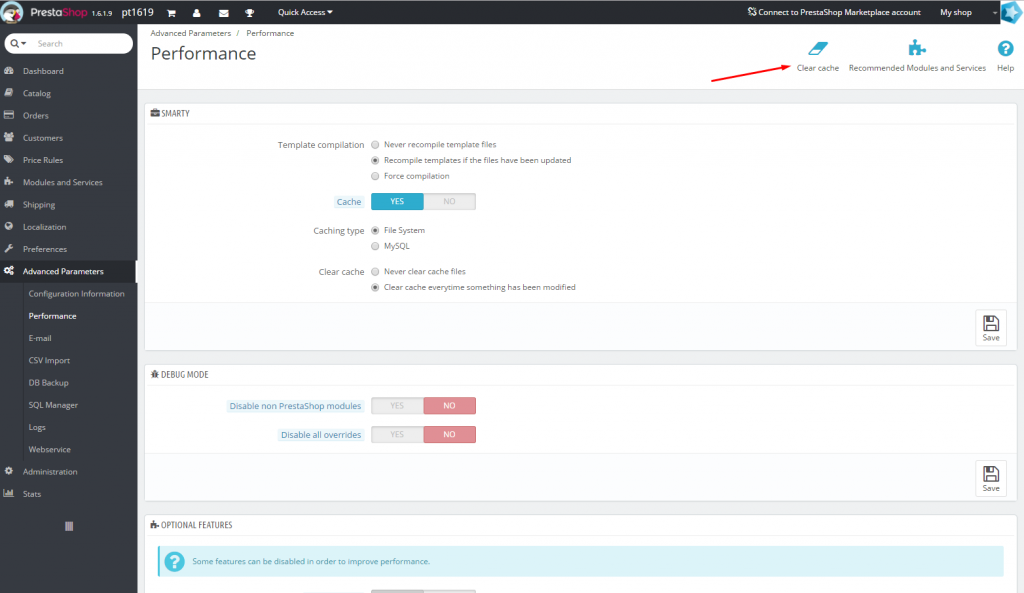 PrestaShop 1.7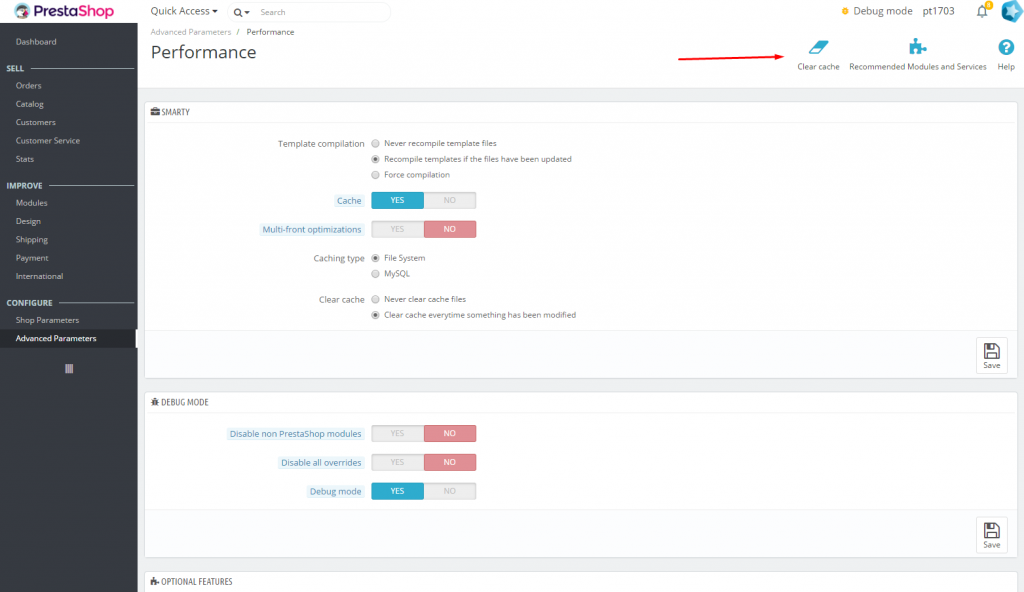
- Gotowe, pamięć podręczna wyczyszczona! Odśwież stronę, nad którą pracowałeś, i sprawdź zmiany.
Ręczne czyszczenie pamięci podręcznej
Czasami może być konieczne wyczyszczenie pamięci podręcznej bez dostępu do back office.
- Używając klienta FTP lub menedżera plików hostingu, przejdź do katalogu głównego swojej witryny na serwerze.
- Usuń zawartość następujących katalogów (z wyjątkiem plików index.php):
- /cache/smarty/compile/
- /cache/smarty/cache/
Są to główne katalogi pamięci podręcznej. Ponadto, w razie potrzeby, możesz wyczyścić następujące katalogi:
- /cache/cachefs/
- /img/tmp/
- /themes/your_theme/cache/
Podobnie, usuń wszystkie pliki wewnątrz tych katalogów, z wyjątkiem plików index.php
- Usuń plik /cache/class_index.php. Jest to pamięć podręczna klas PHP. Musisz go wyczyścić, gdy robisz jakieś nadpisania (overrides) klas i kontrolerów.
- Pamięć podręczna wyczyszczona. Odśwież stronę, nad którą pracowałeś, i sprawdź wynik.
Wyłączanie pamięci podręcznej
Możesz po prostu wyłączyć pamięć podręczną na chwilę, aby nie przeszkadzała w pracy na witrynie. Nie zapomnij włączyć jej z powrotem po wprowadzeniu zmian, to znacznie przyspiesza PrestaShop!
- W back office przejdź do strony Zaawansowane -> Wydajność.
- Włącz opcję Kompilacja szablonów: Wymuś kompilację i przełącz opcję „Pamięć podręczna” na „Nie”.
- Na dole strony w bloku „Buforowanie” wyłącz opcję „Użyj pamięci podręcznej”.
- W bloku CCC (ŁĄCZENIE, KOMPRESJA I BUFOROWANIE) wyłącz wszystkie opcje. Ustawienia te wpływają na buforowanie plików CSS i JS.
- Zapisz zmiany
- Pamięć podręczna wyczyszczona. Odśwież stronę, nad którą pracowałeś, i sprawdź wynik.