

filtrować zamówienia woocommerce po sku: „Które zamówienia zawierają SKU BLU-JKT-M?” To proste pytanie. A na domyślnej liście zamówień WooCommerce nie możesz na nie odpowiedzieć.
WooCommerce ma wbudowany filtr produktów. Wyszukuje po nazwie produktu i wymaga przeładowania strony za każdym razem, gdy go używasz. Ale nie wyszukuje po SKU. Jeśli Twój zespół magazynowy pracuje na SKU lub musisz znaleźć zamówienia po kodach UPC w celu wycofania produktu, wbudowany filtr nie pomoże.
Ten wpis pokazuje, jak filtrować zamówienia WooCommerce po SKU, nazwie produktu lub identyfikatorach takich jak UPC, EAN, ISBN i GTIN – z natychmiastowymi wynikami AJAX zamiast przeładowywania strony.
Czego nie potrafi wbudowany filtr produktów
Domyślne wyszukiwanie produktów WooCommerce ma dwa ograniczenia:
Brak wyszukiwania SKU. Wbudowany filtr przeszukuje tylko order_item_name – tytuł produktu zapisany w każdym zamówieniu. Nie dotyka pola SKU. Jeśli wpiszesz „BLU-JKT-M”, otrzymasz zero wyników, nawet jeśli pięćdziesiąt zamówień zawiera ten produkt.
Przeładowanie strony przy każdym wyszukiwaniu. Każde przesłanie filtru przeładowuje całą stronę. Kiedy sprawdzasz wiele produktów lub doprecyzowujesz wyszukiwanie, te przeładowania się kumulują.
Jak dodać filtry produktów
OrderFusion dodaje filtry poprzez panel Opcje ekranu WooCommerce. Oto jak włączyć filtrowanie produktów:
1. Otwórz Opcje ekranu
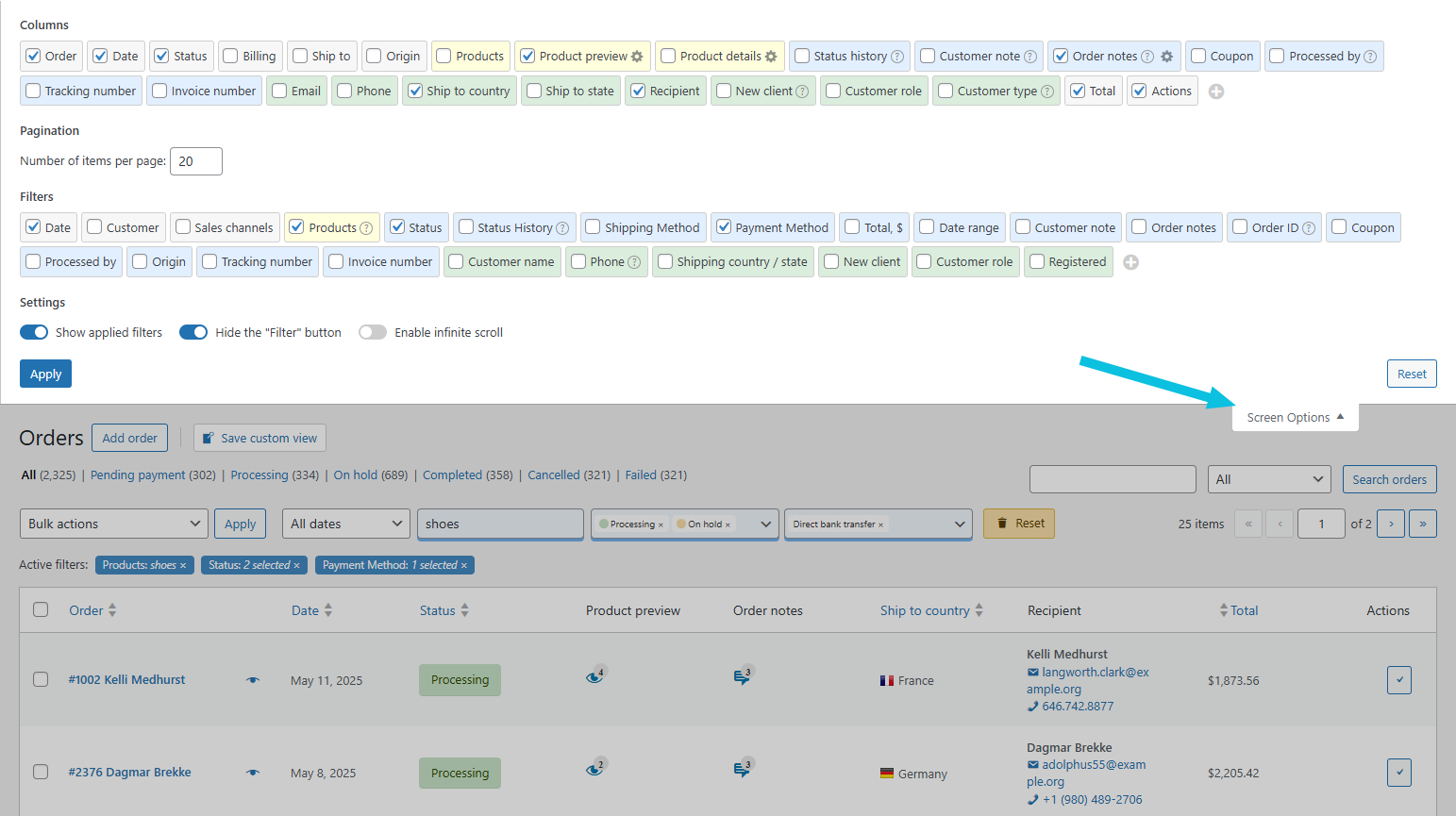
Przejdź do WooCommerce > Zamówienia. Kliknij Opcje ekranu w prawym górnym rogu ekranu. To rozwinie panel z sekcjami dla Kolumn, Filtrów i Ustawień.
2. Włącz filtr Produkty
W sekcji Filtry znajdź pole wyboru Produkty. Ma ono jasne, żółte tło – w ten sposób OrderFusion grupuje filtry związane z produktami. Zaznacz pole i zamknij Opcje ekranu.
Filtr Produkty pojawia się teraz w rzędzie filtrów nad Twoją listą zamówień.

3. Wpisz swoje wyszukiwanie
Kliknij w pole filtru Produkty i zacznij pisać. Wpisz nazwę produktu, SKU lub dowolny identyfikator produktu. Lista zamówień aktualizuje się automatycznie w miarę pisania – nie musisz klikać przycisku Filtruj.

To wszystko. Włączasz raz, używasz zawsze. Filtr pozostaje w rzędzie filtrów, dopóki go nie wyłączysz.
Co przeszukuje filtr Produkty
Jedne pole filtru, wiele celów wyszukiwania. Kiedy piszesz w filtrze Produkty, OrderFusion przeszukuje:
- Nazwy produktów – Pełne lub częściowe dopasowania
- Kody SKU – Twoje wewnętrzne kody produktów
- Globalne identyfikatory – GTIN, UPC, EAN, ISBN
WooCommerce 9.2+ zawiera natywne pole identyfikatora w zakładce Magazyn z etykietą „GTIN, UPC, EAN lub ISBN”. OrderFusion przeszukuje to pole automatycznie.
Przykład: Klient dzwoni w sprawie zamówienia. Nie ma numeru zamówienia, ale ma kod UPC z opakowania produktu: 012345678901. Wpisz to w filtr Produkty, a zobaczysz każde zamówienie zawierające ten produkt.
Łącz filtry dla precyzji
Filtry łączą się za pomocą logiki AND (ORAZ). Każdy warunek musi pasować, aby zamówienie się pojawiło. Kilka przykładów:
Znajdź niezrealizowane zamówienia dla konkretnego produktu:
Włącz filtr Status + filtr Produkty. Ustaw Status na „W trakcie realizacji” i wpisz nazwę produktu.
Znajdź zamówienia na produkt z tego miesiąca:
Włącz filtr Ustawienia daty + filtr Produkty. Wybierz „Ten miesiąc” i wpisz nazwę produktu.
Znajdź zamówienia o wysokiej wartości zawierające produkt:
Włącz filtr Suma zamówienia + filtr Produkty. Ustaw minimum na 500 i wpisz nazwę produktu.
Potrzebujesz więcej filtrów? Kliknij Opcje ekranu i włącz to, czego potrzebujesz. OrderFusion ma filtry dla metody wysyłki, metody płatności, lokalizacji klienta, numerów przesyłek i innych.
WooCommerce Plugin
Want to filter orders, add custom columns, and export CSV from your WooCommerce admin? Try OrderFusion — free Lite on WordPress.org, Pro on WooCommerce.com.
Install OrderFusion Lite (free) · View OrderFusion Pro on WooCommerce.com
Zapisuj kombinacje filtrów jako widoki
Jeśli regularnie sprawdzasz zamówienia dla tego samego produktu – może to być bestseller lub problematyczny artykuł – zapisz filtr jako niestandardowy widok.
1. Skonfiguruj swoje filtry
Włącz filtr Produkty. Wpisz nazwę produktu. Dodaj dowolne inne filtry, które chcesz (status, zakres dat itp.).
2. Kliknij przycisk +
Znajdź blok niestandardowych widoków nad listą zamówień. Kliknij przycisk +, aby utworzyć nowy widok.
3. Nazwij go w przydatny sposób
Wpisz nazwę taką jak „Zamówienia iPhone 14” lub „Wycofanie: Partia 47”. Opcjonalnie wybierz kolor, aby łatwo go zauważyć. Zaznacz Przypnij ten widok, jeśli chcesz mieć do niego szybki dostęp.
4. Kliknij Zapisz
Twój widok pojawia się teraz w rozwijanym menu niestandardowych widoków. Załadowanie go przywraca Twoją dokładną konfigurację filtrów – kolumny, filtry, wartości, wszystko.
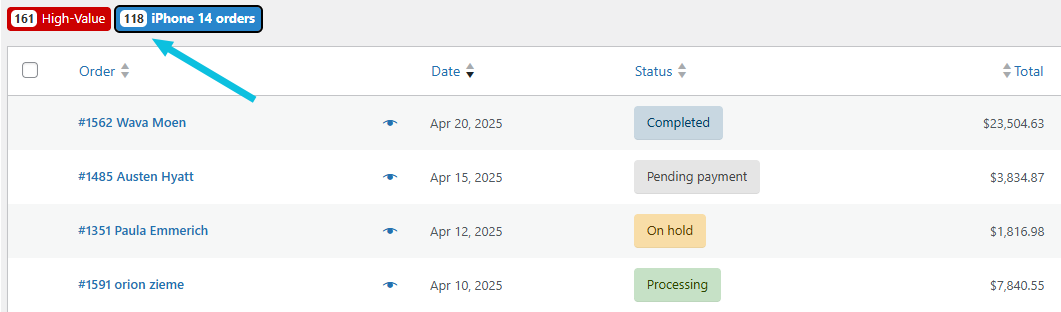
Przypięte widoki pojawiają się jako plakietki nad listą zamówień z liczbą na żywo. „(118) Zamówienia iPhone 14” mówi Ci, że 118 zamówień obecnie pasuje. Kliknij plakietkę, aby natychmiast załadować ten widok.
Prawdziwy scenariusz: problem z jakością u dostawcy
Twój dostawca pisze e-mail: „Partia 47 Niebieskiego Gadżetu miała wadę produkcyjną. Którzy klienci ją otrzymali?”
Bez filtrów produktów musiałbyś wyeksportować wszystkie zamówienia do arkusza kalkulacyjnego, przefiltrować po produkcie, a następnie zestawić z informacjami o partii. Może godzina pracy, w zależności od liczby zamówień.
Z OrderFusion:
- Wpisz „Niebieski Gadżet” w filtrze Produkty
- Włącz filtr Zakres dat, ustaw daty wysyłki Partii 47
- Wybierz Eksportuj wszystko do CSV z działań masowych
Gotowe w minutę. Masz swoją listę klientów. Możesz zacząć się z nimi kontaktować.
Wydajność przy dużych katalogach
Wyszukiwanie produktów OrderFusion odpytuje bazę danych bezpośrednio zamiast ładować wszystko do pamięci. Działa niezależnie od tego, czy masz 100 produktów, czy 100 000.
Filtry stosują się przez AJAX – strona się nie przeładowuje. Wpisz nazwę produktu i patrz, jak wyniki zawężają się w czasie rzeczywistym.
Wypróbuj sam
Najszybszym sposobem na zrozumienie filtrowania produktów jest wypróbowanie go. i wyszukaj dowolny produkt w przykładowych zamówieniach.
Kliknij Opcje ekranu, włącz filtr Produkty, wpisz nazwę. To wszystko, czego potrzeba, aby odpowiedzieć na pytanie „które zamówienia mają ten produkt?”
Instrukcje konfiguracji i odniesienia do filtrów znajdziesz w dokumentacji OrderFusion.