
Quando conferme d’ordine, risposte dal modulo di contatto o reset password non arrivano mai, hai a che fare con problemi e-mail PrestaShop – non con un checkout rotto. Nella maggior parte dei casi la causa è il metodo di invio (sendmail vs SMTP), un’impostazione Non inviare mai e-mail lasciata dallo staging, destinatari modulo sbagliati o il messaggio finito nello spam. Questa checklist passa in rassegna le schermate del Back Office che di solito risolvono prima i problemi di consegna.
I consigli generici “configura l’SMTP” li trovi facilmente da un chatbot. Falliscono comunque quando il negozio è su Non inviare mai e-mail, quando Avvisi e-mail punta a una vecchia casella, o quando il test del Back Office è verde ma le mail degli ordini non partono. Questa guida tratta i problemi e-mail PrestaShop come uno stack: trasporto → log del negozio → destinatari modulo → spam/DNS – e indica a quale livello punta ogni sintomo.
Da PrestaShop 1.7 in poi (incluse le versioni 8 e 9), il trasporto mail si trova in Parametri avanzati → E-mail. Le note ufficiali sui campi sono nella documentazione E-mail di PrestaShop 9. L’indirizzo mostrato sul negozio (identità From / Reply-To) è un’impostazione diversa – se devi solo cambiare quell’indirizzo, usa prima la guida all’e-mail del negozio, poi torna qui se i messaggi non partono ancora.
Tre problemi che si confondono
Prima di cambiare le porte SMTP, identifica quale guasto hai davvero:
- Trasporto – PrestaShop non riesce a consegnare il messaggio a sendmail/SMTP (questa pagina). Soluzione: metodo di invio, credenziali, blocchi dell’host.
- Identità – La mail parte, ma From / Reply-To / l’indirizzo negozio mostrato è sbagliato. Soluzione: impostazioni negozio e contatti (guida all’e-mail del negozio).
- Destinatari – Il trasporto funziona, ma gli avvisi nuovo ordine vanno alla casella staff sbagliata (o da nessuna parte). Soluzione: Avvisi e-mail e moduli simili – non il solo metodo E-mail globale.
Trattare tutti e tre come un unico ticket “la mail è rotta” è il motivo per cui i tutorial SMTP copiati fanno perdere un pomeriggio. Separa prima lo stack, poi correggi il livello che corrisponde al sintomo – è il modo pratico per diagnosticare i problemi e-mail PrestaShop nel 2026.
Mappa sintomo → livello
Usa ciò che vedi dopo un ordine di prova o l’invio del modulo di contatto. Questi schemi coprono la maggior parte dei problemi e-mail PrestaShop dopo una migrazione, un clone o un cambio hosting:
- Nessuna riga nel log e-mail di PrestaShop → il negozio non ha mai tentato l’invio. Controlla Non inviare mai e-mail, il metodo di invio e se il modulo che dovrebbe scattare è attivo.
- Riga di log con errore → trasporto (autenticazione fallita, connessione rifiutata, TLS/porta non corrispondenti). Resta sulle impostazioni SMTP/sendmail.
- Riga di log con esito positivo, casella vuota → spam, promozioni o autenticazione del dominio (SPF/DKIM) – non i campi del modulo PrestaShop.
- Il commerciante non riceve mai la mail nuovo ordine, la conferma cliente arriva → destinatari Avvisi e-mail, non SMTP.
- Il BO segna verde su “Prova la configurazione e-mail”, gli ordini reali restano muti → percorso modulo o problema template dopo il trasporto. Non continuare a ruotare le password SMTP.
Apri Parametri avanzati → E-mail
Vai su Parametri avanzati → E-mail. Vedrai tre metodi di invio:
- Utilizza la funzione mail() di PHP / sendmail – il mailer locale del server. Va bene su molti host finché non compaiono problemi di consegna o spam.
- Imposta i miei parametri SMTP – invia tramite Gmail, Outlook, SendGrid, Amazon SES o l’SMTP del tuo host. Preferiscilo quando l’hosting condiviso blocca la posta in uscita o i messaggi finiscono sempre nello spam.
- Non inviare mai e-mail – silenzia tutta la posta del negozio. Utile in staging; disastroso se resta attivo su un negozio live.
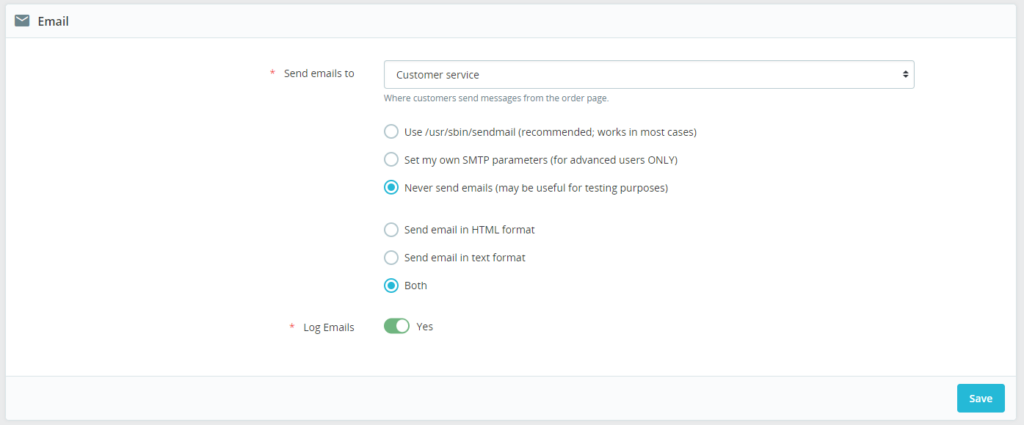
Se il negozio live ha smesso di inviare mail dopo un clone o una migrazione, controlla Non inviare mai e-mail prima di tutto. I dump di staging spesso arrivano con quell’opzione attiva. Una sola impostazione dimenticata spiega molti ticket “non parte nulla” che non avevano bisogno di un nuovo provider SMTP.
Leggere il log e-mail di PrestaShop
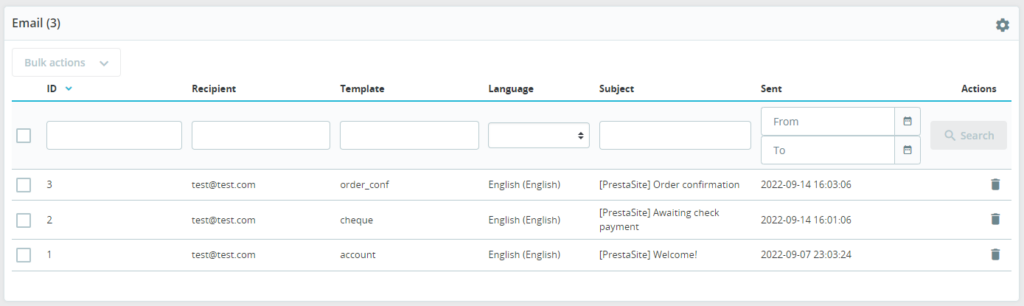
Nella stessa pagina E-mail, PrestaShop conserva un log dei messaggi che ha tentato di inviare. Aprilo quando devi distinguere “PrestaShop non ha provato” da “il provider ha rifiutato o ritardato il messaggio”. Quella singola distinzione elimina la maggior parte delle supposizioni.
- Nessuna riga dopo un ordine di prova → PrestaShop non ha accodato né inviato (metodo, modulo o problema template).
- Esiste una riga ma la casella è vuota → controlla spam, credenziali SMTP o i filtri in uscita del provider.
- Una riga di errore nel log → correggi quella prima (autenticazione fallita, connessione rifiutata, TLS/porta non corrispondenti).
I log sendmail del server o del provider SMTP stanno fuori da PrestaShop. Usali solo dopo che il log del negozio mostra un tentativo di invio che comunque non arriva mai.
Checklist per i problemi e-mail PrestaShop più comuni
Se usi sendmail
Sendmail bloccato o assente resta una causa frequente di problemi e-mail PrestaShop su hosting condiviso:
- Conferma che l’host consenta la posta in uscita. Molti piani condivisi e alcuni VPS bloccano la porta 25 o disabilitano sendmail del tutto.
- Fai all’host una domanda concreta: “È consentito PHP mail()/sendmail per questo account, o dobbiamo usare SMTP?” Ticket vaghi ottengono risposte vaghe.
- Se l’host dice “usa SMTP”, cambia il metodo di invio e smetti di combattere con sendmail.
Se usi SMTP
- Allinea server, porta, crittografia (TLS/SSL), nome utente e password alla documentazione attuale del provider – le vecchie note “SSL sulla 465” invecchiano, e i chatbot spesso le riciclano.
- Completa ogni passaggio una tantum di password per app o accesso SMTP richiesto dal provider (Google Workspace e Microsoft 365 cambiano spesso).
- Invia un test (sezione successiva). Gli errori di autenticazione indicano quasi sempre password sbagliata, formato nome utente errato (e-mail completa vs parte locale) o accesso app bloccato – non un bug di PrestaShop.
Prima di sovrascrivere le credenziali SMTP su un negozio in produzione, esegui un backup di PrestaShop così puoi tornare indietro se un salvataggio errato ti blocca del tutto la posta.
Se solo alcune e-mail falliscono
Il trasporto può andare bene mentre un modulo punta ancora a una vecchia casella o è disattivato. Gli avvisi nuovo ordine di solito arrivano dal modulo Avvisi e-mail – non dalla sola schermata E-mail globale. Conferma che il modulo sia installato, attivo e con gli indirizzi giusti. Un’identità “e-mail negozio” sbagliata (From / Reply-To) è un’altra correzione – coprila nella guida all’e-mail del negozio linkata sopra.
Prova la configurazione e-mail
Sempre in Parametri avanzati → E-mail, usa Prova la configurazione e-mail. Invia a una casella che controlli (non solo un alias interno). Leggi la risposta che mostra PrestaShop – errori di connessione e autenticazione spesso indicano l’impostazione esatta da correggere. Usa quel test per separare errori di configurazione da altri problemi e-mail PrestaShop più in basso nello stack.

Dopo un test verde, effettua un ordine di prova reale in una finestra privata e invia il modulo di contatto. Conferma sia la copia cliente sia l’avviso commerciante. Un test BO positivo con una mail ordine che fallisce di solito indica un destinatario modulo o un problema template, non SMTP – tieni presente questa distinzione quando sei tentato di “cambiare ancora l’host”.
Spam, autenticazione del dominio e limiti hosting
Se il log segna successo ma Gmail o Outlook nascondono ancora il messaggio, controlla spam e promozioni. Le cartelle spam nascondono molti problemi e-mail PrestaShop che dal punto di vista del commerciante sembrano “SMTP rotto”. A lungo termine, autentica il dominio mittente (SPF, e DKIM quando il provider SMTP lo supporta) così i provider si fidano della posta dal tuo dominio. Gli host condivisi che limitano o bloccano la posta in uscita ti costringono su SMTP indipendentemente da quanto pulite sembrino le impostazioni PrestaShop.
Segui l’elenco in ordine: identifica il livello → Non inviare mai e-mail → metodo di invio → log → controlli SMTP o sendmail → destinatari modulo → test → spam/DNS. Quella sequenza risolve la maggior parte dei problemi e-mail PrestaShop senza indovinare – e senza riscrivere le impostazioni SMTP per un refuso in Avvisi e-mail.