
Aggiungi al carrello ha funzionato. Poi la pagina carrello ha caricato un secondo negozio: due barre promo, un campo coupon che urla prima del totale, “completa il look” che spinge Checkout sotto il fold. Hanno già scelto. Stai cercando di rivenderli. È così che convinci qualcuno a non confermare un ordine che era pronto.
Parte 4 di Conversion, pagina per pagina – piano completo
La ricerca sul carrello di Nielsen Norman Group tratta il carrello come la pagina dove gli shopper fanno la decisione finale di acquisto – un camerino, non un secondo catalogo. La stessa divisione che usiamo in questa serie: la pagina prodotto decide. La pagina carrello conferma. Checkout chiude. Mescola quei ruoli e lo shopper deve decidere di nuovo con un layout peggiore.
La pagina carrello conferma – non riapre la vendita
Hanno messo qualcosa nel carrello. La pagina carrello ha un solo lavoro: mostrare gli articoli giusti, i soldi giusti e un passo successivo chiaro. È una ricevuta in corso. Non è un’altra homepage, non un altro PDP, non un posto per “massimizzare l’AOV” sopra a chi ha già detto sì.
Tutto ciò che non è articoli, quantità, totali o Checkout è opzionale. L’opzionale va sotto la linea di conferma. Se Checkout compete con un carousel, hai già scelto il carousel.
Cosa va prima di Checkout
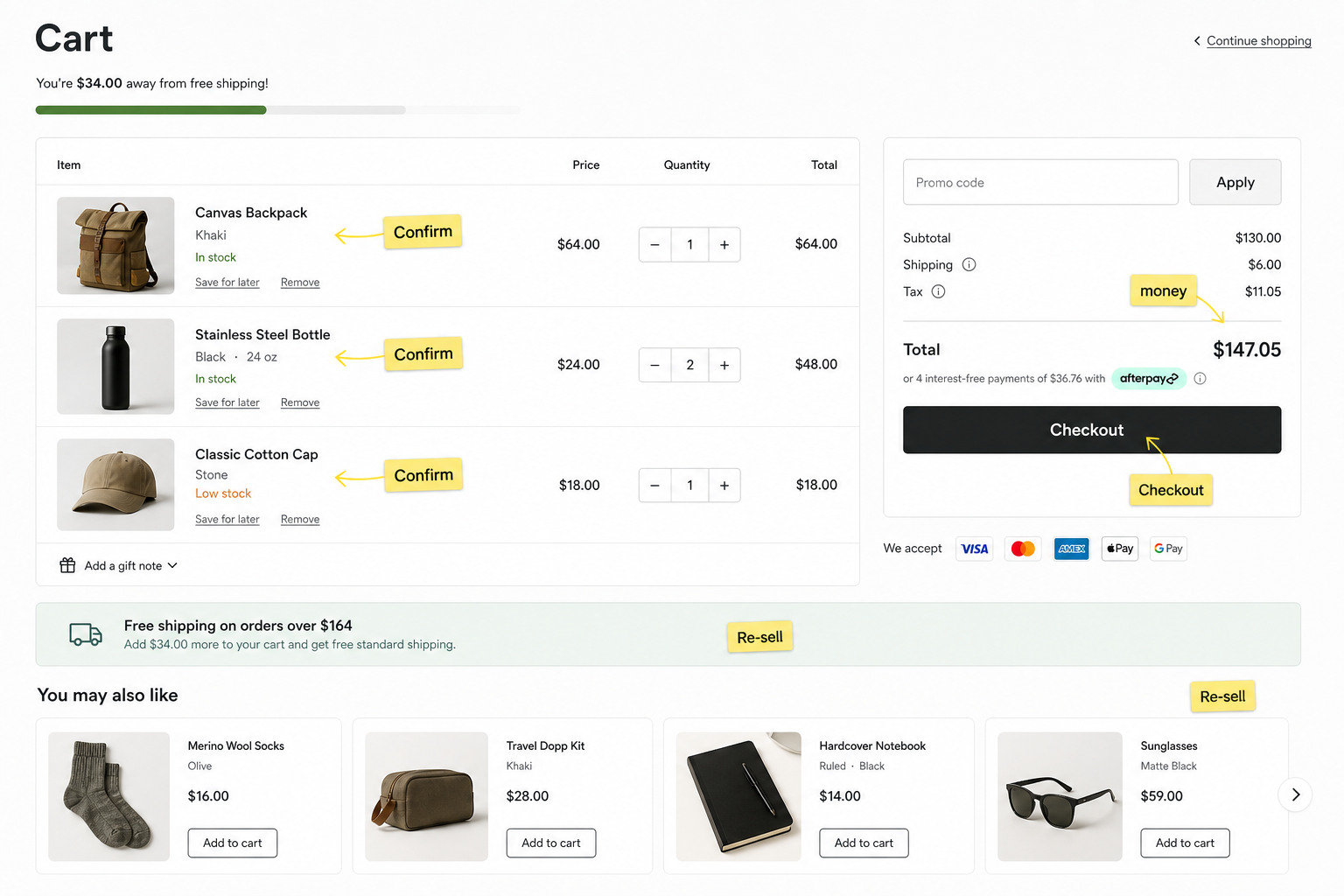
Proteggi solo ciò che permette di dire “sì, è questo”:
- La riga che pensano di aver aggiunto. Thumb, nome, variante – come sul PDP, non un placeholder generico. Il mini-carrello diceva “Blu / M” e il carrello completo mostra un combo diverso: è una nuova decisione, non una conferma.
- Quantità che possono correggere. Più, meno e fuori. Un selettore che non arriva a zero, o un dropdown fino a 99, è friction con costume da carrello.
- Prezzo riga che corrisponde al click. Se la pagina prodotto diceva €47,90 e il carrello dice €52,90 senza una riga che spiega perché, non serve un upsell. Serve una spiegazione o una correzione.
- Trasparenza su spedizione e tasse, o un chiaro “calcolato nel passo successivo”. Spedizione nascosta dopo che hanno confermato è come trasformare conferma in sospetto.
- Checkout, visibile senza caccia al tesoro. Un pulsante primario. Non una riga di pulsanti uguali per “continua shopping”, “salva per dopo” e “applica coupon” che urlano allo stesso volume.
Un campo coupon può esistere. Non deve essere la cosa più rumorosa sulla pagina. Mettilo in silenzio, sotto i totali, per chi è arrivato con un codice. Non far giocare a tutti alla caccia al discount prima di pagare.
Cosa trasforma conferma in rivendita
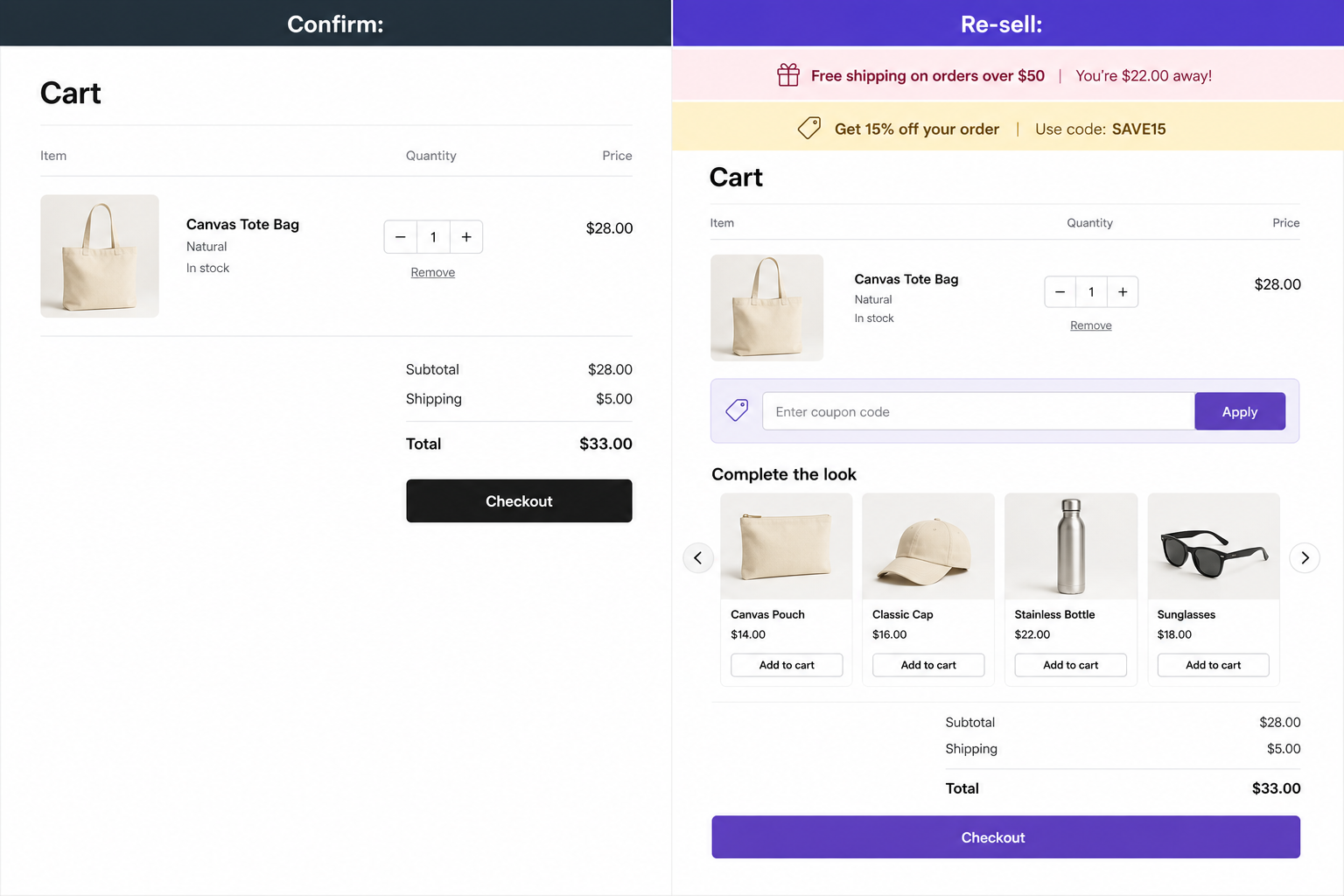
Il pattern che continuamo a vedere è un carrello che ha caricato ogni modulo rimasto del resto del negozio. Su uno store il carrello completo aveva due strisce annuncio, una barra spedizione gratuita che contraddiceva i totali e una riga “completa il look” sopra Checkout – così le righe ordine reali iniziavano dopo un secondo catalogo. Danno tipico:
- Cross-sell sopra Checkout. “Potrebbe piacerti anche” nella zona thumb mentre il carrello che hanno già scelto ancora negozia lo spazio. Sopra Checkout quelle righe sono rampe di uscita. Il posto utile per loro non è questa pagina – vedi sotto.
- Stack promo prima della ricevuta. Annuncio più sale più chrome newsletter, copiato dall’header, che mangia il primo schermo. Il carrello non aveva bisogno di un cartellone.
- Wallpaper di fiducia che ripete il PDP. Loghi pagamento e righe badge che hanno già scrollato sul prodotto. Chrome nervoso non conferma una riga.
- Un secondo saggio. Policy spedizione, romanzo resi, blocco SEO sotto il titolo. Il carrello non è una landing page.
- Popup su una pagina che dovrebbe sembrare una ricevuta. Email capture sul carrello è chiedere un appuntamento mentre controllano la taglia.
Copy di pressione sta nello stesso bucket. Se la pagina urla, non sta confermando. Sistema il lavoro, poi discuti urgenza altrove – questa serie è su quali pagine fanno quali lavori.
Dove vanno le offerte extra
Cross-sell, “completa il look”, add-on garanzia, grab newsletter – possono fare soldi. Non sono il cattivo. La pagina carrello è la stanza sbagliata per loro. Lo shopper ha già scelto una riga. Stai chiedendo di riaprire la vendita mentre controllano taglia e totale.
Metti il pitch extra dove una nuova decisione è prevista:
- Sulla pagina prodotto, mentre stanno ancora scegliendo. Accessori, bundle, “va con questo” – è la pagina che decide, non la ricevuta.
- Dopo che hanno pagato. Thank-you page, packing slip, email di follow-up. Hanno confermato questo ordine. Ora puoi suggerire la cosa successiva senza convincerli a non fare Checkout.
- Quando tornano. Account, riordino, “acquista di nuovo” con uno SKU correlato. È una sessione successiva, non questa.
Se una riga prodotti correlati deve restare sull’URL carrello, mettila sotto Checkout, in silenzio, dopo la linea di conferma. Non copia lo stesso carousel in checkout. Quella pagina ha il suo lavoro – la prossima parte di questa serie.
La riga dei soldi deve essere noiosa
Subtotale, extra, totale – uno stack, un posto. Se il numero salta tra mini-carrello, pagina carrello e primo passo checkout, nessun carousel salva la sessione. La gente abbandona quando la ricevuta mente, non quando hai dimenticato una barra di progresso.
Se la spedizione non può essere nota ancora, dillo in una riga accanto al totale. Non lasciare un falso “gratis” che muore sulla pagina successiva.
Tieni le righe che la legge ancora chiede
Pulire la rivendita dal carrello non significa cancellare lo stack prezzi. In alcuni mercati quelle righe non sono chrome opzionale. Fai prima il passaggio legale, poi taglia il carousel. Questo non è consulenza legale – se vendi in quei mercati, fai leggere carrello e checkout al tuo legale. Il punto UX è più semplice: un totale obbligatorio è lavoro di conferma. Una riga “completa il look” no.
Germania è l’esempio che più merchant intendono. I negozi a distanza devono dire che i prezzi includono IVA (e altre parti del prezzo) e se il trasporto o la spedizione saranno aggiunti – Preisangabenverordnung § 6. Quando l’importo può essere ragionabilmente calcolato in anticipo, la legge vuole l’altezza di quei costi, non un vago “più spedizione”. La giurisprudenza tedesca sul carrello è diretta sulla stessa idea: una volta che lo shopper apre il carrello, la spedizione effettiva per questo ordine va nel breakdown prezzi. Un accenno “zzgl. Versandkosten” sul prodotto non sostituisce quella riga nel carrello.
La famosa German “Button-Lösung” è la pagina successiva, non questa. BGB § 312j vuole il totale con tasse e spedizione, chiaro, subito prima dell’ordine, e un pulsante che dice che il click è un pagamento – non un “Checkout” carino che nasconde l’obbligo. Svuota il carrello e poi fallisci quel summary e non hai semplificato nulla. Hai spostato la multa in checkout.
Il resto dell’UE non è libero totale. La Consumer Rights Directive già richiede un prezzo totale e costi di delivery quando possono essere calcolati, e vieta add-on a pagamento extra se lo shopper non accetta espressamente. Assicurazione pre-selezionati, wrapping o “aggiungi protezione” non è consenso – devono accettare. Il Regno Unito ha tenuto quella regola su pagamenti extra dopo Brexit. Stessa pulizia: tieni il totale onesto, elimina l’extra silenzioso.
Mobile: stesso lavoro, meno spazio
La pagina carrello fa lo stesso lavoro su telefono. Primo schermo: articoli, soldi, Checkout. Hai già combattuto il dump desktop sulla pagina prodotto mobile. Non scaricare la homepage nel carrello nel momento in cui toccano Aggiungi al carrello. Prodotti correlati, strisce promo e un widget coupon alto che spingono Checkout fuori dal primo scroll thumb sono lo stesso bug di stacking con URL diverso.
Passaggio di mano, non un checkout finto
Indirizzo, pagamento, muri account stanno su checkout – la prossima parte, non questo. Una pagina carrello che chiede la carta è confusa su qual è la sua pagina. Conferma qui. Chiudi lì.
Lavora su questo con il tuo agente AI
Non chiedere a un agente di “migliorare UX carrello”. Gli dai la pagina carrello e lo fai separare conferma da rivendita.
Cosa incollare: l’HTML del carrello, o due screenshot (desktop + telefono), più il prezzo che lo shopper ha visto sulla pagina prodotto.
Prompt 1 – ordine blocchi. “Elenca ogni blocco su questo carrello dall’alto in basso. Tagga ognuno conferma (articoli, quantità, soldi, Checkout, righe tasse/spedizione/totale legalmente richieste) o rivendita (offerte, promo, chrome extra). Proponi un nuovo ordine con Checkout sopra ogni blocco rivendita. Non aggiungere funzioni. Non cancellare righe prezzo obbligatorie.”
Prompt 2 – riga soldi. “Qui l’HTML totali carrello e qui il prezzo PDP che lo shopper ha visto. Segnala mismatch, extra nascosti e spedizione gratis finta. Riscrivi il blocco totali come uno stack corto e noioso.”
Buon risultato: una checklist che puoi dare a un tema o uno sviluppatore – sposta X sotto Checkout, cancella Y, correggi Z sulla riga soldi. Non un saggio su tassi di abbandono.
Questa è la parte 4 di Conversion, pagina per pagina.
Precedente: La tua pagina prodotto mobile non è ottimizzata – È una pagina desktop infilata in un telefono · Successivo: Più il modulo di checkout è confuso, meno acquirenti concludono