

colonne personalizzate ordine woocommerce: I tuoi ordini contengono dati che WooCommerce ti nasconde. Date di consegna, numeri di ordine di acquisto, messaggi regalo, codici di magazzino: tutti questi dati sono memorizzati come metadati dell’ordine, sepolti all’interno di ogni ordine. Per vederne anche solo uno, apri l’ordine, scorri verso il basso, trovi il campo, chiudi l’ordine. Ripeti 200 volte al giorno.
E se questi dati si trovassero proprio nella tua lista degli ordini, in una colonna dedicata?
Questo articolo ti mostra come creare colonne personalizzate in OrderFusion per qualsiasi campo di metadati dell’ordine. Senza codice, senza sviluppatori, senza file di configurazione dei plugin. Cinque clic e il gioco è fatto. Padroneggiare le colonne personalizzate è una parte fondamentale della moderna gestione degli ordini WooCommerce nel 2025.
Cosa sono realmente i metadati degli ordini
Ogni ordine WooCommerce memorizza dati extra come “campi meta”. Si tratta di coppie nome-valore collegate all’ordine. Alcune provengono da WooCommerce stesso (telefono di fatturazione, data di pagamento). Altre provengono dai plugin che hai installato: un selettore per la data di consegna salva _delivery_date, un campo per il numero di ordine di acquisto salva _po_number, una casella per il messaggio regalo salva _gift_message.
Il problema: WooCommerce non mostra questi dati nell’elenco degli ordini. Sono visibili solo quando si apre singolarmente ciascun ordine.
OrderFusion risolve questo problema. Scegli un campo meta, gli dai un nome di colonna e apparirà nel tuo elenco ordini accanto al numero d’ordine, allo stato e al totale.
Prima di iniziare: trova la tua chiave meta
Ogni colonna personalizzata necessita di una chiave meta: il nome interno che WooCommerce utilizza per memorizzare i dati. Il modo più affidabile per trovarla: controllare la documentazione del tuo plugin. La maggior parte dei plugin elenca le proprie chiavi meta in una pagina delle impostazioni, nelle FAQ o nei documenti di supporto. Ad esempio, il popolare plugin Order Delivery Date di Tyche Softwares utilizza _orddd_timestamp, non qualcosa di ovvio come _delivery_date.
Se la documentazione non aiuta, puoi cercare all’interno di un ordine:
- Apri qualsiasi ordine che contenga i dati che desideri visualizzare
- Scorri verso il basso fino alla sezione Campi personalizzati (se non la vedi, fai clic su Impostazioni schermata nella parte superiore della pagina e seleziona la casella Campi personalizzati)
- Guarda la colonna “Nome”: quella è la tua chiave meta
Un dettaglio importante: la maggior parte dei plugin fa precedere le proprie chiavi meta da un trattino basso (come _delivery_date), e WordPress nasconde di default le chiavi che iniziano con un trattino basso dalla sezione Campi personalizzati. Quindi, il campo che stai cercando potrebbe non apparire qui. È normale. Affidati alla documentazione del plugin o contatta la loro assistenza.
Sui negozi WooCommerce più recenti che utilizzano HPOS (High-Performance Order Storage), la sezione Campi personalizzati potrebbe non apparire affatto nella pagina dell’ordine. In tal caso, la documentazione del plugin è la tua migliore risorsa.
Qualunque metodo tu usi, copia la chiave esattamente: fa distinzione tra maiuscole e minuscole, inclusi eventuali trattini bassi.
Crea la tua prima colonna personalizzata
Ecco il processo completo. Ci vogliono circa 30 secondi.
- Vai su WooCommerce > Ordini
- Fai clic su Impostazioni schermata (angolo in alto a destra)
- Nella sezione Colonne, fai clic sul pulsante +
- Compila il modulo:
- Nome della colonna: Cosa vuoi che dica l’intestazione (es., “Data di consegna”)
- Chiave meta: La chiave esatta dal passaggio precedente (es.,
_delivery_date) - Tipo di colonna: Come formattare i dati: Testo, Numero, Data o Sì/No
- Fai clic su Crea colonna
- Seleziona la casella della nuova colonna per attivarla
- Chiudi Impostazioni schermata
La tua colonna appare immediatamente nell’elenco degli ordini.
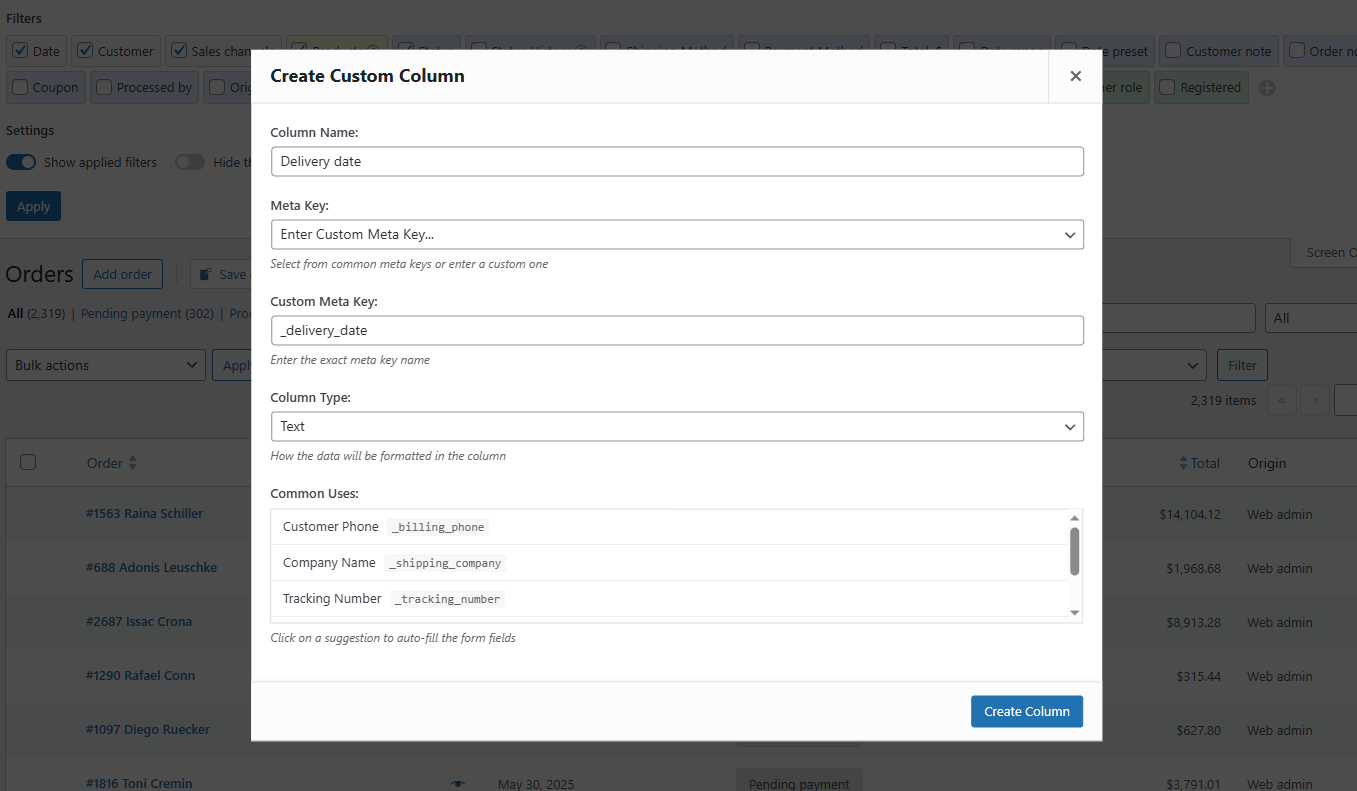
Suggerimento: OrderFusion offre suggerimenti sulle chiavi meta comuni quando fai clic sul
pulsante +. Fai clic su un suggerimento per compilare automaticamente il modulo.
Scegliere il tipo di colonna giusto
Il tipo di colonna controlla il modo in cui OrderFusion visualizza il valore grezzo dei metadati. Scegliendo quello sbagliato, le date verranno visualizzate come timestamp Unix e i campi sì/no verranno visualizzati come “1” e “0”.
Testo – Predefinito. Mostra il valore grezzo così com’è. Funziona per numeri di ordine di acquisto, messaggi regalo, note, codici. Usalo quando non si adatta nient’altro.
Numero – Formatta i valori numerici. Ottimo per quantità, pesi o importi memorizzati senza simboli di valuta.
Data – Converte timestamp e stringhe di date in date leggibili. Se il tuo plugin per la data di consegna memorizza 2025-03-15 o un timestamp Unix, questo tipo di colonna lo trasforma in un formato pulito e leggibile per l’uomo.
Sì/No – Converte i valori 1/0, yes/no o true/false in icone di spunta. Perfetto per i campi “Richiesta confezione regalo?”, “Fragile?” o “Assicurazione aggiunta?”.
WooCommerce Plugin
Want to filter orders, add custom columns, and export CSV from your WooCommerce admin? Try OrderFusion — free Lite on WordPress.org, Pro on WooCommerce.com.
Install OrderFusion Lite (free) · View OrderFusion Pro on WooCommerce.com
Tre colonne che vale la pena creare oggi
Ecco tre colonne personalizzate che fanno risparmiare tempo prezioso ai veri negozi. Ognuna di esse sostituisce qualcosa che probabilmente stai facendo a mano.
1. Data di consegna
Se utilizzi un plugin per la selezione della data di consegna al momento del pagamento, i clienti scelgono quando desiderano che il loro ordine venga consegnato. Quella data risiede nei metadati dell’ordine. Senza una colonna dedicata, il tuo team di evasione ordini deve aprire ogni ordine per controllare il programma di consegna.
- Nome della colonna: Consegna prevista
- Chiave meta:
_delivery_date(controlla la documentazione del tuo plugin) - Tipo di colonna: Data
Ora il tuo team di evasione ordini vede le date di consegna a colpo d’occhio. Ordina in base alla colonna per elaborare prima le consegne di oggi.
2. Numero di ordine di acquisto
I negozi B2B e gli account all’ingrosso spesso richiedono numeri di ordine di acquisto per la fatturazione e il monitoraggio dei pagamenti. I clienti inseriscono un numero di ordine di acquisto al momento del pagamento e il tuo team contabile ne ha bisogno per far corrispondere le fatture ai pagamenti.
- Nome della colonna: Numero PO
- Chiave meta:
_po_number(varia in base al plugin) - Tipo di colonna: Testo
Non dovrai più aprire gli ordini uno a uno solo per copiare un numero di ordine di acquisto nel tuo software di contabilità.
3. Messaggio regalo
I negozi che offrono messaggi regalo devono vederli prima di imballare. Un addetto all’evasione ordini che non nota un messaggio regalo spedisce l’articolo con un cartellino del prezzo visibile e senza biglietto incluso. Questa è una cattiva esperienza del cliente che si può evitare.
- Nome della colonna: Messaggio regalo
- Chiave meta:
_gift_message(varia in base al plugin) - Tipo di colonna: Testo
Ora il messaggio è visibile nell’elenco degli ordini. Il tuo team di imballaggio cerca i valori non vuoti e include il biglietto.
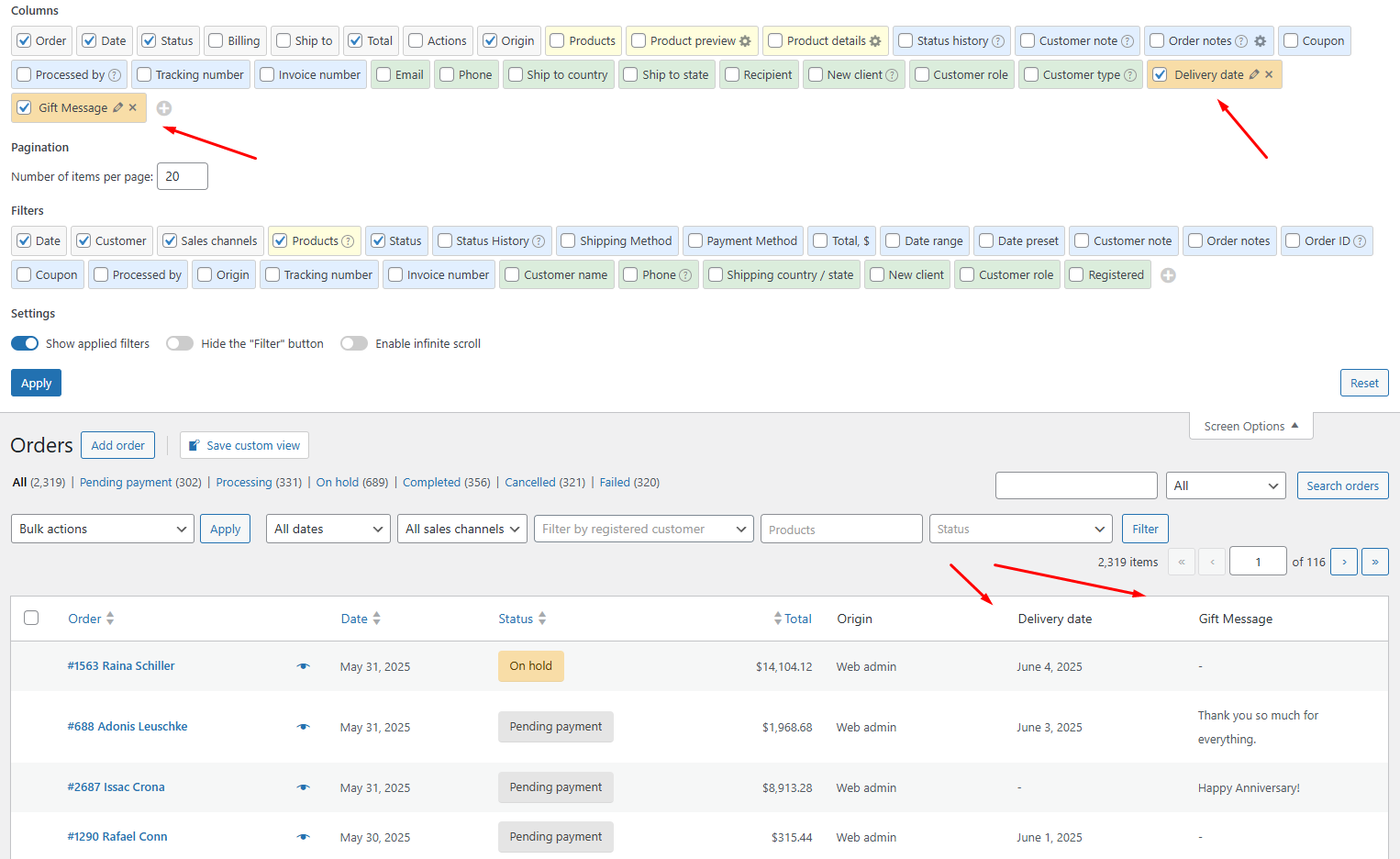
Combina le colonne personalizzate con le visualizzazioni
Le colonne personalizzate diventano ancora più utili all’interno delle visualizzazioni salvate. Una visualizzazione cattura il tuo spazio di lavoro completo (colonne, filtri, ordinamento) e lo ripristina con un clic. Se filtri spesso gli ordini per SKU o altri criteri specifici, puoi salvare i layout delle colonne come visualizzazioni per accedere istantaneamente a quelle configurazioni esatte in un secondo momento.
Esempio: crea una visualizzazione “Consegne di questa settimana”.
- Crea una colonna personalizzata “Consegna prevista” (come descritto sopra)
- Crea un filtro personalizzato “Intervallo di date di consegna” (fai clic su + nella sezione Filtri, stessa chiave meta, tipo: Intervallo di date)
- Abilita sia la colonna che il filtro
- Imposta il filtro sull’intervallo di date di questa settimana
- Aggiungi le colonne integrate: Numero ordine, Nome cliente, Prodotti
- Fai clic sul + nel blocco delle visualizzazioni personalizzate sopra l’elenco degli ordini
- Chiamala “Consegne di questa settimana” e salva
Il tuo team di evasione ordini carica questa visualizzazione ogni mattina con un clic. La colonna della data di consegna mostra quando deve arrivare ciascun ordine e il filtro nasconde tutto ciò che non rientra in questa settimana.
Aggiungi la visualizzazione per un accesso più rapido. Viene mostrata come un badge sopra l’elenco degli ordini con un conteggio in tempo reale degli ordini corrispondenti, ad esempio “(12) Consegne di questa settimana”, in modo che il tuo team possa vedere a colpo d’occhio quanti ordini richiedono attenzione oggi.
Gestire le colonne personalizzate
Alcune cose da sapere una volta che inizi a creare colonne:
Modifica in qualsiasi momento. Fai clic sul nome della colonna in Impostazioni schermata per riaprire il modulo. Cambia il nome, la chiave meta o il tipo.
Elimina quando hai finito. Fai clic sull’icona di eliminazione accanto al nome della colonna. I dati rimangono nei tuoi ordini; scompare solo la visualizzazione della colonna.
Riordina liberamente. Passa il mouse su qualsiasi colonna in Impostazioni schermata e trascina l’icona di spostamento. Posiziona le colonne personalizzate che controlli più spesso sul lato sinistro della tabella.
Visibilità del team. Tutti i membri del team vedono le tue colonne personalizzate e possono abilitarle. Solo tu, il creatore, puoi modificarle o eliminarle.
Quando una colonna appare vuota
Il problema più comune con le colonne personalizzate: ogni cella è vuota. Questo quasi sempre significa che la chiave meta non corrisponde.
Per risolvere il problema:
- Apri un ordine che sai contenere i dati
- Scorri fino a Campi personalizzati
- Copia l’esatta chiave meta (fai attenzione ai trattini bassi e alle maiuscole)
- Modifica la colonna personalizzata per utilizzare quella chiave esatta
Se Campi personalizzati non mostra nulla per quell’ordine, i dati potrebbero non esistere ancora. Una colonna “Numero di tracciamento” appare vuota perché non sono stati inseriti numeri di tracciamento. È normale: la colonna si popola man mano che vengono aggiunti i dati.
Provalo tu stesso
Costruisci una colonna adesso. Apri Impostazioni schermata, fai clic sul + nella sezione Colonne e crea una colonna per qualsiasi campo meta utilizzato dal tuo negozio. L’intero processo richiede 30 secondi.
Vuoi prima vederlo in azione? Puoi installare OrderFusion Lite da WordPress.org per provarlo sul tuo negozio. La versione gratuita include tutto il necessario per iniziare a creare colonne personalizzate.
Per la guida completa sulle colonne e la risoluzione dei problemi, consulta la documentazione di OrderFusion.