

filtrare gli ordini woocommerce per sku: “Quali ordini hanno lo SKU BLU-JKT-M?” È una domanda semplice. E nell’elenco degli ordini predefinito di WooCommerce, non puoi rispondere.
WooCommerce ha un filtro prodotti integrato. Cerca per nome del prodotto e richiede il ricaricamento della pagina ogni volta che lo usi. Ma non cerca per SKU. Se il tuo team di magazzino lavora con gli SKU, o devi trovare gli ordini tramite codici UPC per un richiamo, il filtro integrato non ti aiuterà.
Questo articolo ti mostra come filtrare gli ordini WooCommerce per SKU, nome del prodotto o identificatori come UPC, EAN, ISBN e GTIN – con risultati AJAX istantanei invece di ricaricare la pagina.
Cosa non può fare il filtro prodotti integrato
La ricerca prodotti predefinita di WooCommerce ha due limitazioni:
Nessuna ricerca per SKU. Il filtro integrato interroga solo order_item_name – il titolo del prodotto memorizzato in ogni ordine. Non tocca il campo SKU. Se cerchi “BLU-JKT-M”, ottieni zero risultati anche se cinquanta ordini contengono quel prodotto.
Ricaricamento della pagina ad ogni ricerca. Ogni invio del filtro ricarica l’intera pagina. Quando controlli più prodotti o affini una ricerca, questi ricaricamenti si sommano.
Come aggiungere filtri per i prodotti
OrderFusion aggiunge filtri tramite il pannello Impostazioni schermata di WooCommerce. Ecco come abilitare il filtro dei prodotti:
1. Apri le Impostazioni schermata
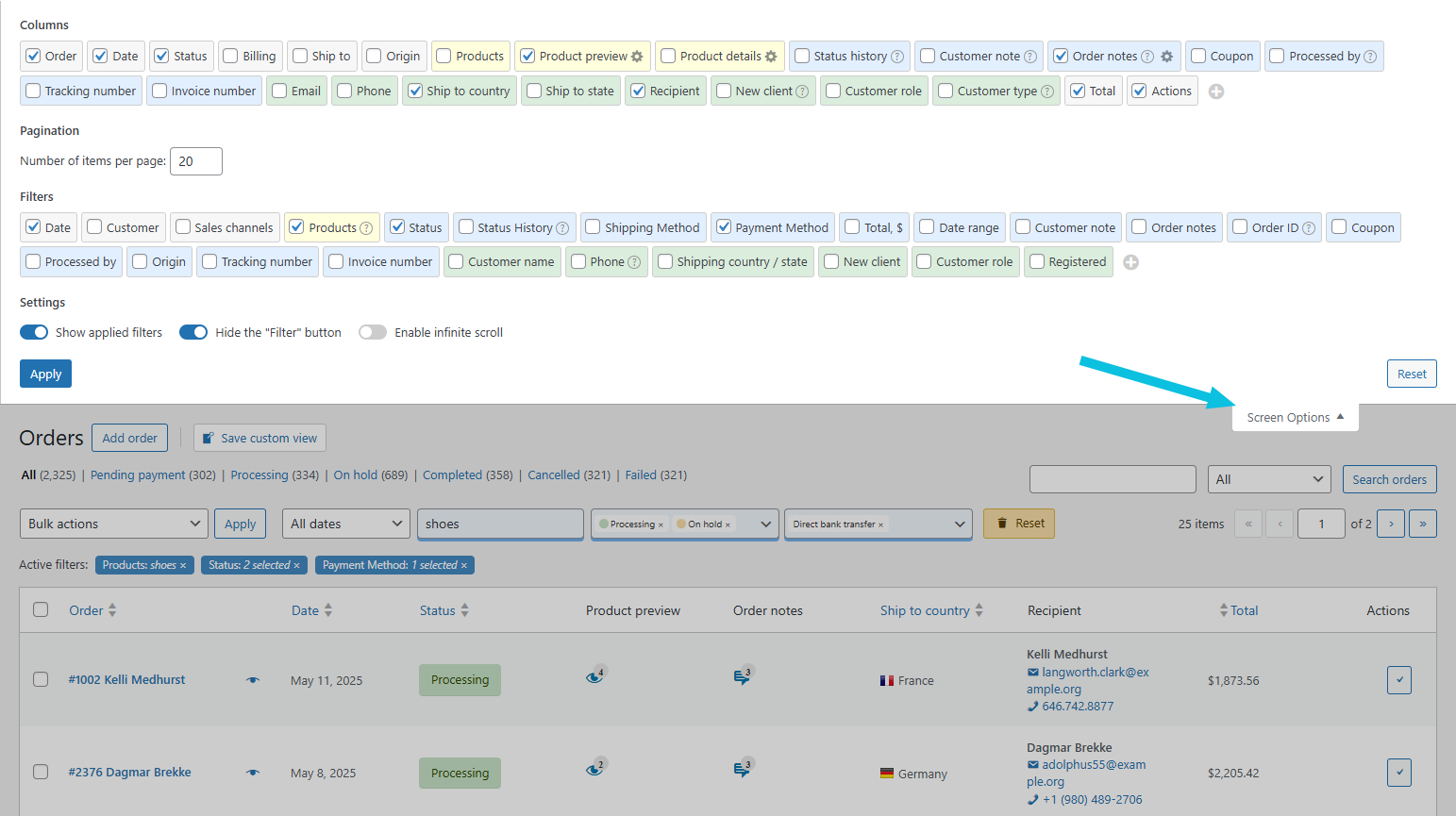
Vai su WooCommerce > Ordini. Clicca su Impostazioni schermata nell’angolo in alto a destra dello schermo. Questo espande un pannello con sezioni per Colonne, Filtri e Impostazioni.
2. Abilita il filtro Prodotti
Nella sezione Filtri, trova la casella di controllo Prodotti. Ha uno sfondo giallo chiaro – è così che OrderFusion raggruppa i filtri relativi ai prodotti. Seleziona la casella e chiudi le Impostazioni schermata.
Il filtro Prodotti ora appare nella riga dei filtri sopra l’elenco degli ordini.

3. Digita la tua ricerca
Clicca nel campo del filtro Prodotti e inizia a digitare. Inserisci il nome di un prodotto, uno SKU o qualsiasi identificatore del prodotto. L’elenco degli ordini si aggiorna automaticamente mentre digiti: non c’è bisogno di cliccare sul pulsante Filtra.

Ecco fatto. Abilitalo una volta, usalo per sempre. Il filtro rimane nella riga dei filtri finché non lo disabiliti.
Cosa cerca il filtro Prodotti
Un campo filtro, più obiettivi di ricerca. Quando digiti nel filtro Prodotti, OrderFusion cerca:
- Nomi dei prodotti – Corrispondenze complete o parziali
- Codici SKU – I tuoi codici prodotto interni
- Identificatori globali – GTIN, UPC, EAN, ISBN
WooCommerce 9.2+ include un campo nativo per gli identificatori nella scheda Inventario etichettato “GTIN, UPC, EAN, o ISBN”. OrderFusion cerca in questo campo automaticamente.
Esempio: Un cliente chiama per un ordine. Non ha il numero dell’ordine, ma ha l’UPC dalla confezione del prodotto: 012345678901. Digitalo nel filtro Prodotti e vedrai ogni ordine che contiene quel prodotto.
Combina i filtri per una maggiore precisione
I filtri si combinano con la logica AND. Ogni condizione deve corrispondere affinché un ordine appaia. Alcuni esempi:
Trova gli ordini non evasi per un prodotto specifico:
Abilita il filtro Stato + filtro Prodotti. Imposta lo Stato su “In lavorazione” e digita il nome del tuo prodotto.
Trova gli ordini del prodotto di questo mese:
Abilita il filtro Preselezione Data + filtro Prodotti. Seleziona “Questo mese” e digita il nome del tuo prodotto.
Trova ordini di alto valore contenenti un prodotto:
Abilita il filtro Totale ordine + filtro Prodotti. Imposta il minimo su 500 e digita il nome del tuo prodotto.
Hai bisogno di più filtri? Clicca su Impostazioni schermata e abilita tutto ciò di cui hai bisogno. OrderFusion ha filtri per metodo di spedizione, metodo di pagamento, posizione del cliente, numeri di tracciamento e molto altro.
WooCommerce Plugin
Want to filter orders, add custom columns, and export CSV from your WooCommerce admin? Try OrderFusion — free Lite on WordPress.org, Pro on WooCommerce.com.
Install OrderFusion Lite (free) · View OrderFusion Pro on WooCommerce.com
Salva le combinazioni di filtri come viste
Se controlli regolarmente gli ordini per lo stesso prodotto – forse un bestseller o un articolo problematico – salva il filtro come vista personalizzata.
1. Configura i tuoi filtri
Abilita il filtro Prodotti. Digita il nome del tuo prodotto. Aggiungi qualsiasi altro filtro desideri (stato, intervallo di date, ecc.).
2. Clicca sul pulsante +
Cerca il blocco delle viste personalizzate sopra l’elenco degli ordini. Clicca sul pulsante + per creare una nuova vista.
3. Dagli un nome utile
Inserisci un nome come “Ordini iPhone 14” o “Richiamo: Lotto 47”. Facoltativamente, scegli un colore per renderla facile da individuare. Seleziona Appunta questa vista se desideri un accesso rapido.
4. Clicca su Salva
La tua vista ora appare nel menu a discesa delle viste personalizzate. Caricandola, viene ripristinata la tua esatta configurazione dei filtri: colonne, filtri, valori, tutto.
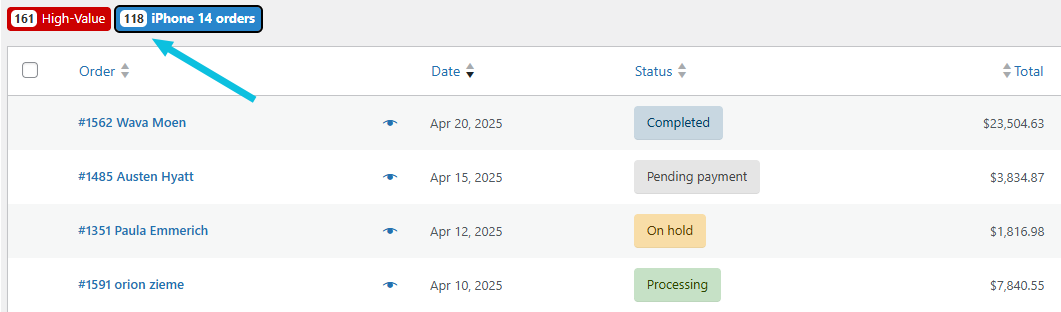
Le viste appuntate appaiono come badge sopra l’elenco degli ordini con i conteggi in tempo reale. “(118) Ordini iPhone 14” ti dice che al momento 118 ordini corrispondono. Clicca sul badge per caricare quella vista all’istante.
Scenario reale: problema di qualità del fornitore
Il tuo fornitore invia un’email: “Il lotto 47 del Widget Blu aveva un difetto di fabbricazione. Quali clienti lo hanno ricevuto?”
Senza i filtri per i prodotti, esporteresti tutti gli ordini in un foglio di calcolo, filtreresti per prodotto e incroceresti i dati con le informazioni sul lotto. Forse un’ora di lavoro, a seconda del volume degli ordini.
Con OrderFusion:
- Digita “Widget Blu” nel filtro Prodotti
- Abilita il filtro Intervallo di date, imposta le date in cui il Lotto 47 è stato spedito
- Seleziona Esporta tutto in CSV dalle azioni di gruppo
Fatto in un minuto. Hai il tuo elenco di clienti. Puoi iniziare a contattarli.
Prestazioni con cataloghi estesi
La ricerca dei prodotti di OrderFusion interroga direttamente il database invece di caricare tutto in memoria. Funziona indipendentemente dal fatto che tu abbia 100 prodotti o 100.000.
I filtri si applicano tramite AJAX: la pagina non si ricarica. Digita il nome di un prodotto e guarda i risultati restringersi in tempo reale.
Provalo tu stesso
Il modo più veloce per capire il filtro dei prodotti è provarlo. e cerca qualsiasi prodotto negli ordini di esempio.
Clicca su Impostazioni schermata, abilita il filtro Prodotti, digita un nome. Questo è tutto ciò che serve per rispondere a “quali ordini hanno quel prodotto?”
Per le istruzioni di configurazione e i riferimenti sui filtri, consulta la documentazione di OrderFusion.