
Un fichier robots.txt PrestaShop indique aux robots d’exploration (crawlers) les chemins qu’ils peuvent récupérer. C’est un contrôle de l’exploration, pas un blocage de l’indexation – et une mauvaise règle peut cacher des pages de catégories ou du CSS tout en laissant des URL sans grand contenu explorables. Ce guide couvre le générateur du Back Office, les modifications sécurisées et la façon de vérifier le fichier en direct sans deviner.
À partir de PrestaShop 1.7 (y compris 8 et 9), on régénère le fichier dans Paramètres de la boutique → Trafic & SEO. Les notes officielles sont dans la documentation sur le trafic PrestaShop 9. L’aperçu de Google se trouve dans l’introduction au robots.txt – commencez par là si vous avez besoin des règles sur ce qu’il ne peut pas faire avant de toucher aux lignes Disallow.
Ce que contrôle le robots.txt PrestaShop
Le robots.txt est un fichier texte à la racine de la boutique (https://votre-site.com/robots.txt). Les robots conformes le lisent avant l’exploration. Il est utile pour réduire le bruit d’exploration sur les chemins d’administration, les filtres ou les modèles d’URL en double – et non pour « cacher » une page de la recherche Google.
Si une URL doit rester hors des résultats, utilisez noindex (balise meta ou en-tête HTTP) ou un contrôle d’accès. Bloquer avec le robots.txt peut quand même laisser l’URL listée sans extrait. Cette distinction explique pourquoi de nombreux tickets « je l’ai bloqué mais il s’affiche toujours » ne sont pas de vrais bugs du robots.txt PrestaShop.
Fichier par défaut après l’installation
PrestaShop crée un fichier robots.txt lors de l’installation, optimisé pour une boutique typique (dossier admin, certains chemins de modules et d’autres URL gourmandes en exploration). Sur un catalogue standard sans dossiers de préproduction personnalisés, il est souvent préférable de ne pas y toucher.
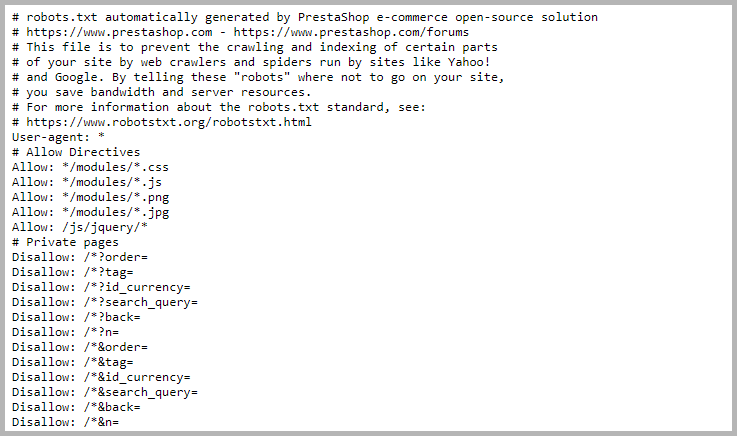
Ouvrez /robots.txt dans une fenêtre de navigation privée après chaque régénération. Confirmez que le fichier est accessible en HTTPS et que vous n’avez pas accidentellement ajouté Disallow / sur une boutique en ligne.
Quand modifier (et quand éviter)
Modifiez lorsque vous rencontrez un problème concret d’exploration :
- Dossiers de préproduction ou de sauvegarde sur le même hébergement que les robots ne doivent pas explorer
- Chemins personnalisés qui créent des cibles d’exploration presque identiques
- Un fichier manquant ou tronqué après une migration
- Une ligne Sitemap qui pointe toujours vers un ancien domaine
Évitez les modifications lorsque le SEO est bon et que vous avez seulement copié un extrait « tout bloquer » depuis un forum. Les règles par défaut du robots.txt PrestaShop sont généralement suffisantes jusqu’à ce que la Search Console signale un vrai problème d’exploration.
Générer le robots.txt depuis le Back Office
Privilégiez le générateur du Back Office (BO) plutôt que la modification manuelle du fichier à la racine quand vous avez seulement besoin d’un fichier par défaut propre :
- Allez dans Paramètres de la boutique → Trafic & SEO.
- Faites défiler jusqu’à Génération du fichier robots.
- Cliquez sur Générer le fichier robots.txt.
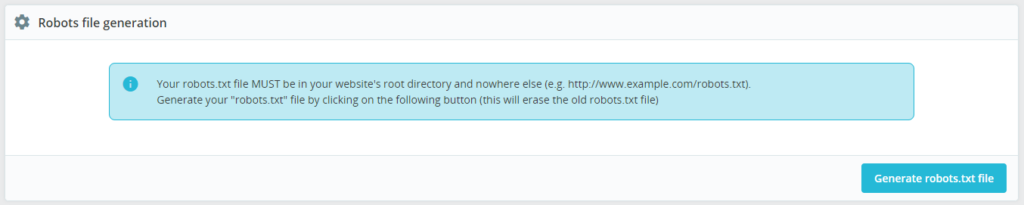
La régénération écrase le fichier sur le disque. Si des lignes Disallow ou Sitemap personnalisées ont été ajoutées, copiez-les d’abord, régénérez, puis réappliquez-les soigneusement. En mode multiboutique, vérifiez que vous êtes dans le bon contexte de boutique avant de générer – consultez le guide du mode multiboutique PrestaShop si le changement de boutique n’est pas clair.
Modifier le fichier sur le disque
Le fichier en direct se trouve à la racine de la boutique (au même niveau que index.php). Utilisez SFTP ou le gestionnaire de fichiers de l’hébergeur. Gardez toujours une copie avant d’enregistrer – une simple faute de frappe dans Disallow peut bloquer les ressources du thème ou toute l’arborescence.
Si les URL simplifiées (Friendly URLs) ne fonctionnent plus après d’autres modifications SEO, réparez d’abord la réécriture avec la liste de contrôle pour la réécriture d’URL PrestaShop ; le robots.txt ne réparera pas les erreurs 404 causées par un .htaccess manquant.
Syntaxe de base que les marchands utilisent réellement
Chaque bloc commence par une ligne User-agent, suivie d’une ou plusieurs règles Disallow / Allow :
Bloquer un répertoire pour tous les robots :
User-agent: *
Disallow: /private
Tout bloquer (préproduction uniquement – ne jamais laisser sur un site en production) :
User-agent: *
Disallow: /
Indiquer votre sitemap XML aux robots d’exploration :
Sitemap: https://example.com/sitemap.xmlAprès avoir ajouté une ligne Sitemap, assurez-vous que le fichier XML lui-même est généré et soumis – pour cela, suivez le guide du sitemap PrestaShop.
Tester le robots.txt PrestaShop après chaque modification
Ne vous fiez pas à l’ancienne URL de l’outil autonome de test du robots.txt – Google a retiré cet outil. Utilisez ceci à la place :
- Ouvrez
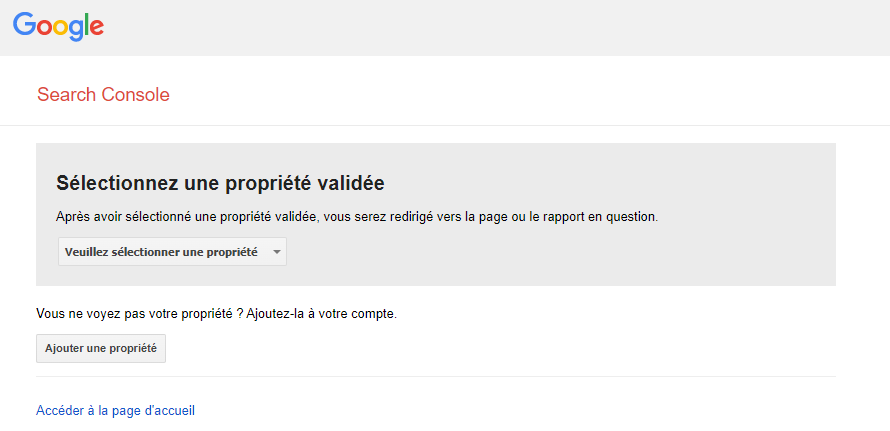
https://votre-site.com/robots.txtet confirmez que le texte enregistré est bien ce que le public voit. - Dans la Search Console de Google, utilisez URL Inspection sur une URL clé de produit ou de catégorie et vérifiez les signaux d’autorisation/blocage d’exploration après la prochaine récupération.
- Surveillez les rapports d’indexation des pages / d’exploration pour détecter les pics soudains de « Bloqué par robots.txt » sur les URL que vous souhaitez toujours voir explorées.
Erreurs courantes avec le robots.txt PrestaShop
- Fichier absent de la racine – les robots ne respectent que le
/robots.txtsur cet hébergement. Un fichier dans/boutique/robots.txtne protège pas le domaine principal. Disallow: /laissé en production – fréquent après le clonage d’une préproduction. Régénérez ou restaurez immédiatement le fichier de production.- Supposer que robots.txt = pages secrètes – tout ce qui est vraiment privé nécessite une connexion ou un
noindex, et non un simple Disallow. - Lignes
noindexdans le robots.txt – Google ne considère pas cela comme une méthode prise en charge pour désindexer des pages HTML. - Mauvaise URL de Sitemap après un changement de domaine – le HTTPS et le nom d’hôte doivent correspondre à la boutique en direct.
- Erreurs de majuscules et de barres obliques – les chemins sont sensibles à la casse ;
/Privaten’est pas/private. - Modifications manuelles effacées par Générer – régénérez en dernier, ou réappliquez les règles personnalisées ensuite.
Liste de contrôle rapide
- Affichez le
/robots.txten direct dans un navigateur. - Si le fichier est manquant ou corrompu, générez-le depuis Trafic & SEO.
- N’ajoutez des règles Disallow que si vous pouvez en justifier la raison.
- Conservez ou corrigez la ligne Sitemap ; vérifiez le XML séparément.
- Revérifiez une page clé dans la Search Console après des modifications.
- Ne transférez jamais un Disallow global depuis la préproduction vers la production.
Considérez le robots.txt PrestaShop comme un budget d’exploration et un filtre antibruit. Régénérez-le depuis le Back Office quand une base propre est nécessaire, ajoutez des lignes Disallow uniquement pour des problèmes d’exploration précis, et revérifiez /robots.txt dans une fenêtre de navigation privée avant de fermer le ticket.